Démarrage rapide : d'un espace de travail vide à la première commande en atelier
Sept étapes pour lancer la production dans Oprela : pack sectoriel, ateliers et personnel, compétences, routages, premier produit, première commande et première opération sur machine.
Cet article s'adresse à ceux qui viennent d'obtenir l'accès et souhaitent voir comment le système fonctionne avec leur propre produit. L'objectif est simple : parcourir tout le chemin une fois, d'un espace de travail vide à une pièce que l'opérateur a marquée comme terminée.
N'essayez pas de tout configurer parfaitement. Prenez un produit simple, un atelier et deux ou trois personnes. Vous ajouterez le reste plus tard.
Ce qu'il faut préparer à l'avance
- Modèle d'un produit simple au format STEP. Idéalement, quelque chose avec cinq à dix pièces.
- Liste des machines impliquées dans la fabrication de ce produit.
- Noms de deux ou trois employés et ce que chacun sait faire.
- Liste des opérations pour le produit dans l'ordre d'exécution.
Si vous n'avez pas de modèle, une photo suffira : le système peut être lancé avec une évaluation rapide.
Étape 1. Activer le pack sectoriel
Ouvrez le Centre de contrôle de la production et cliquez sur Gérer les packs sectoriels. Activez le pack de votre secteur : usinage des métaux ou mobilier de caisse. Cliquez sur Remplir les données initiales.
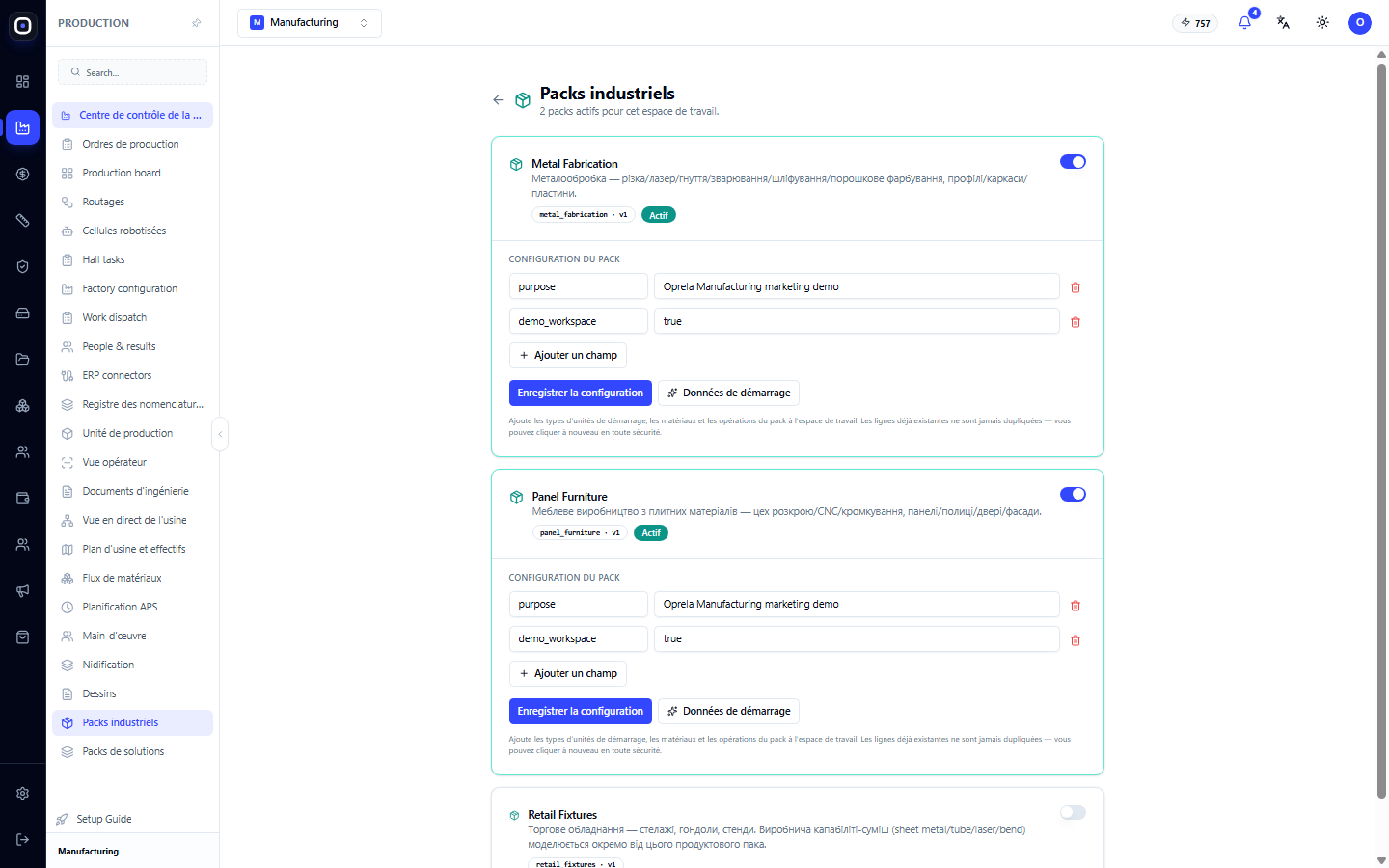
Après cela, vous disposerez d'opérations, de matériaux et de types de pièces typiques. Vous n'aurez pas à les saisir manuellement.
En savoir plus sur les packs sectoriels
Étape 2. Décrire l'usine
Ouvrez Production → Configuration de l'usine. Cliquez sur le bouton Suivant et suivez les étapes dans l'ordre :
- nom et adresse de l'usine ;
- au moins un atelier ;
- chef d'atelier ;
- machines dans l'atelier ;
- personnel dans l'atelier.
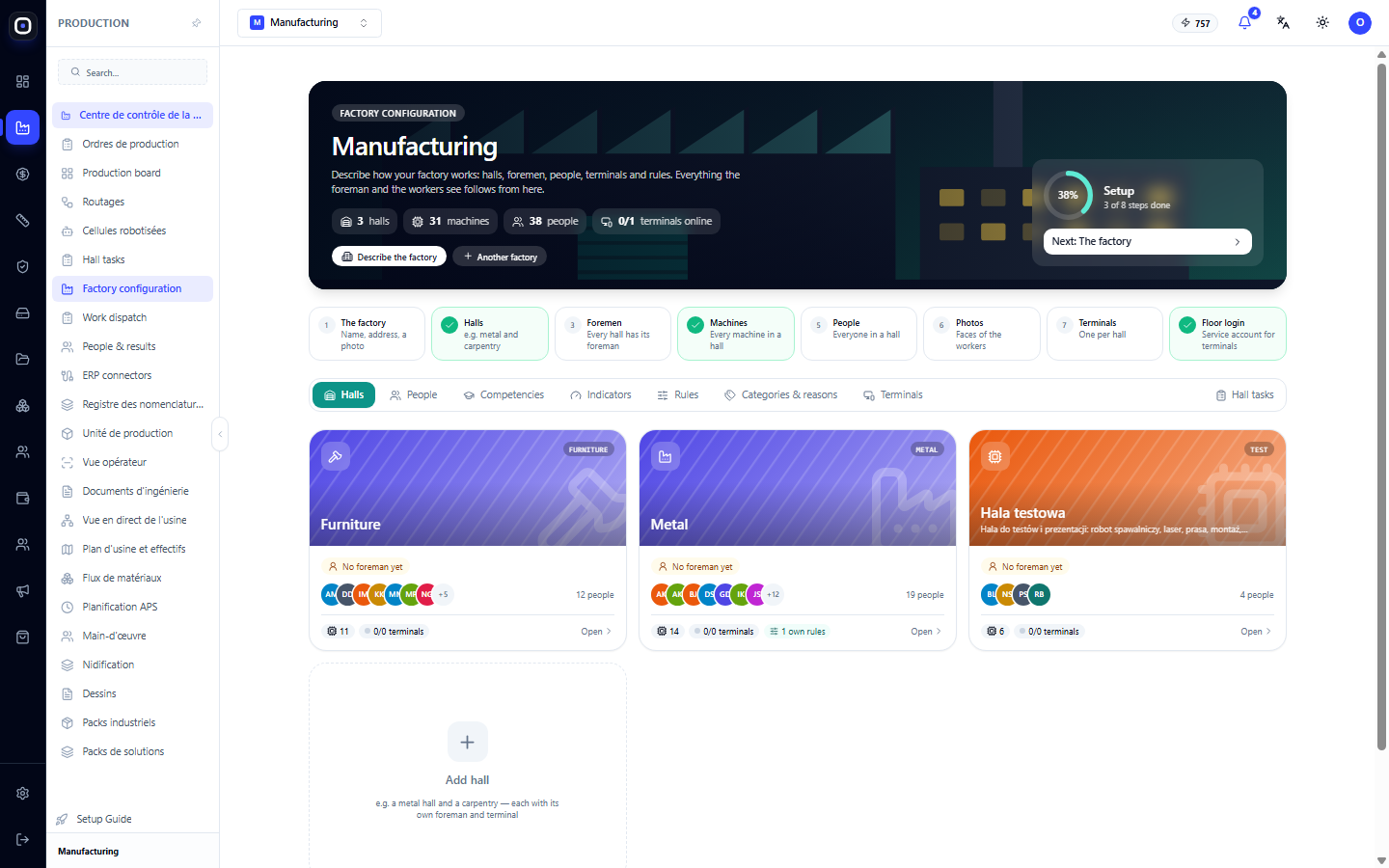
Les photos des employés et les terminaux peuvent être ajoutés plus tard.
En savoir plus sur la configuration de l'usine
Étape 3. Enregistrer les compétences
Ouvrez Production → Personnel d'atelier. Pour chaque personne, cliquez sur Ajouter une compétence et indiquez les opérations qu'elle maîtrise et à quel niveau.
Sans compétences, le système ne saura pas à qui attribuer le travail, et la répartition ne fonctionnera pas.
En savoir plus sur le personnel d'atelier
Étape 4. Créer des routages
Ouvrez Production → Routages. Vérifiez s'il existe un routage publié pour chaque type de pièce de votre produit. Le pack sectoriel fournit des routages typiques, il est donc possible que tout soit déjà prêt.
Si un routage n'existe pas, cliquez sur Nouveau routage, ajoutez les étapes dans l'ordre d'exécution, indiquez les minutes estimées pour chacune et cliquez sur Publier.
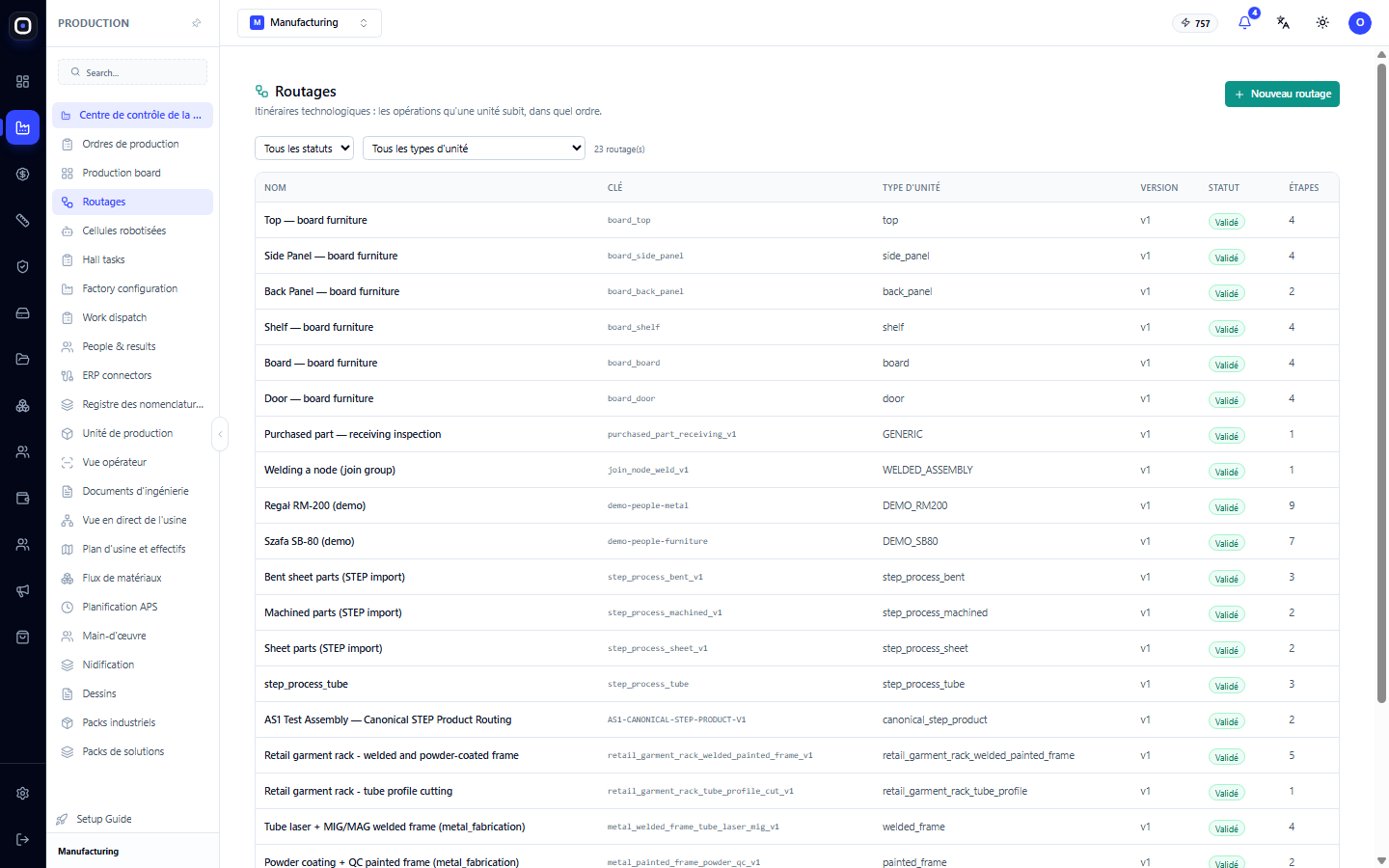
C'est l'étape la plus importante. Sans routage publié, une pièce ne peut pas être fabriquée.
En savoir plus sur les routages
Étape 5. Télécharger le premier produit
Ouvrez Ingénierie → Importation 3D. Choisissez l'ensemble de règles correspondant au produit et faites glisser le fichier STEP dans le champ de téléchargement.
Attendez que l'importation passe à l'étape "Vérification". Ouvrez-la, créez un brouillon de nomenclature et résolvez les problèmes indiqués par les filtres rapides. Le plus souvent, il faut spécifier le matériau et décider ce que vous fabriquez vous-même et ce que vous achetez.
Lorsque tous les problèmes sont résolus, publiez l'importation.
En savoir plus sur l'importation 3D
Étape 6. Lancer la commande
Créez un ordre de fabrication pour le produit que vous venez de publier : indiquez la quantité et le délai. Il apparaîtra comme un brouillon. Ouvrez Production → Tableau de bord de production, trouvez ce brouillon et cliquez sur Lancer en production.
Le système vérifiera la préparation. S'il manque quelque chose, il vous dira quoi : le plus souvent, il s'agit d'un routage pour l'un des types de pièces.
Après le lancement, ouvrez Production → Ordres de fabrication, développez la commande et examinez les unités créées.
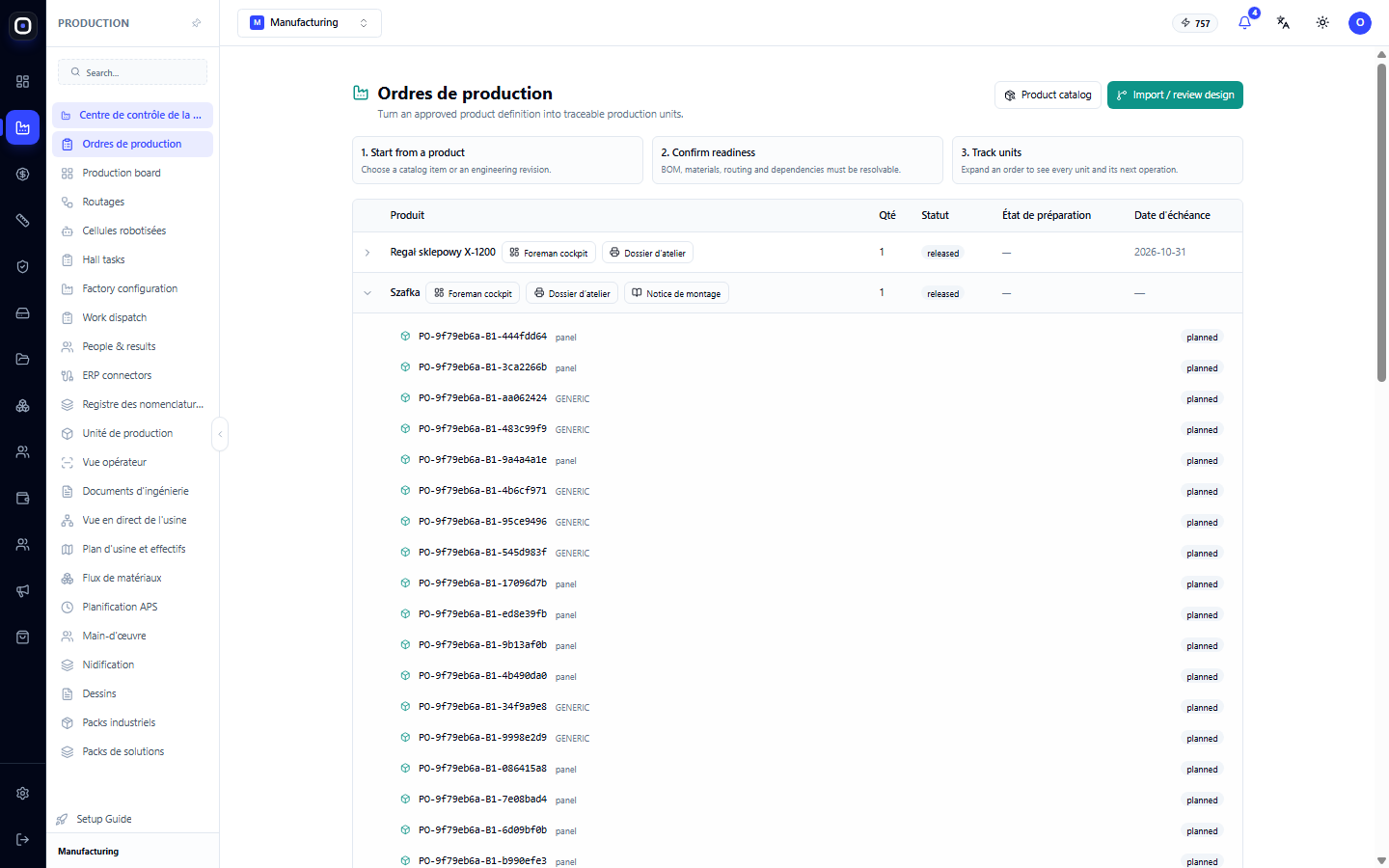
En savoir plus sur les ordres de fabrication
Étape 7. Attribuer le travail et effectuer la première opération
Ouvrez Production → Répartition du travail. Le travail prêt apparaît dans le pool à droite. Faites glisser la tâche vers une personne ou cliquez sur Répartir automatiquement.
Maintenant, ouvrez Production → Poste de travail de l'opérateur sur une tablette ou un ordinateur près de la machine :
- choisissez la station ;
- scannez ou sélectionnez la machine ;
- ouvrez le lot ;
- cliquez sur Démarrer ;
- après le travail, cliquez sur Terminer et indiquez la quantité.
Retournez au tableau de bord de production. La commande est passée au statut "En production", et la progression a avancé.
Félicitations : vous avez parcouru tout le chemin.
Que faire ensuite
Maintenant que la base fonctionne, ajoutez le reste progressivement.
- Prix. Saisissez les prix des matériaux et les taux dans Costing Studio pour calculer les coûts.
- Découpe. Planifiez la découpe à partir de la commande pour obtenir les fichiers pour les machines.
- Terminaux. Installez des bornes dans les ateliers et distribuez des cartes ou des codes PIN aux employés.
- Qualité. Ajoutez le contrôle qualité aux étapes des routages.
- Planification. Saisissez les temps standard et lancez la planification APS.
- Ventes. Commencez à gérer les demandes clients dans le système.
Obstacles typiques au démarrage
La commande ne se lance pas
Presque toujours, il manque un routage publié pour l'un des types de pièces. Le message d'erreur indiquera le type.
Le pool de répartition est vide
Le travail apparaît dans le pool uniquement lorsqu'il est prêt : la commande est lancée, les unités sont créées, l'étape précédente est terminée.
L'opérateur ne peut pas démarrer l'opération
La machine n'est pas scannée ou le lot est bloqué. Les raisons sont indiquées dans le lot ouvert.
Le système ne propose pas de personne pour le travail
La personne n'a pas la compétence requise enregistrée.
La nomenclature après importation semble étrange
Vérifiez l'ensemble de règles sélectionné lors de l'importation. Ils sont différents pour un produit tubulaire et pour des meubles.