Centre de contrôle de la production : par où commencer et où aller ensuite
La page d'accueil de la production : sept étapes du produit à l'unité finie, compteurs de commandes et d'unités, et raccourcis vers les sections pertinentes.
Le Centre de contrôle de la production est la page d'accueil de la section « Production ». Il n'est pas destiné au travail quotidien sur les détails, mais plutôt à comprendre en une demi-minute deux choses : si tout est configuré et ce qui se passe actuellement dans l'usine.
Si vous venez de commencer à travailler avec le système, ouvrez cette page en premier. Elle vous indiquera quelle étape manque encore. Si l'usine est déjà en activité, elle sert de résumé : combien de commandes, combien d'unités et dans quel état elles se trouvent.
Où trouver la page
Dans le menu de gauche, ouvrez Production → Centre de contrôle de la production. C'est le premier élément du menu. L'adresse de la page se termine par …/erp/production.
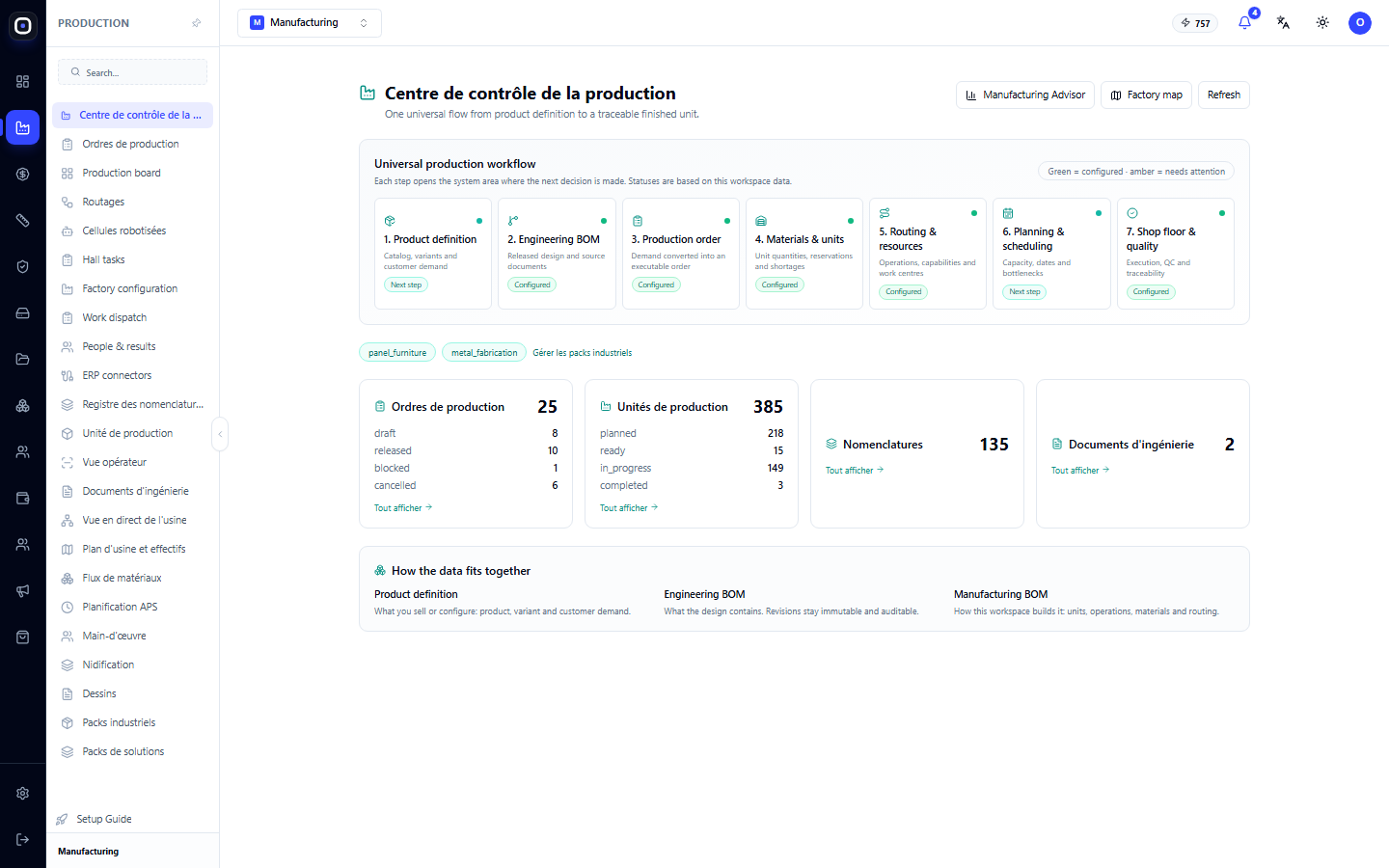
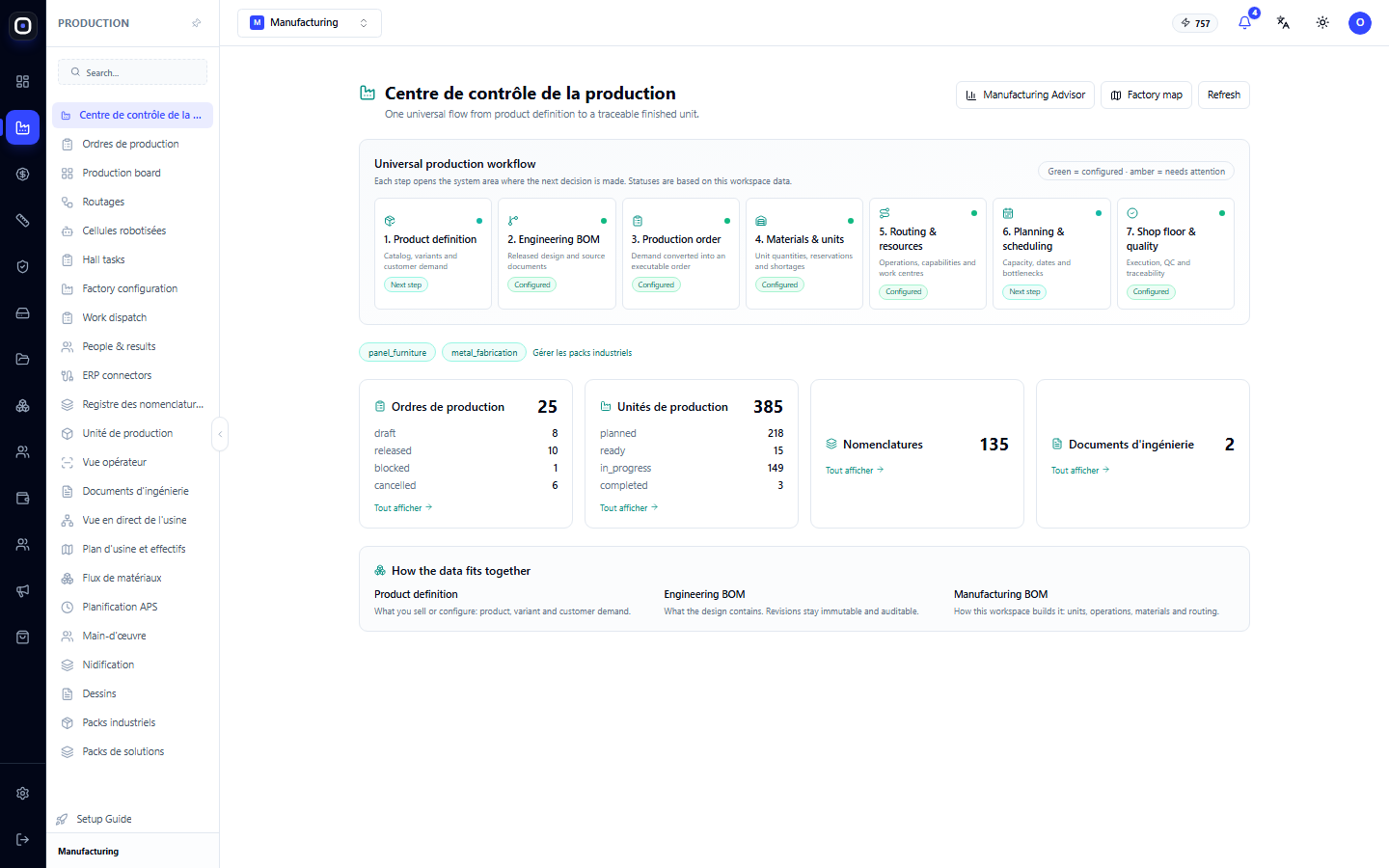
La plupart des libellés sur cette page sont actuellement affichés en anglais. Dans l'article, ils sont présentés tels que vous les voyez à l'écran, avec une explication en ukrainien.
Boutons en haut à droite
- Manufacturing Advisor (Conseiller de fabrication) ouvre le conseiller. Il examine les données de l'espace de travail et suggère ce qui doit être configuré ou corrigé.
- Factory map (Carte de l'usine) ouvre la carte de l'usine avec les halls, les machines et les personnes.
- Refresh (Actualiser) recharge les données. Cliquez si un collègue vient de modifier quelque chose et que les chiffres à l'écran sont obsolètes.
Sept étapes du flux de production
La partie principale de la page est le bloc Universal production workflow (Flux de travail de production universel). Il s'agit de sept cartes, disposées dans l'ordre dans lequel le produit se déplace dans l'usine. Chaque carte est un bouton : un clic ouvre la section du système où la décision de cette étape est prise.
- Product definition (Définition du produit) — le produit. Catalogue, variantes et demande client : ce que vous vendez ou configurez sur commande.
- Engineering BOM (Nomenclature d'ingénierie) — la spécification d'ingénierie. La conception approuvée et ses documents sources.
- Production order (Ordre de fabrication) — l'ordre de fabrication. La demande transformée en une commande qui peut être exécutée.
- Materials & units (Matériaux et unités) — quantités, réserves et pénuries.
- Routing & resources (Gammes et ressources) — opérations, capacités des machines et centres de travail.
- Planning & scheduling (Planification et ordonnancement) — capacité, dates et goulots d'étranglement.
- Shop floor & quality (Atelier et qualité) — exécution, contrôle qualité et traçabilité.
Que signifient les icônes sur les cartes
Sous chaque étape, il y a une icône d'état. Elle est calculée à partir des données réelles de votre espace de travail, et non définie manuellement.
- Configured (Configuré) (vert) — l'étape est configurée, les données sont présentes.
- Next step (Étape suivante) — la prochaine étape à suivre. Le plus souvent, cela signifie que rien n'a encore été configuré ici ou que les données sont incomplètes. Si le cercle dans le coin de la carte est jaune, l'étape nécessite une attention.
L'indice au-dessus des cartes dit : Green = configured · amber = needs attention (Vert = configuré · orange = nécessite une attention).
La règle pratique est simple : allez de gauche à droite et arrêtez-vous à la première carte avec l'icône Next step (Étape suivante). Tant qu'elle n'est pas passée à Configured (Configuré), les étapes suivantes fonctionneront de manière incomplète. Par exemple, sans gammes (étape 5), la commande ne pourra pas être décomposée en unités, et sans planification (étape 6), le tableau n'affichera pas la prévision d'achèvement.
Packs sectoriels
Sous les cartes, vous pouvez voir quels packs sectoriels sont activés dans l'espace de travail, par exemple panel_furniture (meubles en panneaux) ou metal_fabrication (fabrication métallique). Le pack ajoute au noyau universel des types d'unités, des opérations et des règles spécifiques à l'industrie.
Le lien Gérer les packs sectoriels ouvre la page où les packs sont activés et désactivés.
Compteurs
Ci-dessous se trouvent quatre blocs avec des chiffres. Chaque bloc est un résumé et en même temps un bouton Voir tout.
Ordres de fabrication
Le grand chiffre indique le nombre total de commandes. En dessous, une répartition par statut :
- draft (brouillon) — brouillons, pas encore lancés ;
- released (lancé) — lancés en production ;
- blocked (bloqué) — bloqués, nécessitent une intervention ;
- cancelled (annulé) — annulés.
Si le nombre de commandes bloquées est supérieur à zéro, commencez la journée par celles-ci.
Unités de production
Le grand chiffre indique le nombre d'unités (pièces, assemblages, produits) existantes. Répartition :
- planned (planifié) — planifiées, le travail n'a pas encore commencé ;
- ready (prêt) — prêtes à être prises en charge ;
- in_progress (en cours) — en cours de travail actuellement ;
- completed (terminé) — terminées.
C'est le moyen le plus rapide d'évaluer la charge de l'atelier. Beaucoup d'unités en état ready (prêt) et peu en in_progress (en cours) signifie qu'il y a du travail, mais personne pour le prendre.
Spécifications (BOM) et Documentation d'ingénierie
Les deux derniers blocs montrent le nombre de spécifications et le nombre de documents d'ingénierie dans l'espace de travail. Un clic ouvre le registre correspondant.
Comment les données sont liées
En bas de la page, il y a un bloc How the data fits together (Comment les données s'assemblent). Il explique brièvement les trois niveaux de description du produit, qui sont souvent confondus.
- Product definition (Définition du produit) — ce que vous vendez : le produit, la variante et la demande client.
- Engineering BOM (Nomenclature d'ingénierie) — de quoi est composée la conception. Les révisions ne sont pas modifiées rétroactivement, il est donc toujours possible de vérifier ce qui a été approuvé.
- Manufacturing BOM (Nomenclature de fabrication) — comment votre usine le fabrique : unités, opérations, matériaux et gamme.
Une même conception dans deux usines différentes aura la même spécification d'ingénierie, mais des spécifications de fabrication différentes.
Ordre de travail typique
- Ouvrez Production → Centre de contrôle de la production.
- Examinez les sept cartes et trouvez la première avec l'icône Next step (Étape suivante).
- Cliquez dessus et effectuez ce que la section ouverte propose.
- Revenez et cliquez sur Refresh (Actualiser). L'icône devrait passer à Configured (Configuré).
- Examinez les compteurs. S'il y a des commandes bloquées, cliquez sur Voir tout et traitez-les.
Questions fréquentes
Toutes les cartes ont l'icône Configured, mais la commande ne se lance pas. Pourquoi ?
L'icône Configured (Configuré) signifie que la section est configurée en général, et non que chaque commande individuelle est prête. Pour la préparation d'une commande spécifique, consultez la colonne « Préparation » sur la page des ordres de fabrication.
Les chiffres ne correspondent pas à ce que je vois dans l'atelier
Cliquez sur Refresh (Actualiser). La page ne se met pas à jour automatiquement toutes les secondes. Si l'écart persiste, il est fort probable que les opérateurs n'aient pas marqué la fin des opérations.
En quoi cette page diffère-t-elle du tableau de bord de production ?
Le Centre de contrôle affiche l'état de la configuration et les chiffres généraux. Le tableau de bord de production affiche chaque commande individuellement avec les délais, les prévisions et la charge de travail des personnes. Pour la planification quotidienne, le tableau de bord est nécessaire.