Gammes de fabrication : comment décrire les opérations par lesquelles passe une pièce
Une gamme de fabrication définit les opérations et leur ordre pour chaque type d'unité. Comment lire la liste des gammes, en créer une nouvelle, ajouter des étapes et la publier.
Une gamme de fabrication répond à la question « comment faisons-nous cela ». Elle énumère les opérations par lesquelles passe une pièce et définit leur ordre : par exemple, découpe → pliage → soudage → peinture → contrôle.
Sans gamme, le système ne sait pas quoi faire avec la pièce, il ne peut donc ni créer de tâche pour elle, ni calculer le délai. C'est pourquoi la page « Gammes de fabrication » est l'un des premiers endroits à configurer dans une nouvelle usine.
Où trouver la page
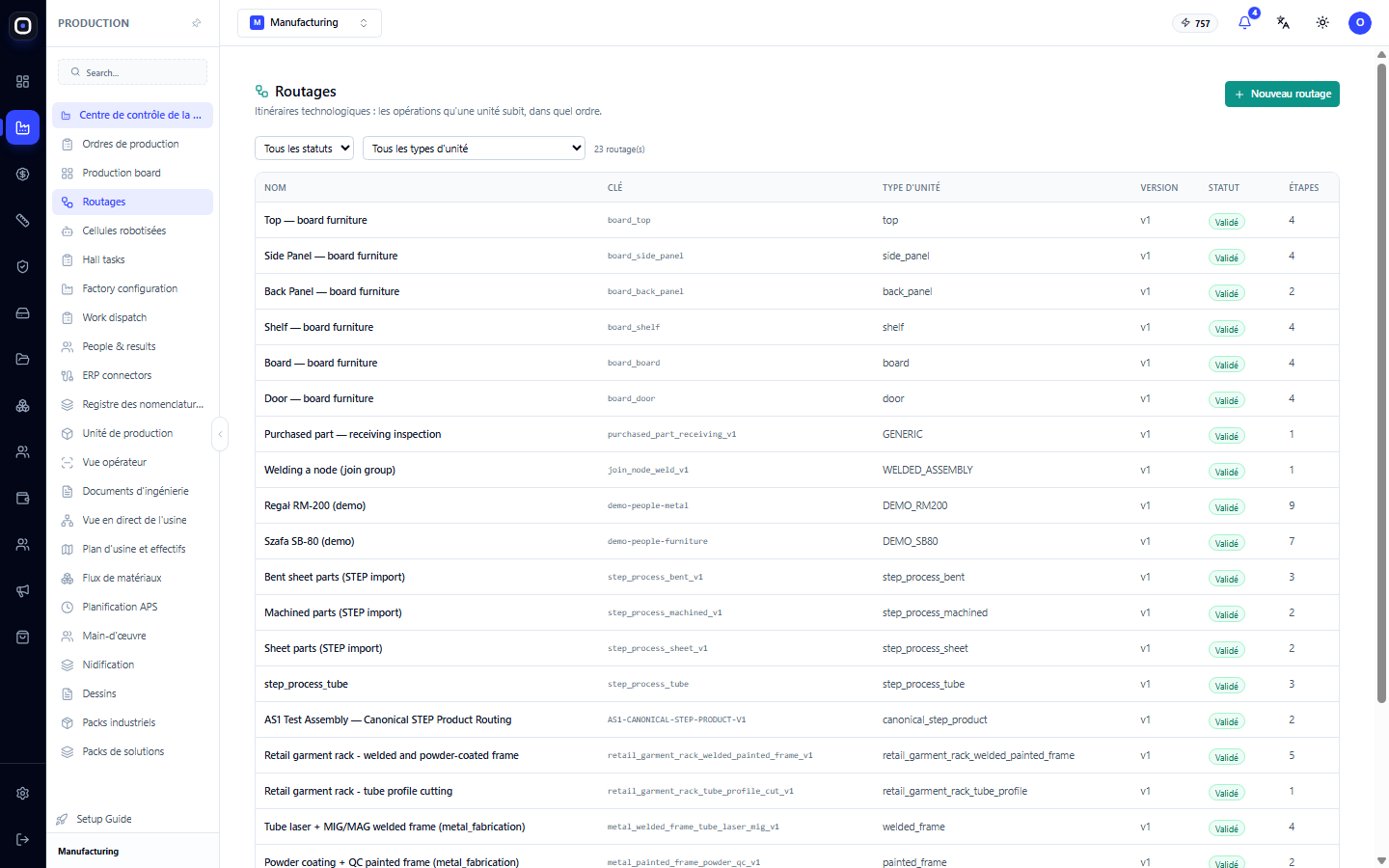
Dans le menu de gauche, ouvrez Production → Gammes de fabrication. L'adresse de la page se termine par …/erp/production/routings.
Règle principale : la gamme appartient au type d'unité
C'est la chose la plus importante à comprendre sur les gammes de fabrication dans Oprela.
La gamme n'est pas choisie pour chaque pièce individuellement. Elle est liée au type d'unité : étagère, panneau latéral, tube profilé, assemblage soudé, pièce en tôle pliée. Toutes les unités de ce type suivront automatiquement cette gamme.
Il en résulte deux conséquences :
- en décrivant la gamme une seule fois, vous couvrez des centaines de pièces ;
- en modifiant la gamme, vous modifiez le chemin de toutes les unités de ce type, et non d'une seule.
La page contient une astuce qui le formule brièvement : une unité ne peut être produite que si une gamme publiée existe pour son type.
Liste des gammes de fabrication
Le tableau affiche toutes les gammes de l'espace de travail. Au-dessus se trouve un compteur, par exemple « 23 gamme(s) ».
Colonnes :
- Nom — un nom compréhensible pour les humains, par exemple « Étagère - meuble en panneau ».
- Clé — un identifiant technique sans espaces, par exemple
board_shelf. - Type d'unité — pour quelles unités cette gamme est-elle destinée.
- Version — v1, v2 et ainsi de suite. Une nouvelle version apparaît lorsque la gamme est modifiée après sa publication.
- Statut — Brouillon, Publié ou Remplacé.
- Étapes — combien d'opérations dans la gamme.
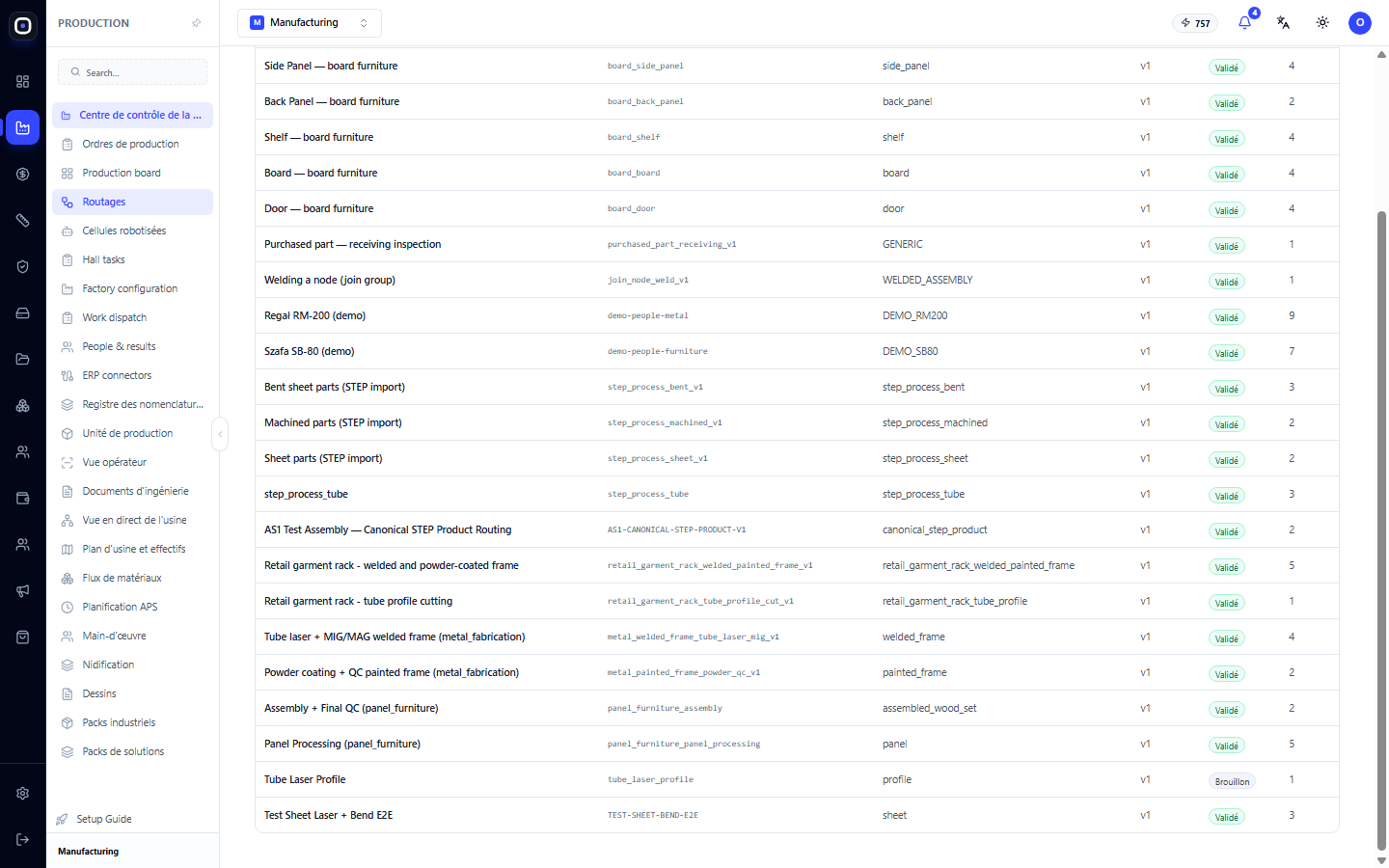
Cliquer sur une ligne ouvre l'éditeur de gamme, où toutes les étapes sont visibles.
Trois statuts
- Brouillon — la gamme est encore en cours de rédaction. Elle peut être modifiée librement et n'affecte pas la production.
- Publié — la gamme est active. Toutes les unités du type correspondant la suivent.
- Remplacé — une version plus ancienne, remplacée par une nouvelle. Elle est conservée pour l'historique : elle montre comment les choses étaient faites auparavant.
Pour un type d'unité, une seule gamme publiée est active. Lorsque vous en publiez une nouvelle, la précédente devient automatiquement remplacée.
Filtres
Au-dessus du tableau se trouvent deux listes :
- Filtre par statut — tous les statuts, Brouillon, Publié, Remplacé ;
- Filtre par type d'unité — tous les types ou un type spécifique.
Pour vérifier rapidement s'il existe une gamme active pour un type donné, sélectionnez ce type et le statut « Publié ». Une liste vide signifie que les pièces de ce type ne pourront pas être fabriquées.
Comment créer une gamme de fabrication
- Cliquez sur Nouvelle gamme de fabrication dans le coin supérieur droit.
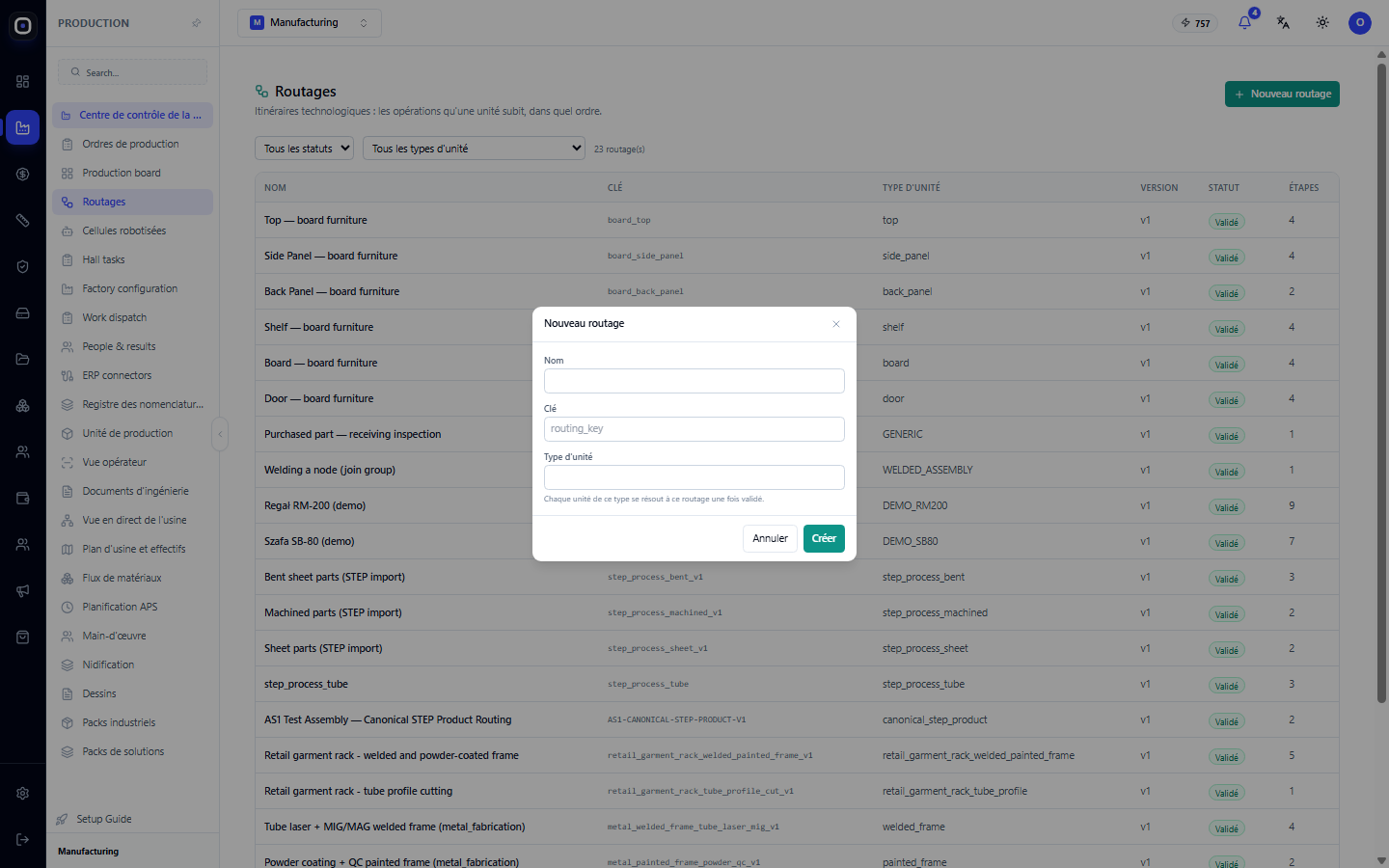
- Remplissez le Nom. Il est obligatoire.
- Indiquez la Clé et le Type d'unité. Le type d'unité détermine quelles pièces suivront cette gamme. Sans cela, la gamme ne s'appliquera à rien.
- Cliquez sur Créer. Un message « Gamme de fabrication créée » apparaîtra, et la gamme aura le statut « Brouillon ».
Un brouillon sans étapes n'est qu'un modèle. Il doit ensuite être rempli d'opérations.
Comment ajouter des étapes
Ouvrez la gamme en cliquant sur la ligne et cliquez sur Ajouter une étape. S'il n'y a pas encore d'étapes, le système vous suggérera : ajoutez la première opération pour décrire comment l'unité de ce type est produite.
Pour ajouter une étape, l'espace de travail doit contenir au moins un type d'opération actif. Les types d'opérations sont définis dans les répertoires de configuration de l'usine.
Chaque étape a les propriétés suivantes :
- Type d'opération — ce que nous faisons : découpe, pliage, soudage, assemblage.
- Capacité requise du poste de travail — ce que la machine doit savoir faire, par exemple
laser_cutting. Le système utilise ce champ pour déterminer où l'étape peut être exécutée. - Document requis — ce que l'opérateur doit avoir devant lui : dessin, programme CNC, instruction de travail, instruction qualité, autre ou rien.
- Minutes estimées — temps standard. Il est utilisé pour calculer la prévision d'achèvement et la charge de travail du personnel.
- Contrôle qualité requis — si l'étape se termine par une vérification.
- L'étape précédente doit être terminée — si cette étape peut commencer avant la précédente.
- Balises de preuve requises — ce que l'opérateur doit ajouter comme preuve, par exemple
finished_part_photo. Si la liste est vide, aucune preuve n'est requise.
Après les modifications, cliquez sur Enregistrer l'étape.
Étapes conditionnelles
Toutes les pièces d'un même type ne passent pas par toutes les opérations. Pour cela, une étape peut être rendue conditionnelle. Il existe trois options :
- Toujours exécuter cette étape ;
- Uniquement si la pièce utilise un processus spécifique, par exemple
CNC_MACHINING; - Uniquement si la pièce utilise un ou plusieurs processus.
La condition est vérifiée par rapport au profil de processus de la pièce. Une pièce qui ne correspond pas à la condition saute simplement cette étape.
Soyez attentif : si toutes les étapes de la gamme sont conditionnelles, il peut y avoir une pièce qui ne correspond à aucune condition. Elle n'aura aucune opération. Ajoutez au moins une étape inconditionnelle.
Comment publier une gamme de fabrication
Lorsque les étapes sont prêtes, cliquez sur Publier. Le système vérifiera d'abord la gamme et ne la laissera pas publier avec des erreurs :
- la gamme n'a aucune étape ;
- un numéro d'étape est utilisé deux fois ;
- les numéros d'étape ne forment pas une séquence continue 1, 2, 3 et ainsi de suite ;
- l'étape fait référence à un type d'opération qui n'existe plus ou qui est désactivé ;
- le type d'unité n'est pas défini pour la gamme.
Si tout est en ordre, une fenêtre de confirmation apparaîtra. Elle indique combien d'unités utilisent actuellement ce type. Après la publication, chacune d'entre elles suivra la nouvelle gamme, et la gamme publiée précédente de ce type deviendra remplacée.
Lisez ce nombre avant de confirmer. S'il est élevé et que le travail est déjà en cours, il est préférable de publier les modifications entre les commandes.
Comment modifier une gamme de fabrication publiée
Une gamme publiée ne peut pas être modifiée directement. Cliquez sur Dupliquer en brouillon : le système créera une copie avec le numéro de version suivant. Apportez-y les modifications et publiez-la. L'ancienne version deviendra remplacée et restera dans l'historique.
Ordre de travail typique
- Ouvrez Production → Gammes de fabrication.
- Vérifiez avec le filtre s'il existe une gamme publiée pour le type d'unité requis.
- Si non, cliquez sur Nouvelle gamme de fabrication, définissez le nom, la clé et le type d'unité.
- Ajoutez les étapes dans l'ordre d'exécution et indiquez pour chacune le type d'opération et les minutes.
- Cliquez sur Publier et corrigez les erreurs si le système en a trouvé.
- Vérifiez que la gamme a le statut « Publié » dans la liste.
Questions fréquentes
La commande ne se décompose pas en unités et indique qu'il manque une gamme. Que faire ?
Pour l'un des types d'unités de la commande, il n'y a pas de gamme publiée. Trouvez ce type dans le filtre, créez ou complétez la gamme et publiez-la.
Est-il possible d'avoir deux gammes pour un même type d'unité ?
Il peut y avoir autant de brouillons que vous le souhaitez, mais une seule gamme publiée. Si les pièces d'un même type sont fabriquées différemment, utilisez des étapes conditionnelles ou créez un type d'unité distinct.
Pourquoi indiquer les minutes estimées ?
Sans elles, le système ne peut pas calculer la date d'achèvement de la commande ni la charge de travail du personnel. Sur le tableau de production, ces étapes sont marquées de la mention « Indiquer le standard ».
J'ai modifié la gamme. Les unités déjà en production seront-elles modifiées ?
Après la publication d'une nouvelle version, les unités de ce type déterminent la gamme en fonction de celle-ci. Par conséquent, les modifications doivent être publiées de manière réfléchie, et le nombre d'unités dans la fenêtre de confirmation doit être lu attentivement.