Tableau de production : toutes les commandes, Gantt et charge de travail sur un seul écran
L'outil de planification quotidien : liste "Que faire maintenant", cinq vues du tableau, prévision des délais, lancement d'un brouillon en production et charge de travail des employés et des stations.
Le tableau de production affiche toutes les commandes de production ensemble et répond à la question « qu'est-ce qui est urgent et que faire maintenant ». Si la page des commandes est une liste, le tableau est le pupitre du planificateur : il montre les étapes, les délais, les prévisions, le plan et la charge de travail des personnes.
Dans cet article, nous allons tout examiner tour à tour : la liste des actions urgentes, les cinq vues du tableau, les prévisions, le lancement des commandes et la charge de travail.
Où trouver la page
Dans le menu de gauche, ouvrez Production → Tableau de production. L'adresse de la page se termine par …/erp/production/board.
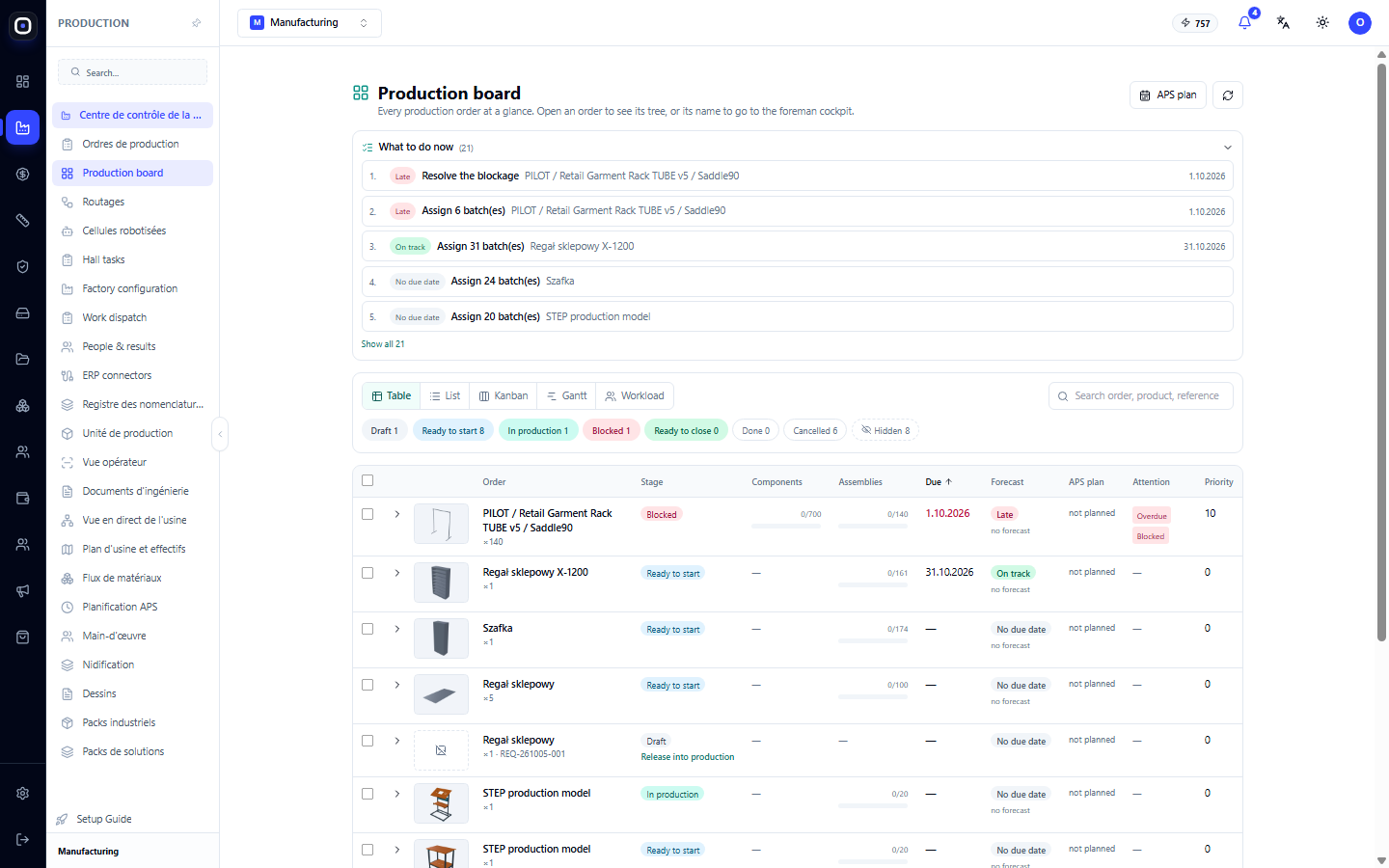
En haut à droite, il y a un bouton Plan APS. Il ouvre la planification automatique, où le système organise les opérations en fonction des capacités et des calendriers.
Liste « Que faire maintenant »
Au-dessus du tableau se trouve une liste des actions les plus urgentes. Le nombre total est indiqué entre parenthèses à côté du titre, et les cinq premières sont visibles à l'écran. Le bouton Afficher tout développe la liste complète.
Chaque ligne se compose de trois parties :
- indicateur d'urgence — par exemple « Retard » ou « Sans délai » ;
- action — ce qu'il faut faire ;
- commande et délai concernés.
Les actions peuvent être les suivantes :
- Lever le blocage — la commande est en attente jusqu'à ce que quelqu'un élimine la cause.
- Assigner N lots — le travail est là, mais il n'y a pas d'exécutant.
- Remplacer le rebut — la pièce est mise au rebut, un remplacement est nécessaire.
- Saisir les normes — les étapes n'ont pas de temps standard, donc la prévision est incomplète.
- Fermer la commande terminée — tout est fait, il ne reste plus qu'à la fermer formellement.
La liste est triée par urgence. Un clic sur une ligne mène directement à l'endroit souhaité : à la commande ou au Gantt, où les normes sont saisies. Commencez votre matinée par cette liste, de haut en bas.
Filtre par étape
Sous le sélecteur de vues, il y a une rangée de boutons avec les étapes et le nombre de commandes dans chacune : Brouillon, Prêt à lancer, En production, Bloqué, Peut être fermé, Terminé, Annulé. Un clic sur une étape n'affiche que les commandes de cette étape.
Un bouton séparé Masquées affiche les commandes que vous avez retirées du tableau pour ne pas les gêner.
Au-dessus du tableau, il y a un champ « Recherche commande, produit, numéro ».
L'étape n'est pas définie manuellement. Le système la calcule à partir des données : combien de lots ont été créés, combien sont en cours, s'il y a des blocages.
Cinq vues
Sélecteur en haut : Tableau, Liste, Kanban, Gantt, Charge de travail. Le système mémorise votre choix. Sur téléphone, la liste s'ouvre par défaut.
Tableau
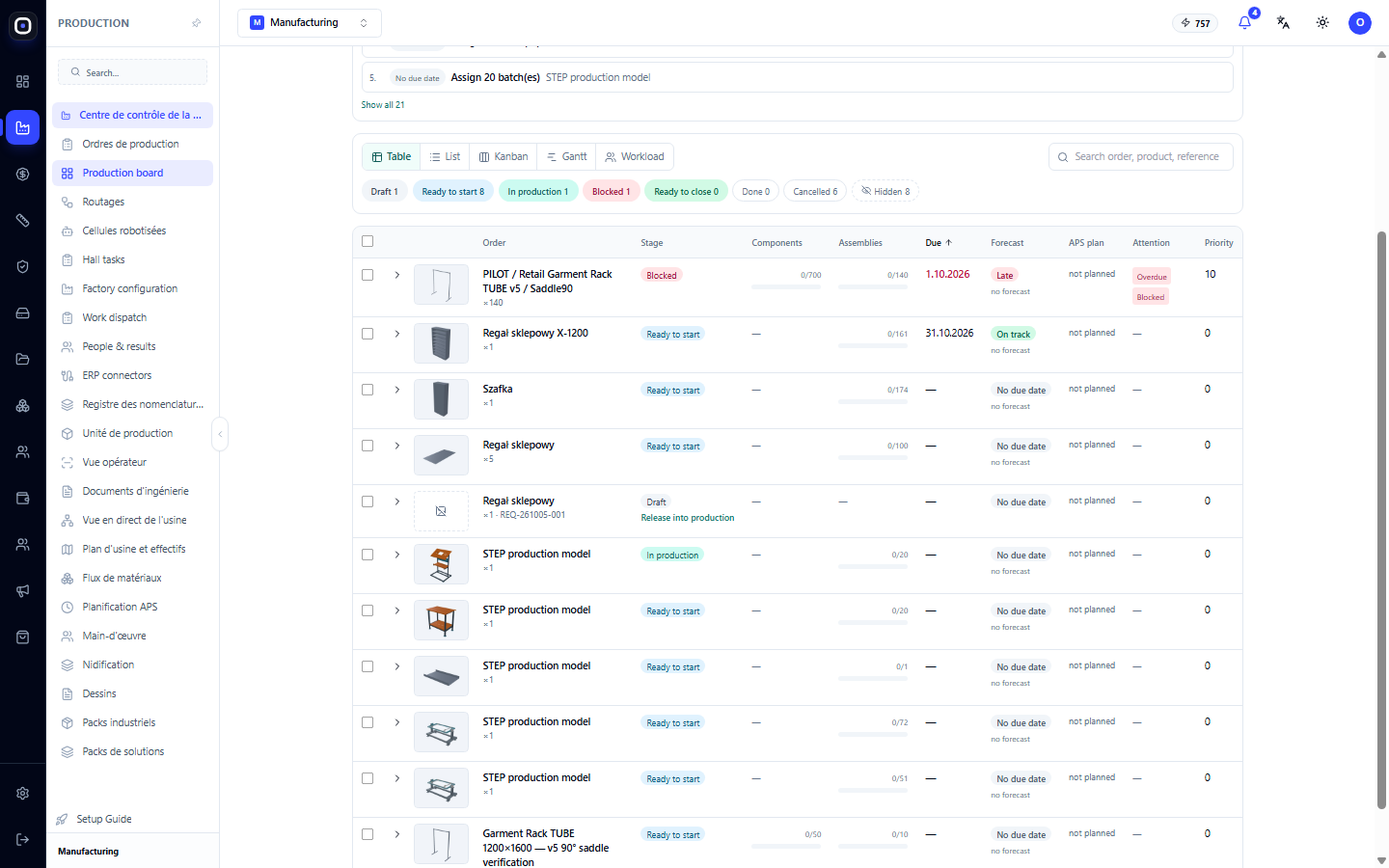
La vue la plus dense. Colonnes :
- Commande — nom du produit et quantité (par exemple ×5).
- Étape — où en est la commande.
- Composants — combien de pièces sont prêtes sur le total, par exemple 0/100.
- Assemblages — idem pour les sous-ensembles.
- Délai — date à laquelle la commande doit être prête.
- Prévision — indicateur « Retard », « Risque », « À temps » ou « Sans délai ».
- Plan APS — si la commande est planifiée par la planification automatique.
- Attention — ce à quoi il faut prêter attention : « En retard », « Bloqué ».
- Priorité — un nombre ; plus il est élevé, plus c'est important.
Le tableau peut être trié par étape, composants, délai et priorité. Les cases à cocher à gauche permettent de sélectionner plusieurs commandes pour des actions en masse.
Liste
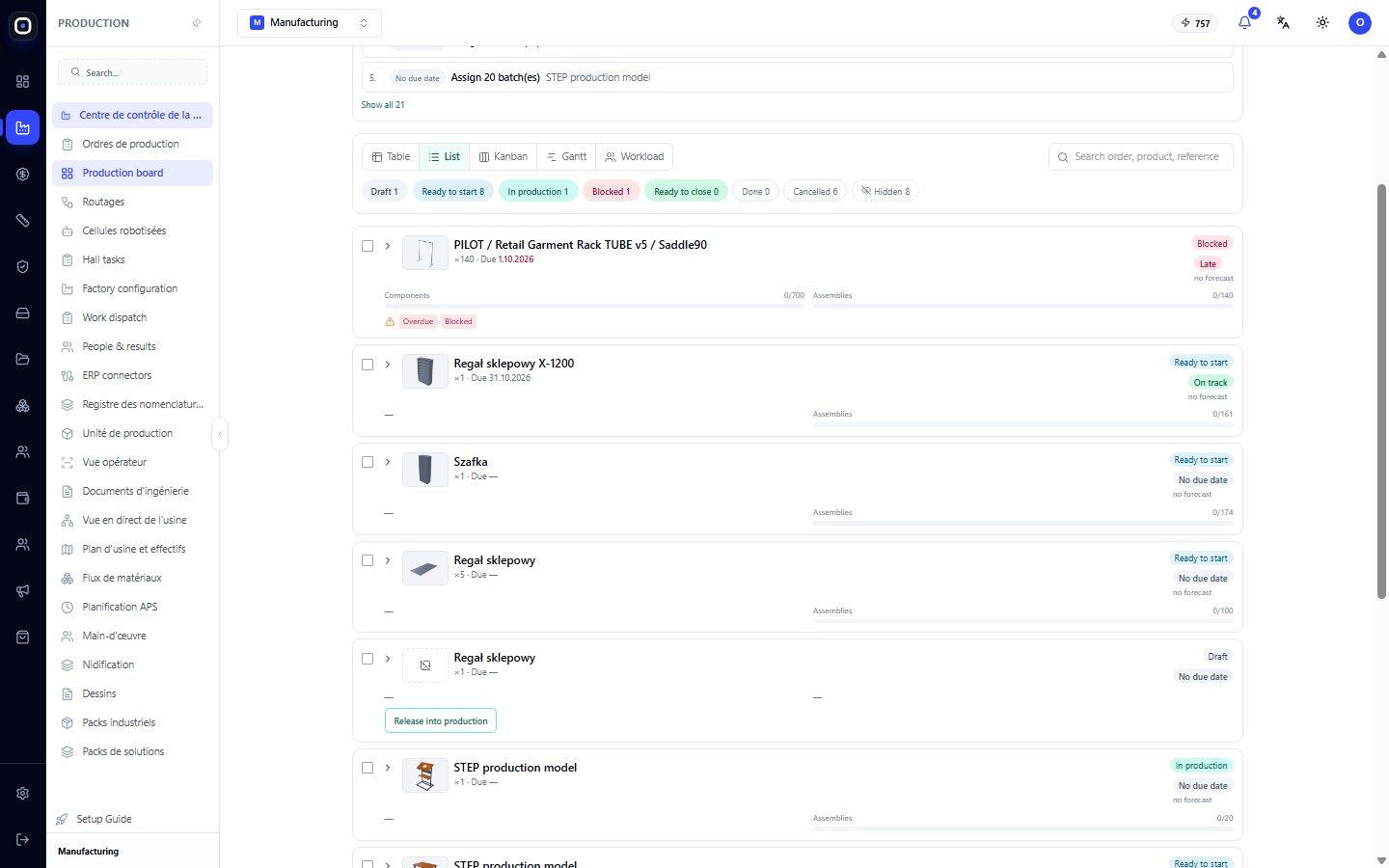
Les mêmes données, mais sous forme de cartes. Pratique depuis un téléphone, lorsque vous vous déplacez dans l'atelier.
Kanban

Colonnes par étapes : Brouillon, Prêt à lancer, En production, Bloqué, Peut être fermé, Terminé. On voit immédiatement où il y a un cumul.
Les cartes entre les colonnes sont déplacées par le système lui-même. Manuellement, on ne peut faire qu'une chose : glisser un brouillon dans la colonne « Prêt à lancer ». C'est le lancement en production.
Gantt
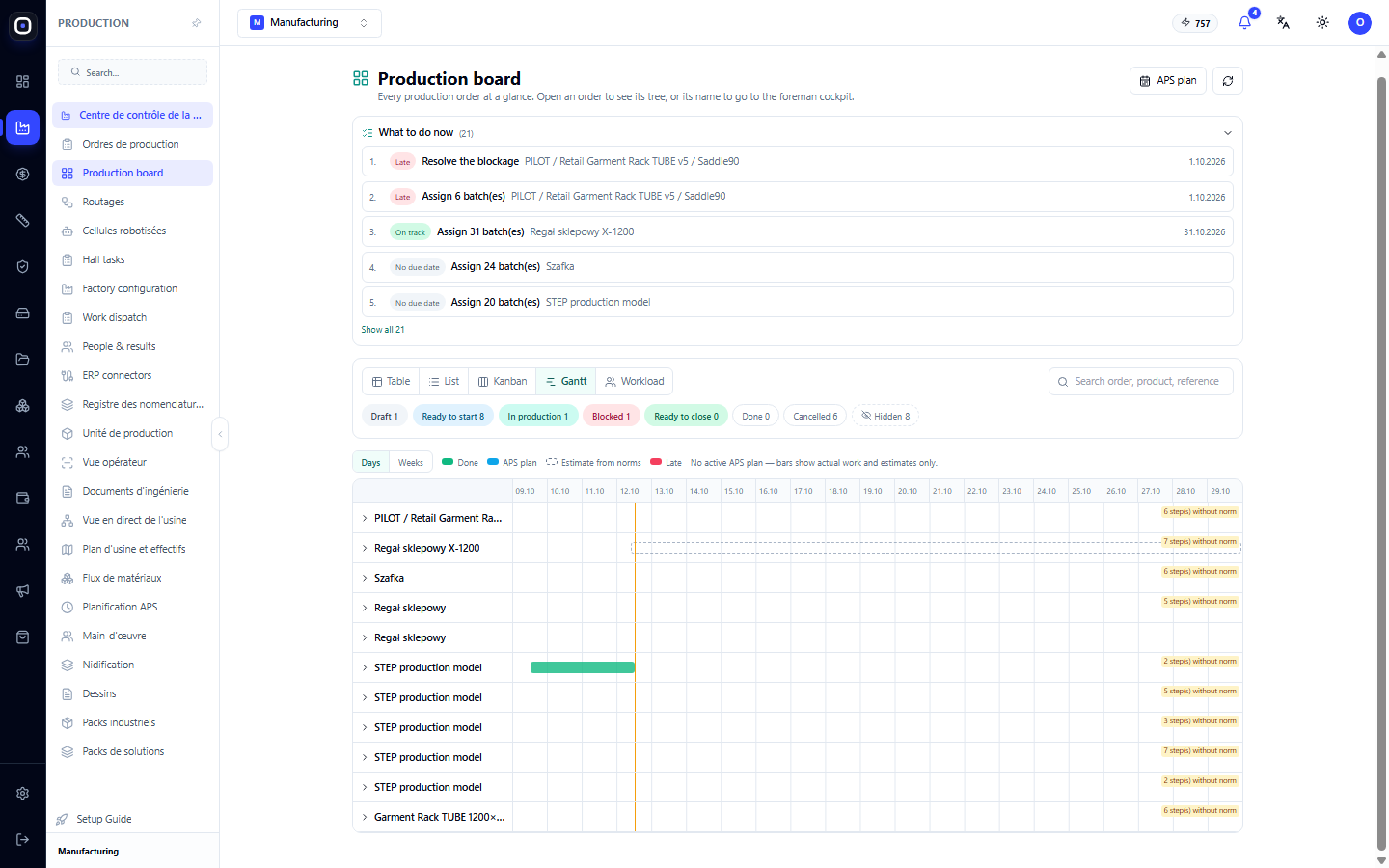
Échelle de temps. Pour chaque commande, trois couches sont visibles :
- vert — opérations réellement effectuées ;
- bleu — plan de la révision APS active ; le rouge indique un retard, le jaune un risque ;
- pointillé — estimation selon les normes là où il n'y a pas de plan.
La ligne verticale jaune est aujourd'hui, la rouge est le délai de la commande. Le sélecteur Jours / Semaines modifie l'échelle.
À droite de la ligne, il peut y avoir une note comme « 6 étapes sans norme ». Elle indique combien d'étapes de la commande manquent de temps standard, de sorte que la barre n'est pas dessinée pour elles.
Si une étape n'a pas de temps standard, le tableau ne dessine pas de barre fictive. À la place, le message « Saisir la norme » apparaît. Entrez les minutes par lot, et l'estimation sera recalculée. La norme est enregistrée dans la gamme, vous n'aurez donc pas à la saisir la prochaine fois.
Charge de travail
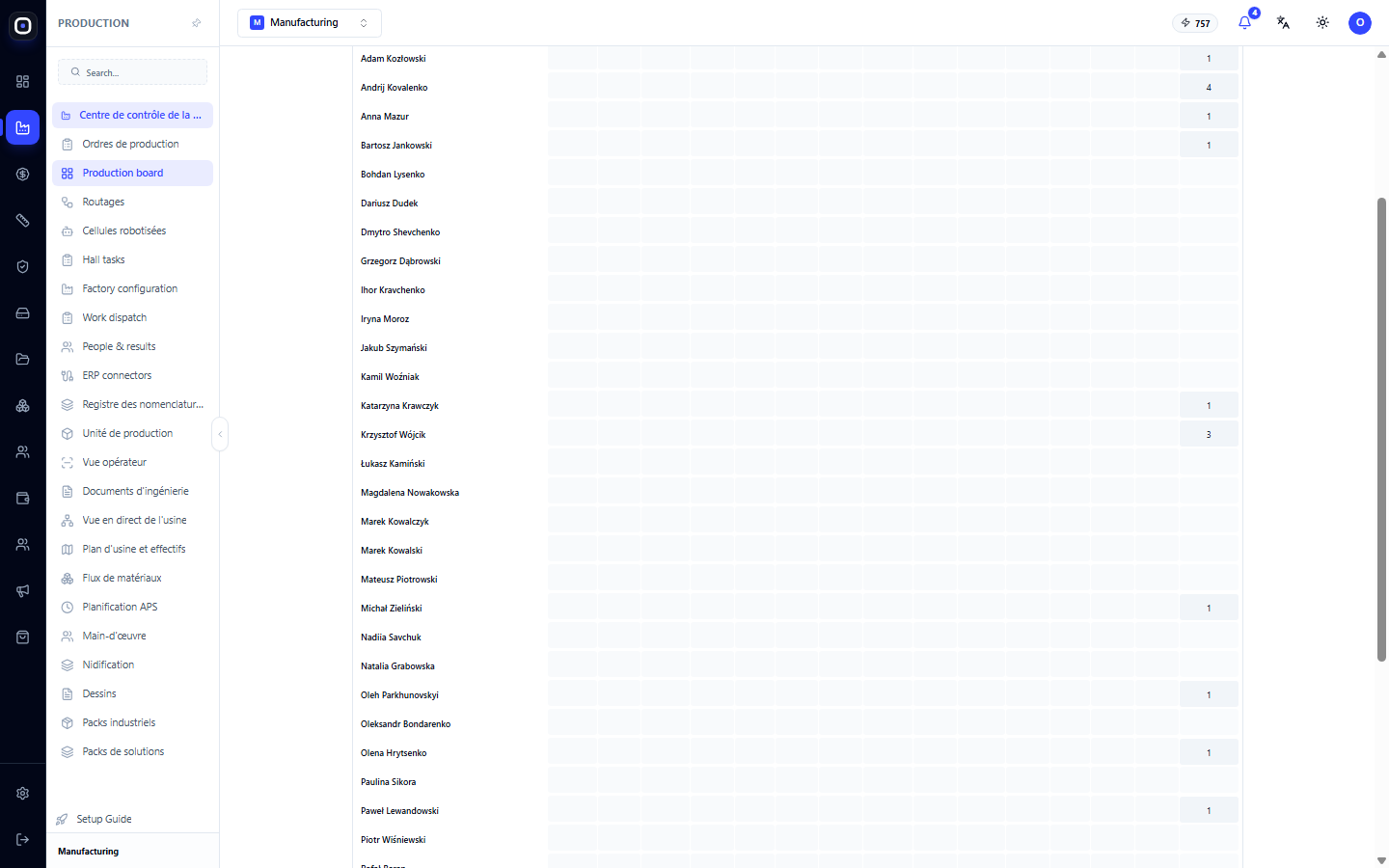
Grille sur deux semaines par jour. Le sélecteur Employés / Stations affiche la charge de travail des personnes ou des machines.
Le nombre dans la cellule correspond aux heures de travail par rapport au calendrier de travail. Couleurs :
- vert — il y a de la marge ;
- jaune — charge presque complète ;
- rouge — surcharge ;
- tiret — la personne ou la station est absente.
La marque « +N » signifie N tâches sans norme. Elles ne sont pas prises en compte dans les heures, donc la charge réelle est plus élevée que ce qu'indique la cellule.
La capacité provient de l'info-bulle de la cellule : du calendrier de la station, du département ou de l'atelier, ou du poste de travail de l'employé. Là où il n'y a pas de calendrier, un jour ouvrable standard de 8 heures est utilisé. Un clic sur la cellule affiche les tâches de ce jour et permet d'accéder à la commande.
La charge de travail combine les affectations du chef d'équipe et le plan APS. La même étape est comptée une seule fois.
Prévision : allons-nous tenir les délais ?
Chaque commande a un indicateur de prévision :
- Retard — le délai est dépassé ou sera garanti dépassé ;
- Risque — nous pourrions ne pas tenir les délais ;
- À temps — tout est selon le plan ;
- Sans délai — aucune date n'est spécifiée pour la commande.
Passez le curseur sur l'indicateur pour voir les raisons : le délai est dépassé, le plan APS est en retard, la prévision de fin est postérieure au délai, la commande est bloquée, le délai est dans trois jours et les composants ne sont pas prêts.
La date de fin estimée est tirée du plan APS. Là où il n'y a pas de plan, elle est calculée à partir des temps standard, répartis sur les jours ouvrables (8 heures, uniquement les jours de semaine). Un astérisque « * » à côté de la date signifie une prévision incomplète : une partie des étapes n'a pas de temps standard.
Les mentions « pas de prévision » et « non planifié » signifient exactement cela : le système manque de temps standard ou de plan pour donner une date. Il n'invente pas de date au hasard.
Lancement d'une commande en production
Un brouillon est lancé de l'une des deux manières suivantes :
- cliquer sur le bouton « Lancer en production » dans la ligne du brouillon (il est présent dans le tableau, la liste et sur téléphone) ;
- glisser la carte du brouillon sur le kanban dans la colonne « Prêt à lancer ».
Avant le lancement, le système effectue trois actions : il vérifie à nouveau la disponibilité, fixe la spécification de la commande et crée les lots de production.
Si le lancement n'est pas possible, vous verrez la raison et ce qu'il faut faire ensuite. Par exemple, le dossier technique a été remplacé par une version plus récente ou la vérification de la disponibilité est bloquée.
Arborescence de la commande
Toute commande sur le tableau peut être développée en arborescence : assemblage → sous-assemblages → pièces → lots → étapes avec les exécutants. Ainsi, on voit non seulement « la commande est en retard », mais aussi quelle pièce exacte est bloquée à quelle étape.
Un clic sur le nom de la commande ouvre le panneau du chef d'équipe. Le bouton « Retour » ramène au tableau.
Photos, dessins et 3D
Chaque commande a une image du produit. Le système la rend une fois à partir du modèle 3D et la stocke pour tous. Un clic sur l'image ouvre le modèle 3D, qui peut être pivoté.
Dans l'arborescence, à côté de chaque ligne, il y a un petit dessin qui s'ouvre en plein écran. Dans la ligne développée, tous les fichiers de la pièce sont disponibles : 3D, STEP, dessin, IGS et DXF, s'ils existent.
Au-dessus de l'arborescence se trouvent les boutons « Assemblage 3D », « Imprimer tous les dessins » et « Générer les dessins manquants ».
Actions en masse
Cochez plusieurs commandes dans le tableau ou la liste. Ensuite :
- « Générer les dessins manquants » créera des dessins uniquement pour les pièces qui n'en ont pas encore ;
- « Imprimer les dessins (PDF) » ouvrira un document avec toutes les feuilles dans l'ordre de l'arborescence, chacune dans son format réel. Dans la fenêtre d'impression, choisissez « Enregistrer au format PDF ».
Matin typique d'un planificateur
- Ouvrez Production → Tableau de production.
- Parcourez la liste « Que faire maintenant » de haut en bas.
- Cliquez sur l'étape Bloqué et traitez chaque commande.
- Allez dans Charge de travail et trouvez les cellules rouges. Redistribuez le travail.
- Allez dans Gantt et saisissez les normes là où il est écrit « Saisir la norme ».
- Vérifiez l'étape Peut être fermé et fermez les commandes terminées.
Questions fréquentes
Pourquoi ne puis-je pas glisser une carte dans la colonne « En production » ?
Parce que l'étape est calculée par le système à partir des données réelles. La commande passera automatiquement en « En production » lorsque l'opérateur commencera la première opération. Seul le brouillon peut être déplacé manuellement vers « Prêt à lancer ».
Il est écrit « pas de prévision » à côté de la commande. Que faire ?
Ouvrez la vue « Gantt » et saisissez les temps standard pour les étapes qui en sont dépourvues. Ou planifiez la commande via le « Plan APS ».
Il est écrit « +5 » dans la charge de travail. Qu'est-ce que c'est ?
Cinq tâches de ce jour n'ont pas de temps standard, donc le système ne sait pas combien d'heures elles prendront. Saisissez les normes, et la cellule affichera les heures réelles.
La commande a disparu du tableau
Vérifiez le bouton Masquées et le filtre des étapes : il est possible qu'une seule étape soit sélectionnée, et que la commande soit passée à une autre.