Planification APS : comment le système attribue les opérations en fonction de la capacité des machines
Planification automatique tenant compte de la capacité réelle, des calendriers et de la disponibilité des matériaux. Révisions du plan, cinq onglets d'espace de travail, goulots d'étranglement et scénarios « et si ».
Lorsqu'il y a deux commandes, vous pouvez les planifier mentalement. Lorsqu'il y en a vingt et trente machines, cela ne tient plus dans la tête : quelque chose finira inévitablement sur une machine qui est occupée ou en maintenance à ce moment-là.
La planification APS le fait pour vous. Le système attribue les opérations aux machines dans le temps, en tenant compte du fait que chaque machine a une capacité limitée, son propre calendrier et des fenêtres de maintenance.
Où trouver la page
Dans le menu de gauche, ouvrez Production → Planification APS. L'adresse de la page se termine par …/erp/production/planning. Le bouton Plan APS sur le tableau de production y mène également.
Que signifie « capacité finie »
Sous le titre de la page, il est énuméré ce que la planification prend en compte : capacité finie, calendriers, fenêtres de maintenance, disponibilité des matériaux et scénarios avec versions.
Le premier concept est le plus important. Un plan simple calcule ainsi : l'opération dure deux heures, la date limite est vendredi, donc nous commencerons vendredi matin. Il ne tient pas compte du fait que trois autres opérations sont déjà prévues pour le même matin et la même machine.
La planification avec capacité finie part du principe qu'une machine ne peut effectuer qu'un seul travail à la fois (ou autant de travaux que de postes parallèles). Si la machine est occupée, l'opération suivante est mise en file d'attente et sa date est décalée. Par conséquent, les délais dans un tel plan sont réalistes.
Révisions du plan
Le plan n'est pas modifié sur place. Chaque calcul est enregistré comme une révision distincte. La ligne sous les boutons affiche la révision actuelle : son nom et son numéro, la période qu'elle couvre et son état, par exemple « Calculé ».
Boutons en haut :
- Actualiser — relire les données ;
- Nouvelle révision — recalculer le plan en tenant compte de tout ce qui a changé ;
- Approuver — rendre la révision active ;
- Scénario — créer une variante « et si ».
La différence entre « calculé » et « approuvé » est fondamentale. Une révision calculée est une proposition que vous examinez. Une révision approuvée devient le plan selon lequel l'usine fonctionne : c'est elle qui est affichée dans le diagramme de Gantt sur le tableau de production et dans l'onglet « Machine » de l'opérateur.
Les anciennes révisions ne disparaissent pas. Vous pouvez toujours voir quel était le plan il y a une semaine et pourquoi il a changé.
Cinq onglets
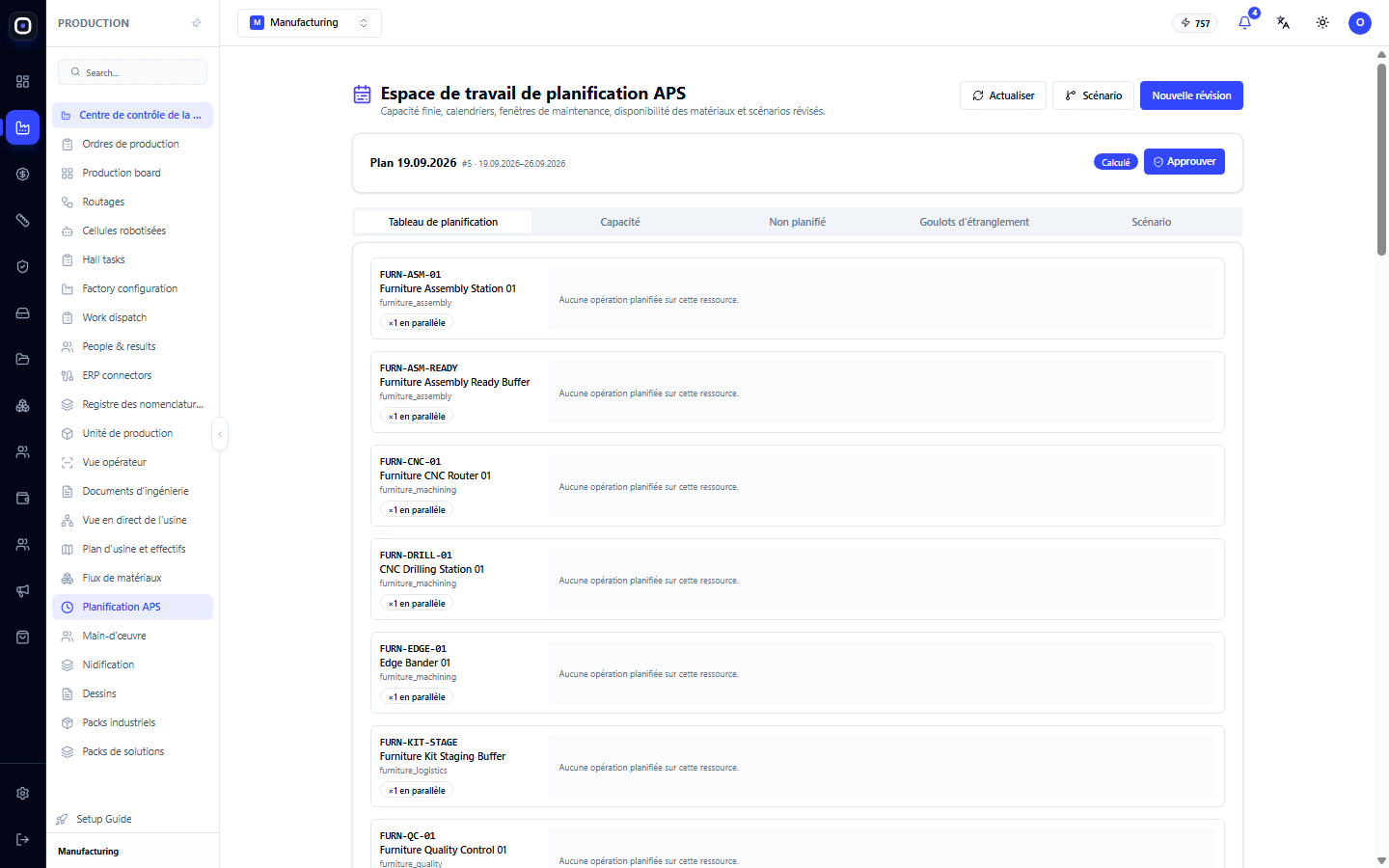
Tableau de planification
Le premier onglet affiche les machines les unes sous les autres. Pour chacune, on voit le code, le nom, le groupe (par exemple, assemblage de meubles ou usinage) et le nombre de travaux qu'elle peut effectuer en parallèle.
À droite du nom se trouve une barre de temps avec les opérations planifiées. Si rien n'est planifié sur la machine, il est écrit « Aucune opération planifiée sur cette ressource ».
Une opération sur le tableau peut être bloquée. Une opération bloquée reste à sa place et à son heure même après un recalcul. Cela est nécessaire lorsque vous avez déjà promis une date précise à un client ou convenu avec un sous-traitant.
Capacité
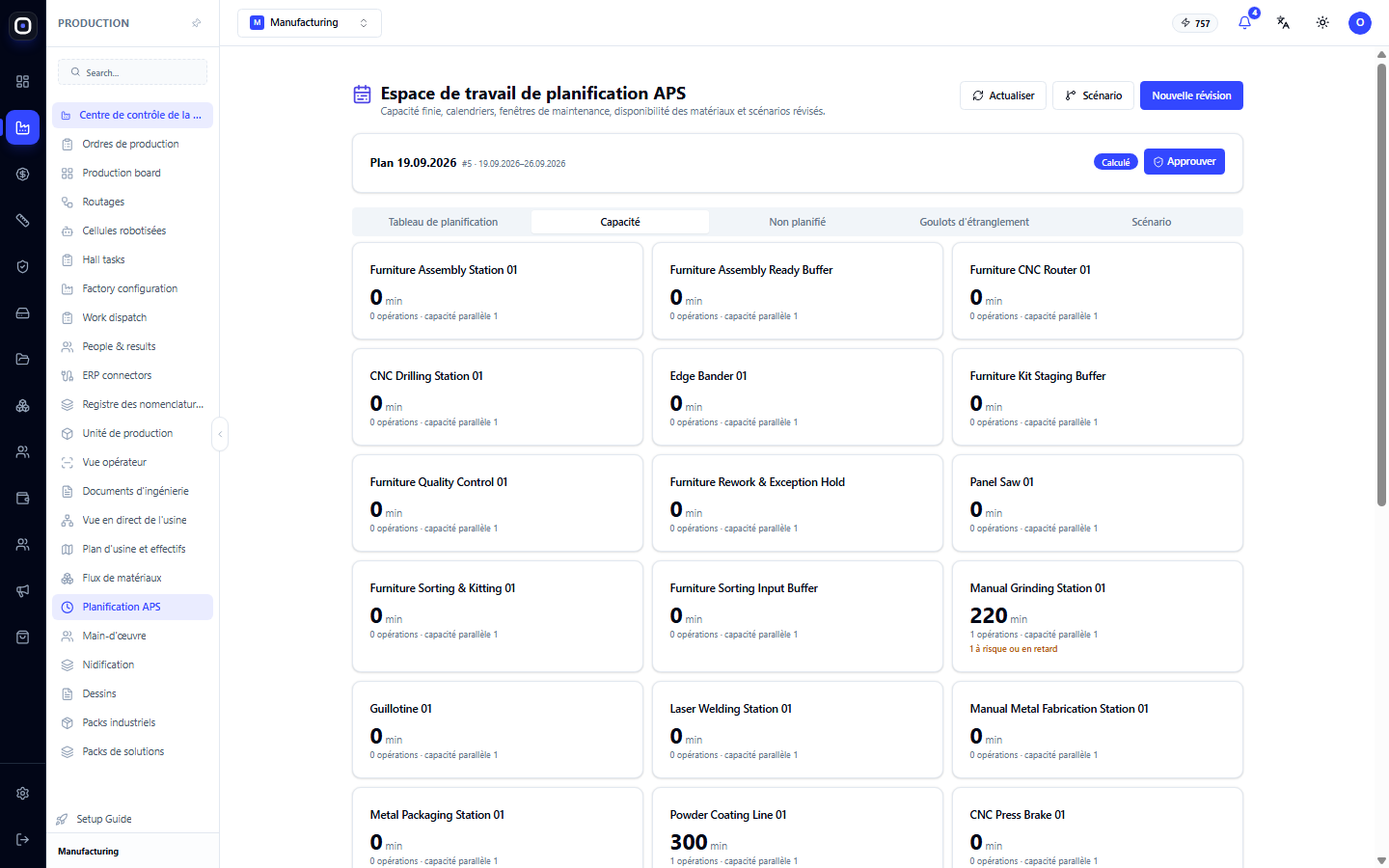
Une carte pour chaque machine avec le nombre de charges planifiées. Ici, on voit immédiatement où la capacité est insuffisante et où la machine est inactive.
Si une machine est surchargée et qu'une machine similaire voisine est vide, le plan peut être équilibré en ajoutant la capacité nécessaire à la deuxième machine.
Non planifié
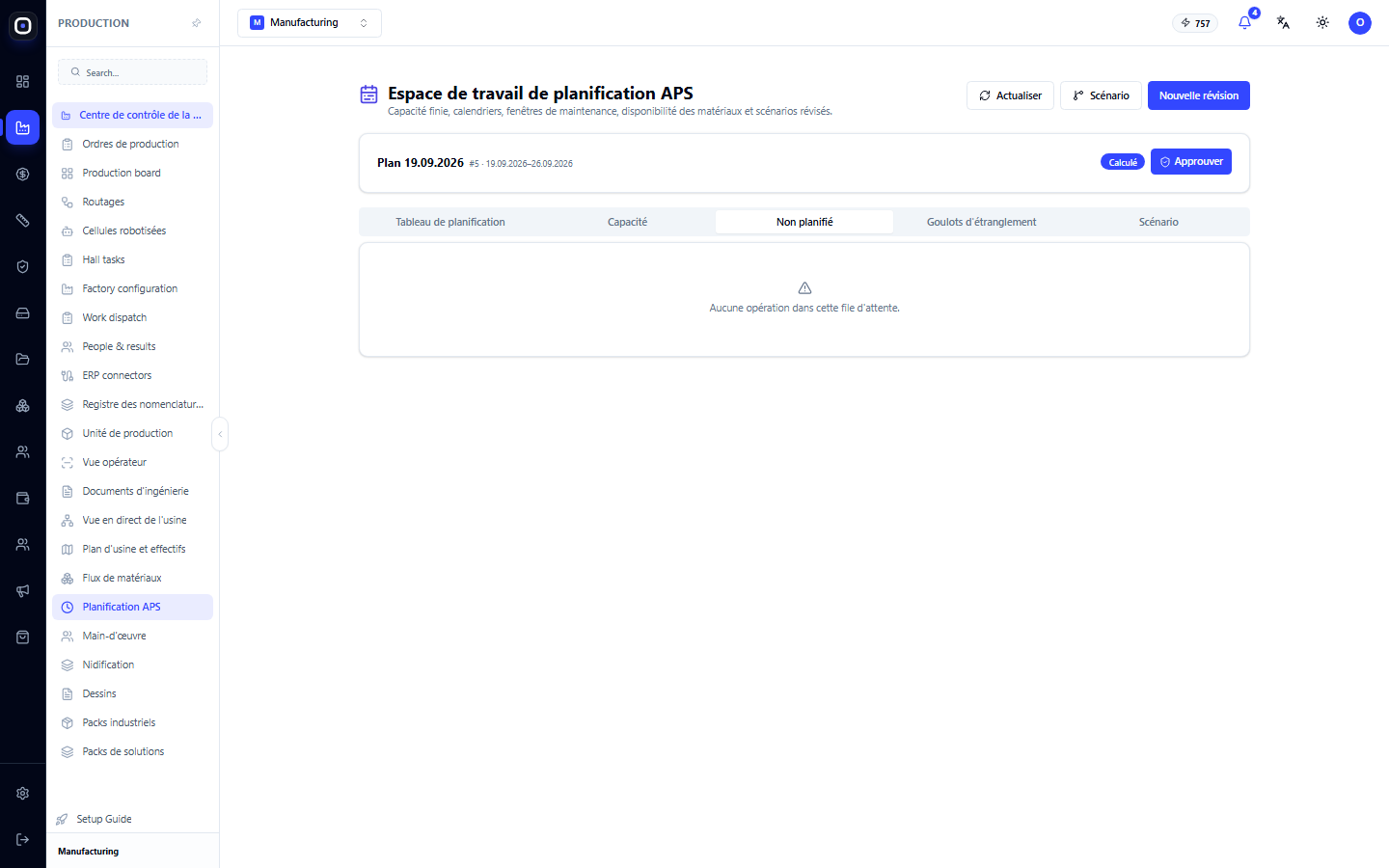
Opérations que le système n'a pas pu inclure dans le plan. Les raisons peuvent être diverses : pas de machine avec la capacité requise, pas de matériau, temps standard non spécifié pour l'étape.
Un onglet vide est un bon signe : tout ce qui doit être fait a sa place dans le plan.
Goulots d'étranglement
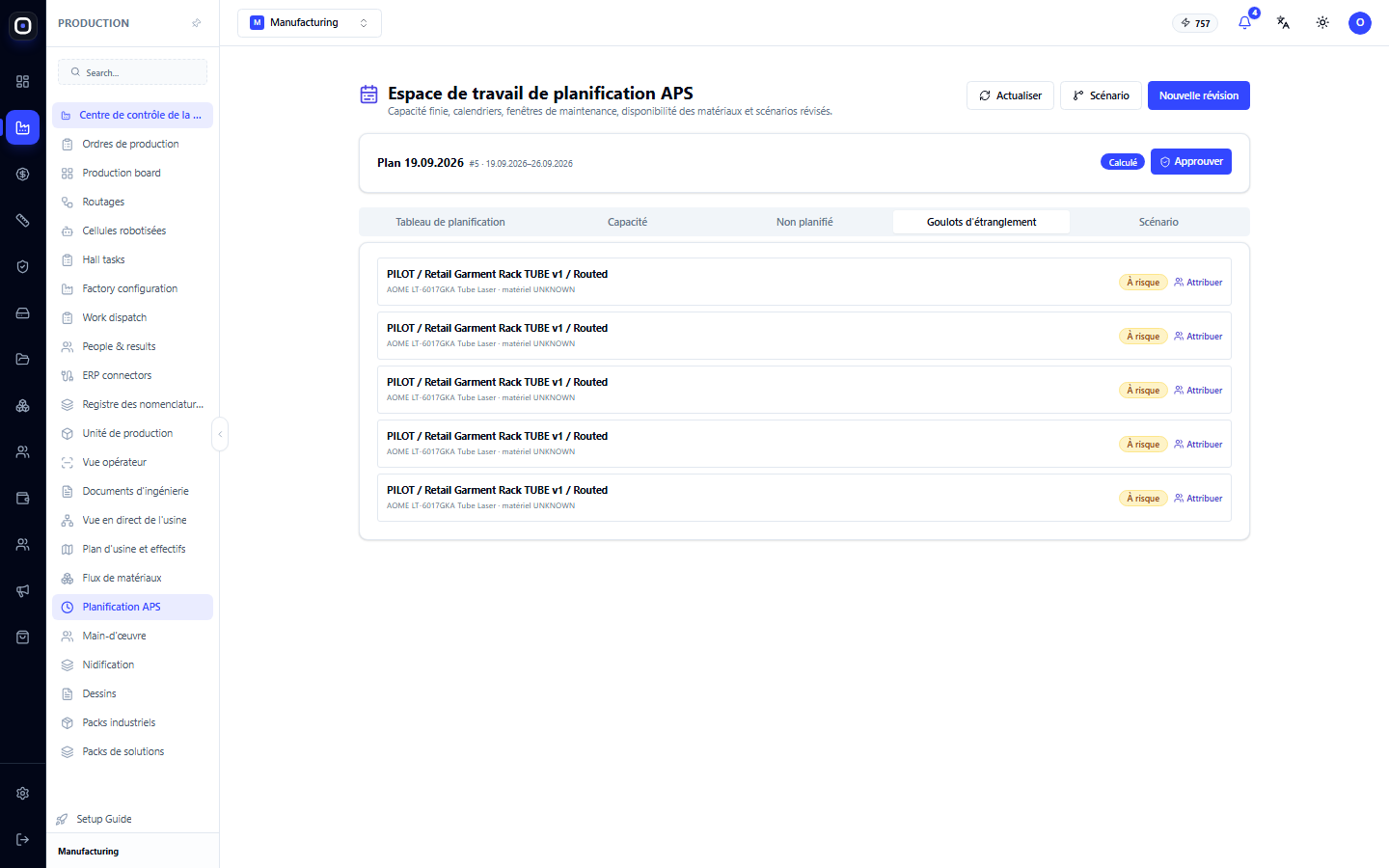
Liste des commandes et des opérations à risque. À côté de chaque ligne se trouve une indication de risque, par exemple « À risque », et un bouton Attribuer qui permet d'affecter manuellement l'opération à une ressource spécifique.
C'est l'onglet pour le travail quotidien du planificateur. Si le temps est limité, consultez-le : il n'affiche pas tout le plan, mais seulement ce qui nécessite une décision.
Scénario
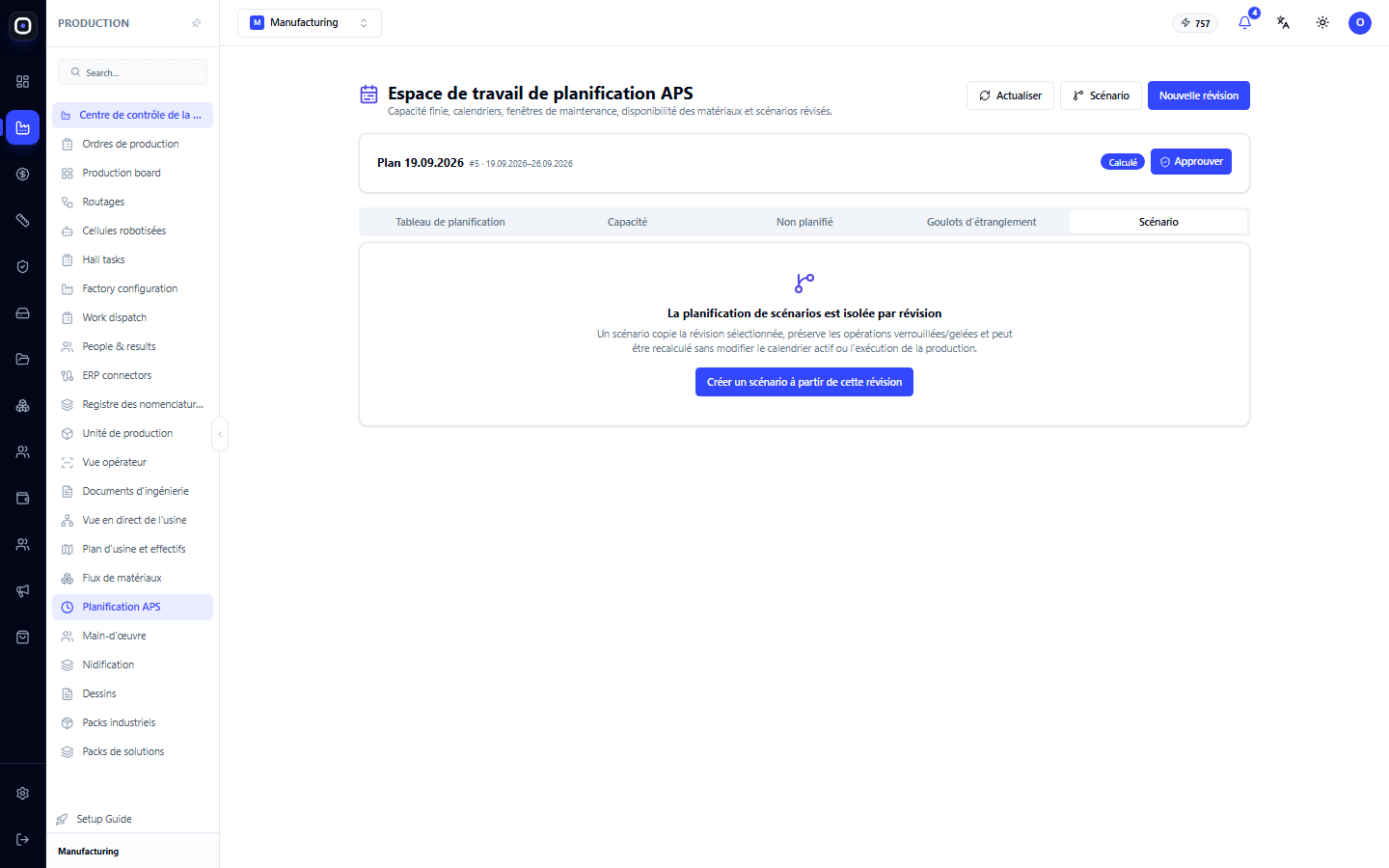
Un scénario répond à la question « et si ». Et si nous prenions une autre commande urgente ? Et si le laser était en réparation pendant une semaine ? Et si nous passions en deuxième équipe ?
Un scénario est créé à partir de la révision actuelle à l'aide d'un bouton. C'est une copie isolée : vous y modifiez ce que vous voulez, recalculez et observez le résultat. Le plan actuel ne change pas, et l'atelier ne remarque rien.
Si le résultat est satisfaisant, le scénario devient la base d'une nouvelle révision. Sinon, il est simplement abandonné.
D'où la planification tire-t-elle ses données ?
La planification est aussi précise que les données d'entrée :
- durée des opérations — à partir des temps standard dans les gammes. Une étape sans temps standard ne peut pas être planifiée ;
- machines et leurs capacités — à partir de la configuration de l'usine ;
- calendriers — jours ouvrables et équipes de la machine, du département ou de l'atelier ;
- fenêtres de maintenance — arrêts planifiés des équipements ;
- disponibilité des matériaux — à partir de la page du flux de matériaux ;
- personnel — si la règle « seules les personnes qualifiées travaillent sur les machines » est activée, le plan n'affecte aux machines que le personnel qualifié et présent.
Ordre de travail typique
- Ouvrez Production → Planification APS.
- Cliquez sur Nouvelle révision pour calculer le plan avec les données actuelles.
- Ouvrez Non planifié et éliminez les causes : ajoutez des temps standard, des capacités ou des matériaux.
- Ouvrez Goulots d'étranglement et décidez quoi faire avec chaque risque.
- Bloquez les opérations qui ne peuvent pas être décalées.
- Cliquez sur Approuver.
- Allez sur le tableau de production et vérifiez le diagramme de Gantt : le plan approuvé est affiché en bleu.
Questions fréquentes
Sur le tableau de planification, toutes les machines sont vides
La révision actuelle ne contient aucune opération planifiée. La raison la plus fréquente est que les étapes des gammes n'ont pas de temps standard, ou que les commandes n'ont pas encore été lancées. Vérifiez l'onglet « Non planifié ».
J'ai calculé une nouvelle révision, mais rien n'a changé sur le tableau de production
La révision est calculée mais non approuvée. Cliquez sur Approuver.
Après le recalcul, l'opération a « glissé » vers un autre jour
Elle n'était pas bloquée. Bloquez les opérations qui doivent rester en place avant de calculer une nouvelle révision.
Quelle est la différence entre un scénario et une nouvelle révision ?
Une nouvelle révision est un candidat pour le plan actuel. Un scénario est un bac à sable : vous pouvez y essayer n'importe quoi sans aucun impact sur l'usine.
Le plan indique que nous ne tiendrons pas les délais. Que faire ?
Consultez l'onglet « Capacité » : trouvez la machine surchargée. Il y a ensuite trois options : ajouter de la capacité (deuxième équipe, une autre machine avec cette capacité), décaler les commandes moins urgentes ou informer honnêtement le client du nouveau délai.