Configuration d'usine : ateliers, personnes, compétences, règles et terminaux
Une page unique où le propriétaire décrit le fonctionnement de l'usine. Huit étapes de configuration, sept onglets et des règles qui peuvent être définies pour l'ensemble de l'entreprise, de l'usine ou d'un atelier spécifique.
La configuration d'usine est la page du propriétaire. C'est ici que vous décrivez une fois pour toutes comment votre usine est organisée : quels ateliers existent, qui y travaille, qui les gère, quelles règles s'appliquent. Tout ce que le chef d'équipe voit ensuite sur le tableau de bord et l'employé sur le terminal provient de cette configuration.
Si quelque chose dans l'atelier ne fonctionne pas « comme nous en avons l'habitude », il faut presque toujours le corriger ici.
Où trouver la page
Dans le menu de gauche, ouvrez Production → Configuration d'usine. L'adresse de la page se termine par …/erp/production/factory.
Barre supérieure
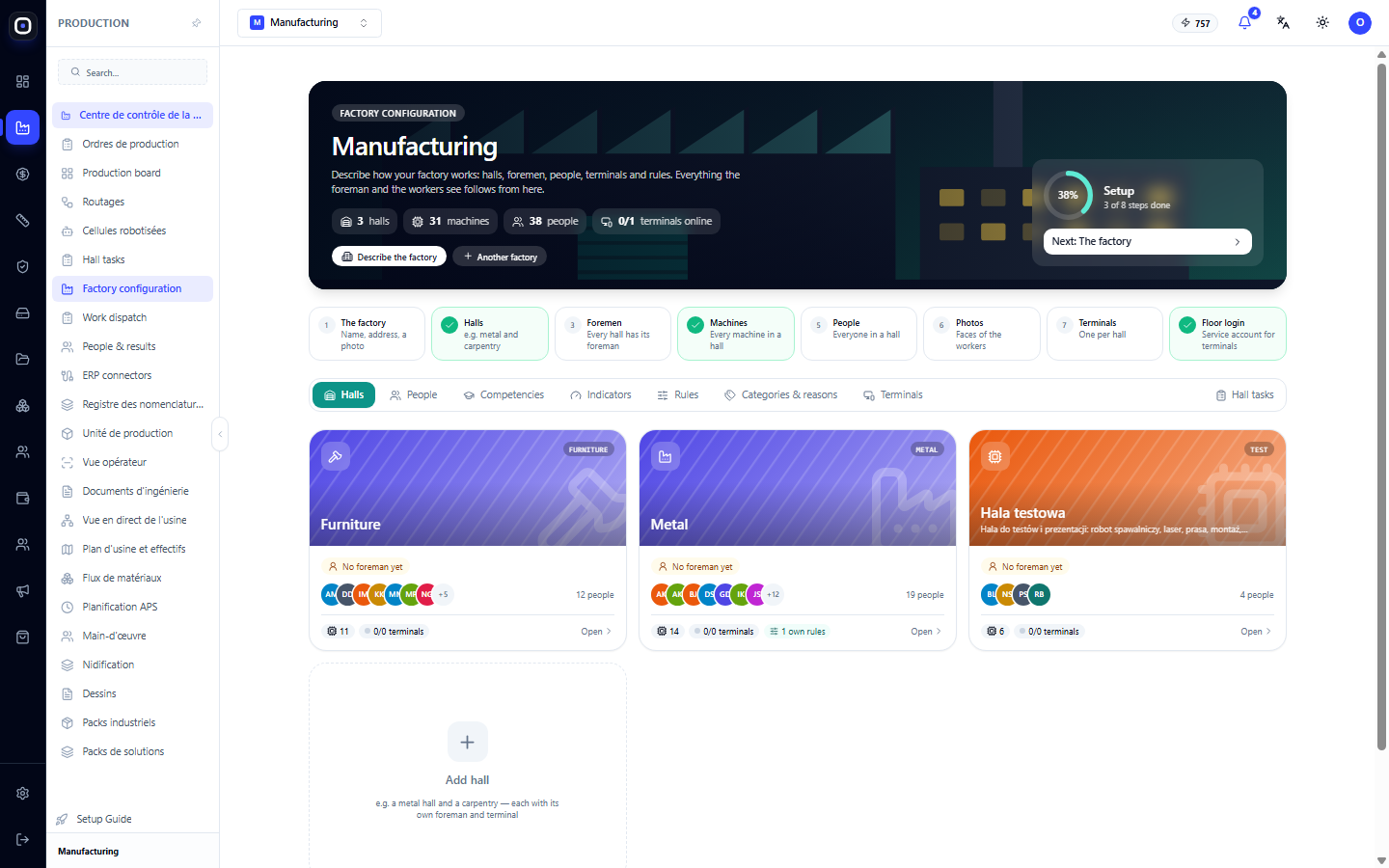
Sur la barre sombre en haut, vous voyez le nom de l'usine et quatre compteurs : le nombre d'ateliers, de machines, de personnes et de terminaux en ligne (par exemple, 0/1 signifie : un terminal existe, mais il n'est pas connecté actuellement).
Deux boutons sous les compteurs :
- Décrire l'usine — nom, adresse et photo de l'usine ;
- Une autre usine — ajoute une deuxième usine si vous avez plusieurs sites.
À droite se trouve un anneau Configuration avec un pourcentage et une légende du type « 3 étapes sur 8 terminées ». Le bouton Suivant en dessous mène à la première étape non effectuée. C'est le moyen le plus rapide de parcourir la configuration : cliquez sur « Suivant » jusqu'à ce que l'anneau affiche 100 %.
Huit étapes de configuration
Sous la barre se trouvent huit cartes-étapes. Celles qui sont terminées sont marquées d'une coche verte.
- Usine — nom, adresse, photo.
- Ateliers — par exemple, métal et menuiserie.
- Chefs d'équipe — chaque atelier a son propre chef d'équipe.
- Machines — chaque machine dans son propre atelier.
- Personnes — chaque employé dans l'atelier.
- Photos — visages des employés.
- Terminaux — un par atelier.
- Connexion atelier — compte de service des terminaux.
L'ordre n'est pas aléatoire. Un chef d'équipe ne peut pas être désigné tant qu'il n'y a pas d'atelier, et le terminal d'un atelier n'a pas de sens tant qu'il n'y a pas de personnes dans l'atelier.
Sept onglets
Sous les étapes, il y a une ligne d'onglets : Ateliers, Personnes, Compétences, Indicateurs, Règles, Catégories et raisons, Terminaux. À droite, il y a un lien Tâches d'atelier qui ouvre le tableau des tâches.
Onglet « Ateliers »
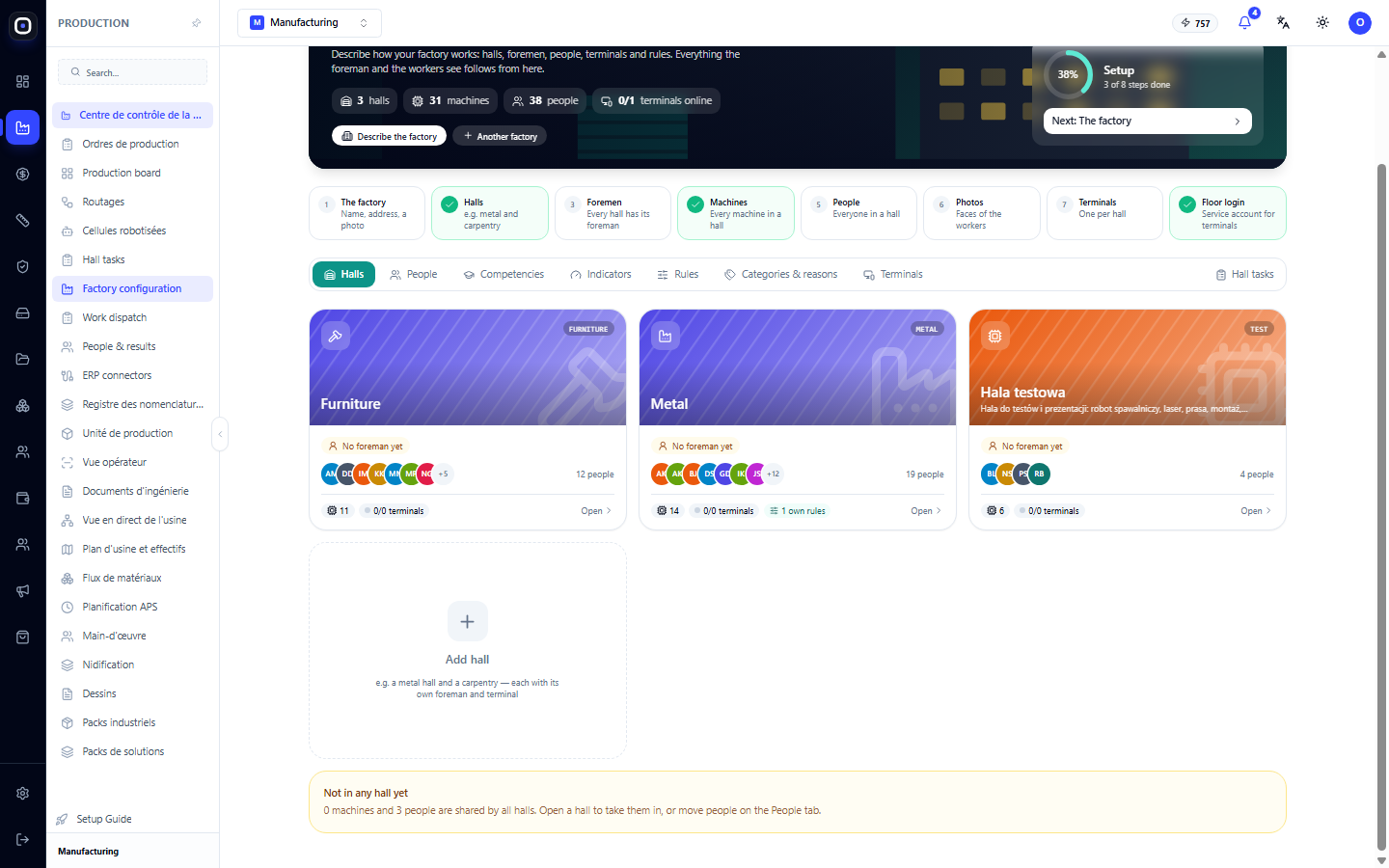
Chaque atelier est une carte. Elle affiche :
- une photo ou un dessin et le nom ;
- les chefs d'équipe, ou la mention « Pas encore de chef d'équipe » ;
- des cercles avec les initiales des personnes et leur nombre ;
- le nombre de machines ;
- les terminaux au format « en ligne/total » ;
- la marque « règles propres : N », si l'atelier fonctionne avec des règles différentes du reste de l'usine.
Le bouton Ouvrir affiche un éditeur d'atelier sur le côté. Il permet de définir la photo, le nom, l'usine, ce qui est fait dans l'atelier (icône), la couleur, ainsi que les personnes, les machines et les terminaux.
La carte Ajouter un atelier en crée un nouveau.
Sous les cartes, il y a la ligne « Pas encore dans les ateliers ». Elle indique combien de machines et de personnes sont encore communes à tous les ateliers. Ouvrez l'atelier pour les y ajouter, ou déplacez les personnes dans l'onglet « Personnes ».
Important : tant qu'il n'y a pas d'atelier dans l'usine, il n'y a pas de restrictions et tout le monde voit tout. La répartition par ateliers commence à s'appliquer dès le premier atelier créé.
Onglet « Personnes »
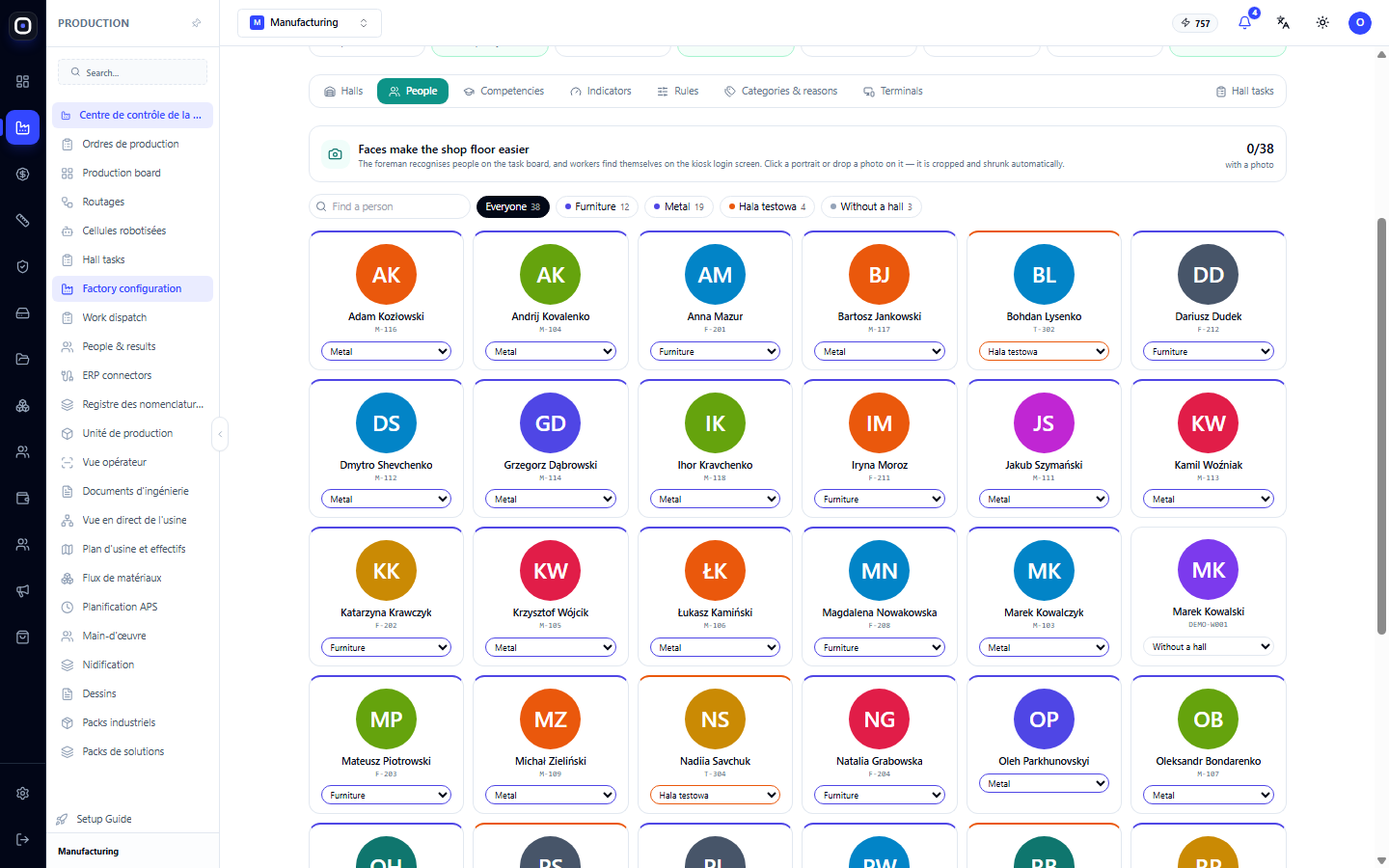
Ici se trouvent les portraits de tous les employés. En haut, le bloc « Plus facile avec des visages dans l'atelier » avec un compteur indiquant le nombre de photos déjà ajoutées : le chef d'équipe reconnaît les personnes sur le tableau des tâches, et l'employé se retrouve sur l'écran de connexion du kiosque.
Ce que vous pouvez faire :
- ajouter une photo — cliquez sur le portrait ou faites glisser une image dessus. Le système la recadrera et la réduira automatiquement ;
- rechercher une personne via le champ de recherche ;
- filtrer par atelier avec les boutons au-dessus des portraits ; un bouton séparé affiche les personnes sans atelier ;
- déplacer une personne vers un autre atelier sur sa carte. Vous pouvez en sélectionner plusieurs et les déplacer ensemble.
Onglet « Compétences »
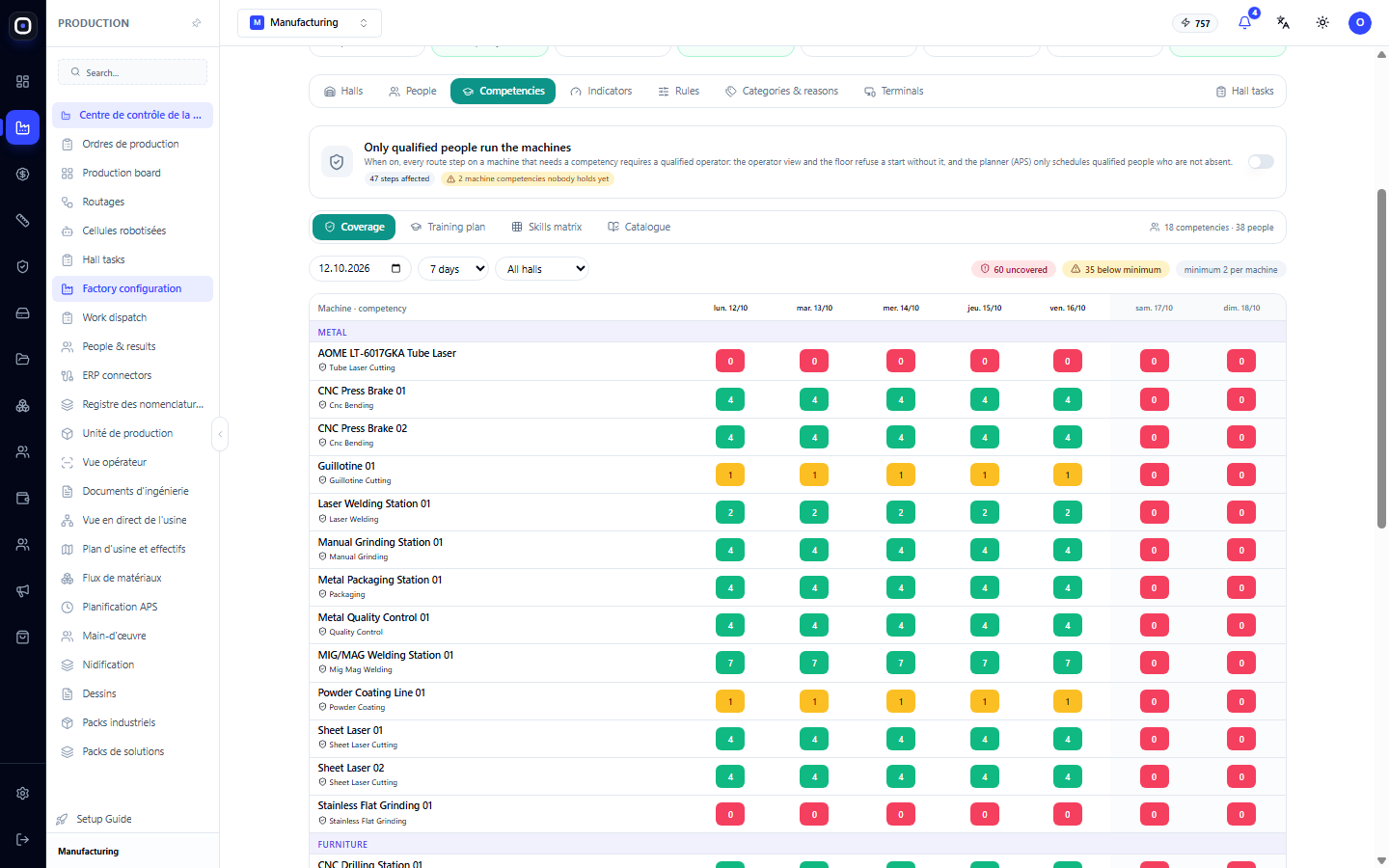
La compétence répond à la question « qui sait faire quoi ». En haut, il y a un interrupteur « Seuls les qualifiés travaillent sur les machines ». Lorsqu'il est activé, une étape de routage sur une machine nécessitant une compétence ne sera attribuée qu'à une personne ayant cette compétence, et la planification automatique n'y placera que des personnes qualifiées et présentes.
Ci-dessous, quatre sous-sections :
- Couverture — pour la date et la période sélectionnées, indique si suffisamment de personnes qualifiées sont disponibles pour chaque machine. Les compteurs à droite indiquent les cas non couverts et ceux où le nombre de personnes est inférieur au minimum ;
- Plan de formation — qui former et à quoi pour combler les lacunes ;
- Matrice de compétences — tableau « personnes × compétences » ;
- Catalogue — liste des compétences elles-mêmes.
Onglet « Indicateurs »
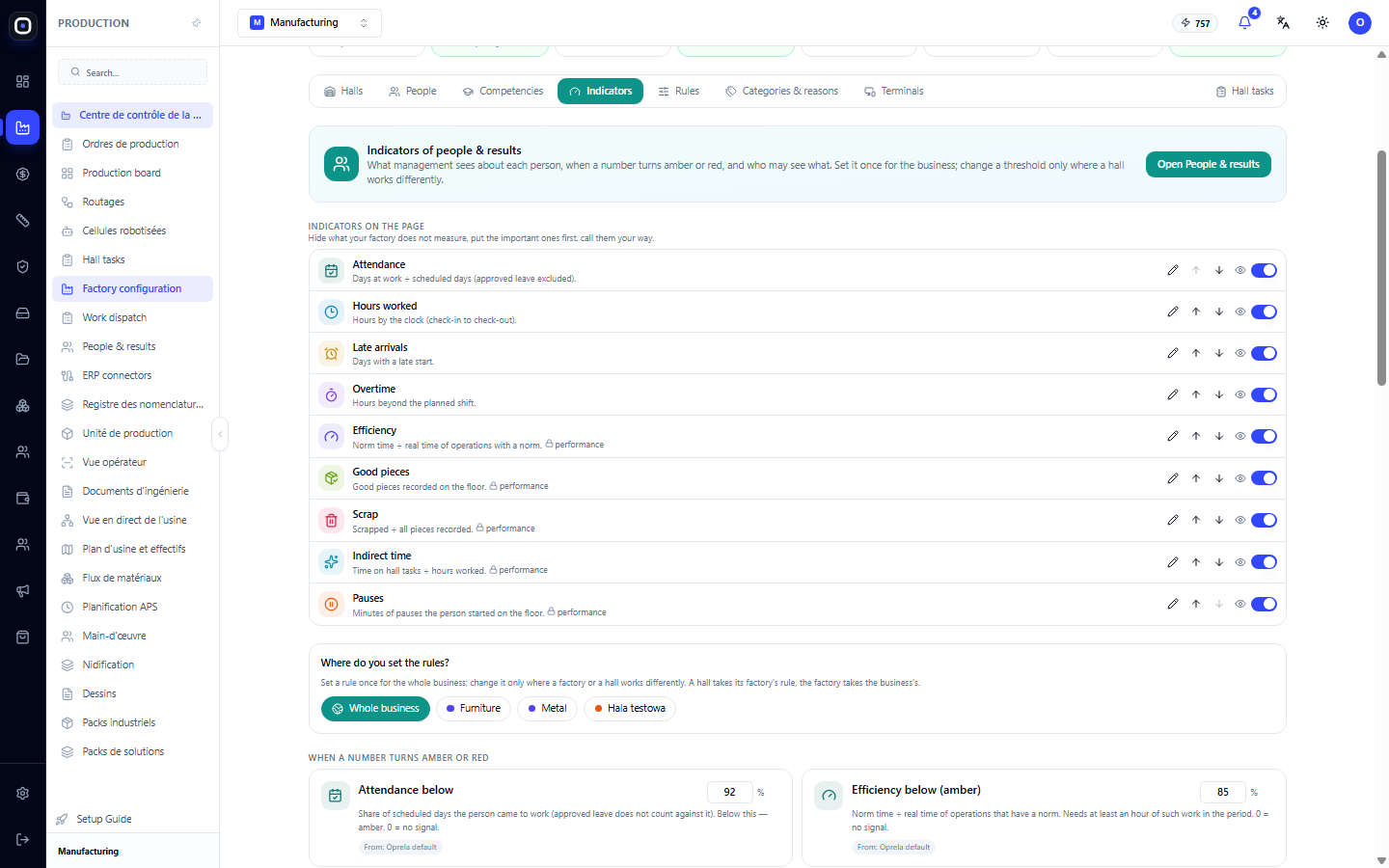
C'est ici que la page « Personnes et résultats » est configurée. Le bouton Ouvrir « Personnes et résultats » y mène.
- Indicateurs sur la page — quelles données afficher. Chaque indicateur peut être renommé, masqué et déplacé vers le haut ou le bas avec les flèches.
- Seuils — quand le chiffre devient jaune ou rouge. Zéro désactive le signal.
- Qui voit quoi — si les chefs d'équipe voient la productivité et les notes, si les noms des collègues sont affichés en comparaison, si l'ouverture du profil est enregistrée.
- Digest hebdomadaire — jour, heure et canaux par lesquels le propriétaire et les administrateurs reçoivent le résumé de la semaine.
Onglet « Règles »
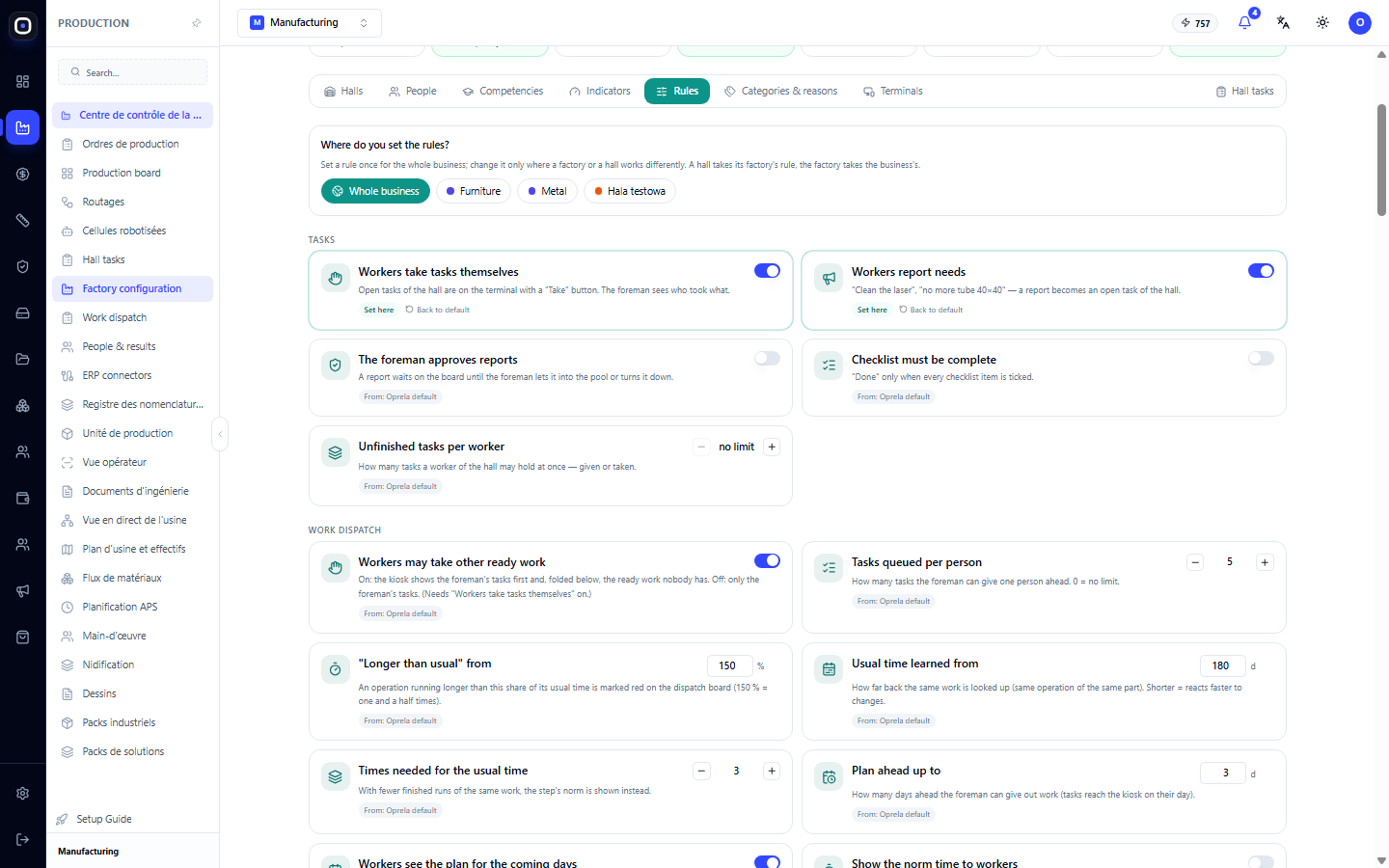
C'est l'onglet le plus important de la page, et il contient une idée qu'il est essentiel de comprendre.
Une règle est définie une fois et héritée
En haut, il y a la question « Où définissez-vous les règles ? » et des boutons : Toute l'entreprise et les noms des ateliers. Une règle est définie une fois pour toute l'entreprise. Elle n'est modifiée que là où l'usine ou l'atelier fonctionne réellement différemment.
Un atelier hérite de la règle de son usine, l'usine hérite de la règle de l'entreprise. Sur chaque carte de règle, on voit d'où vient la valeur : « Toute l'entreprise », « Usine... » ou « Défini ici ». Le bouton Hériter annule la modification locale et restaure la valeur supérieure.
Exemple. Pour toute l'entreprise, « Les employés prennent les tâches eux-mêmes » est activé. Dans l'atelier de métallurgie, le chef d'équipe veut distribuer le travail lui-même. Vous sélectionnez l'atelier « Métal », désactivez la règle, et elle devient « Défini ici ». Les autres ateliers fonctionnent comme avant.
Groupes de règles
Tâches :
- les employés prennent les tâches eux-mêmes ;
- les employés signalent les besoins ;
- le chef d'équipe approuve les notifications ;
- la liste de contrôle est obligatoire ;
- nombre maximum de tâches inachevées par personne ;
- travail entre ateliers ;
- le temps passé sur une tâche est considéré comme du temps de travail ;
- il est possible de prendre des tâches pendant une opération.
Répartition du travail :
- l'employé peut prendre un autre travail prêt ;
- nombre de tâches en file d'attente par personne ;
- à partir de quel pourcentage une opération est considérée comme plus longue que d'habitude ;
- sur combien de jours le temps habituel est calculé et combien d'exécutions sont nécessaires pour cela.
Il existe également des groupes Notifications, Retards et normes et Achèvement de l'opération. Dans ce dernier, il y a la règle « Photo avant achèvement » : elle empêche de terminer une opération tant que l'employé n'a pas ajouté de photo.
Onglet « Catégories et raisons »
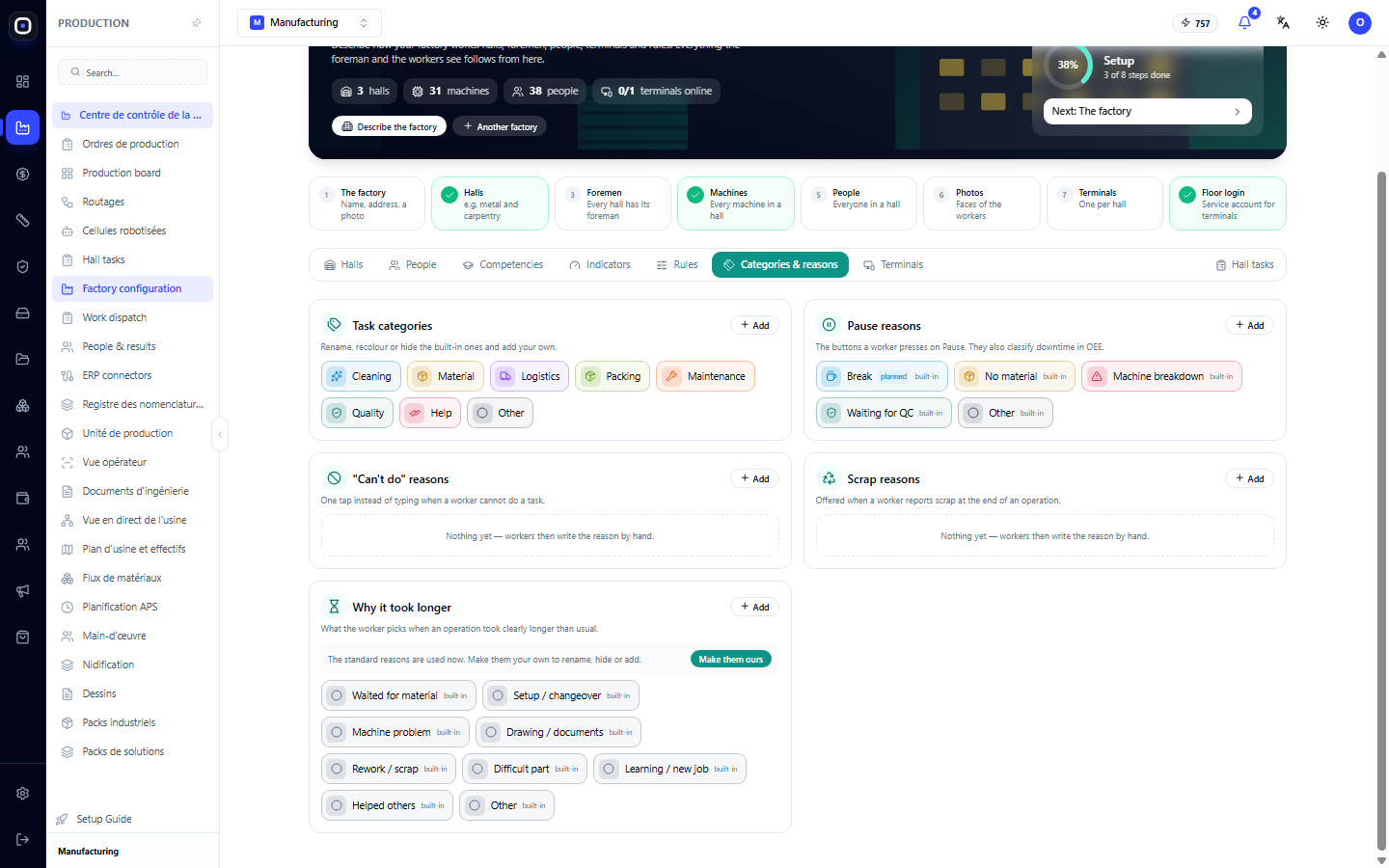
C'est ici que sont stockés les répertoires de votre usine. Chaque bloc a un bouton Ajouter.
- Catégories de tâches — Nettoyage, Matériel, Logistique, Emballage, Maintenance, Qualité, Aide, Autre. Les catégories intégrées peuvent être renommées, recolorées ou masquées. Pour les catégories personnalisées, vous spécifiez la couleur, l'icône et si le temps est compté comme temps de travail.
- Raisons de la pause — boutons que l'employé voit lorsqu'il appuie sur « Pause » : pause, pas de matériel, panne de machine, attente de contrôle. Elles servent également à classer les arrêts : planifiés ou non planifiés.
- Raisons « je ne peux pas » — un seul clic au lieu de taper du texte lorsque l'employé ne peut pas effectuer une tâche.
- Raisons de rebut — proposées lorsque l'employé signale un rebut lors de l'achèvement d'une opération.
- Pourquoi plus long que d'habitude — ce que l'employé choisit lorsque l'opération a duré nettement plus longtemps. Tant que l'usine n'a pas sa propre liste, les raisons standard s'appliquent. Le bouton Rendre les vôtres permet de les renommer, de les masquer ou de les compléter.
Chaque entrée peut être limitée à une usine ou à un atelier.
Onglet « Terminaux »
Ici, vous voyez les terminaux de chaque atelier. S'il n'y a pas de terminal, sous le nom de l'atelier, il y aura une suggestion de le créer ou d'en ajouter un existant.
Dans cet onglet également :
- il y a un code QR pour installer l'application Oprela Floor sur un téléphone Android et des boutons de téléchargement et d'impression ;
- le compte de service de l'atelier est sélectionné, au nom duquel les terminaux effectuent des actions dans le système ;
- de nouveaux kiosques sont enregistrés.
Les cartes, codes QR, codes PIN et téléphones ne sont pas émis ici, mais dans la carte de l'employé spécifique.
Ordre typique de la première configuration
- Ouvrez Production → Configuration d'usine.
- Cliquez sur Décrire l'usine et remplissez le nom et l'adresse.
- Ajoutez des ateliers et attribuez un chef d'équipe à chacun.
- Répartissez les machines et les personnes dans les ateliers.
- Ajoutez les photos des employés.
- Dans l'onglet Règles, définissez les règles pour toute l'entreprise.
- Modifiez les règles pour des ateliers spécifiques uniquement là où elles fonctionnent différemment.
- Dans l'onglet Terminaux, sélectionnez le compte de service et enregistrez les kiosques.
- Vérifiez l'anneau de configuration : il doit afficher 100 %.
Questions fréquentes
Le chef d'équipe voit les personnes et les tâches d'un autre atelier. Pourquoi ?
Très probablement, il n'est pas lié à l'atelier en tant que chef d'équipe. Ouvrez la carte de l'atelier et ajoutez-le. Les propriétaires et les administrateurs voient toujours tous les ateliers.
J'ai modifié une règle, mais elle n'a pas changé dans un atelier.
Dans cet atelier, la règle est « Défini ici », c'est-à-dire qu'elle est redéfinie localement. Sélectionnez l'atelier dans l'onglet « Règles » et cliquez sur Hériter.
L'employé n'est pas dans la liste de connexion du kiosque.
Le kiosque de l'atelier affiche les employés de cet atelier et ceux qui n'ont pas d'atelier. Vérifiez à quel atelier la personne appartient et à quel atelier le terminal est lié.
Le compteur affiche « 0/1 terminaux en ligne ». Est-ce une erreur ?
Non. Le terminal est enregistré, mais il n'est pas connecté actuellement : éteint ou sans réseau.
Lire la suite
- Tâches d'atelier
- Répartition du travail
- Personnes et résultats
- Centres de travail et machines
- Utilisateurs et rôles
- Routages