Tâches d'atelier : nettoyage, matériel, assistance et autres travaux hors itinéraire
Un tableau de tâches qui ne font pas partie de l'itinéraire technologique : comment créer une tâche, l'attribuer à un employé, configurer des modèles récurrents et visualiser le temps indirect.
Tout le travail dans l'atelier n'est pas décrit par l'itinéraire. Quelqu'un doit nettoyer près du laser, transporter un tuyau, emballer le produit fini, changer les buses, aider à l'assemblage. Si un tel travail n'est enregistré nulle part, il n'est soit pas effectué, soit effectué, mais le temps qui lui est consacré disparaît de la comptabilité.
La page « Tâches d'atelier » est précisément destinée à cela. C'est un tableau où le chef d'équipe distribue aux gens des tâches en dehors des opérations de l'itinéraire et voit qui est occupé à quoi.
Où trouver la page
Dans le menu de gauche, ouvrez Production → Tâches d'atelier. L'adresse de la page se termine par …/erp/production/shop-tasks.
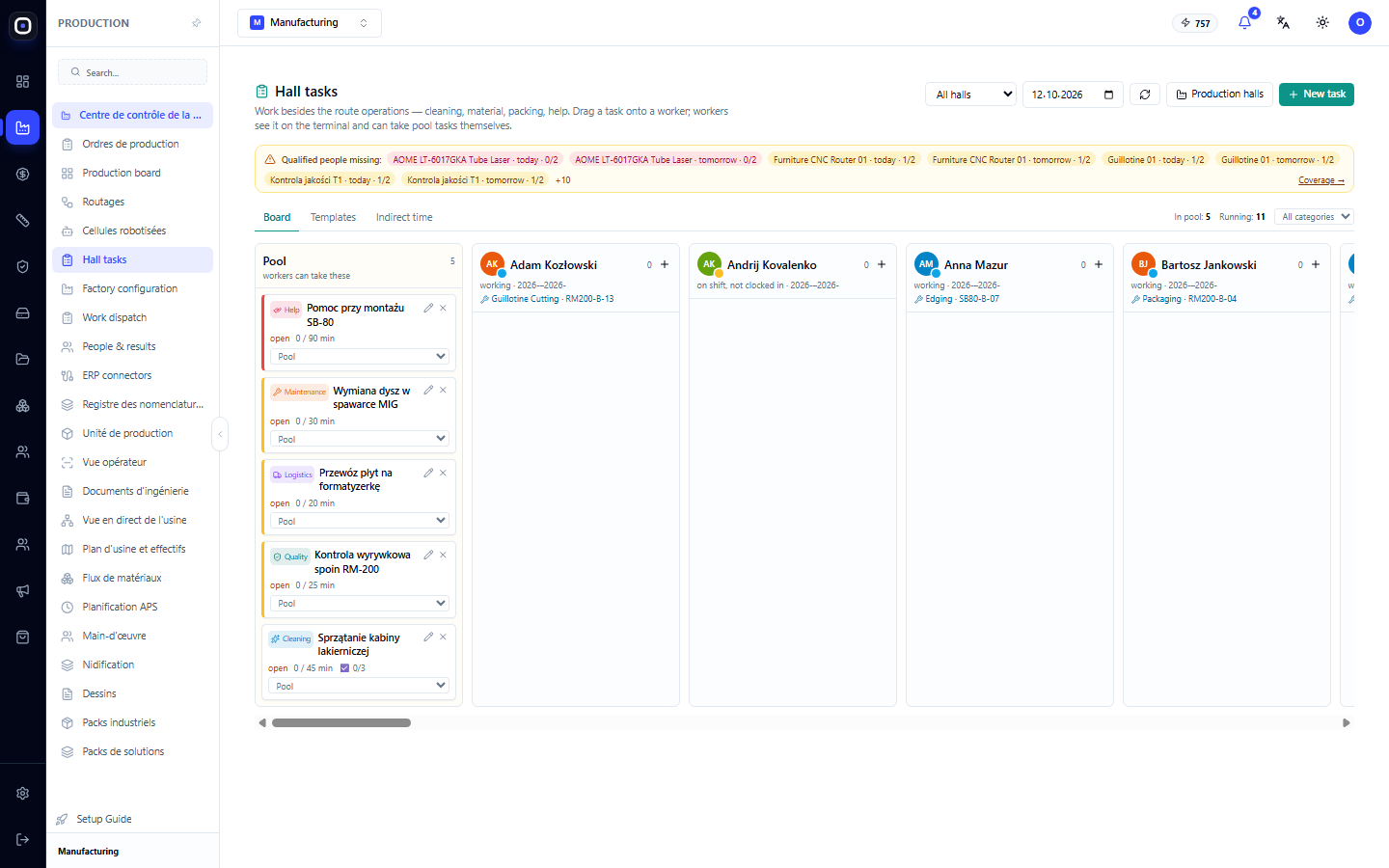
Partie supérieure de la page
Sélection de l'atelier
En haut à gauche se trouvent des boutons avec les noms des ateliers, par exemple « Furniture », « Metal », et le bouton Tous les ateliers. Sélectionnez un atelier, et seuls ses tâches et son personnel resteront sur le tableau.
Un chef d'équipe, lié à un atelier spécifique, ne voit que celui-ci. Le propriétaire et l'administrateur voient tous les ateliers.
Deux boutons à droite
- Ateliers de production ouvre la page où les ateliers sont créés et où les chefs d'équipe, les machines, les employés et les terminaux leur sont attribués.
- Nouvelle tâche crée une tâche. Plus d'informations ci-dessous.
Avertissement « Manque de personnel qualifié »
Sous les boutons, un bloc jaune « Manque de personnel qualifié » peut apparaître. Il liste les machines pour lesquelles il manque du personnel qualifié aujourd'hui ou demain, par exemple « CNC Press Brake 01 · aujourd'hui · 0/2 ». Cela signifie : deux personnes sont nécessaires, mais il n'y a pas de personnel qualifié en équipe.
S'il y a beaucoup de lignes, une marque telle que « +26 » apparaît à la fin. Le lien Couverture → ouvre une vue complète : qui sait utiliser quelles machines et où se trouvent les lacunes.
Ce bloc n'est pas directement lié aux tâches, mais il n'est pas là par hasard. Le chef d'équipe qui distribue le travail doit être le premier à voir que personne ne sera disponible pour le pliage demain.
Trois onglets
- Tableau — la vue principale avec les tâches et les personnes.
- Modèles — tâches récurrentes selon un calendrier.
- Temps indirect — un rapport sur le temps consacré à ce type de travail.
Onglet « Tableau »
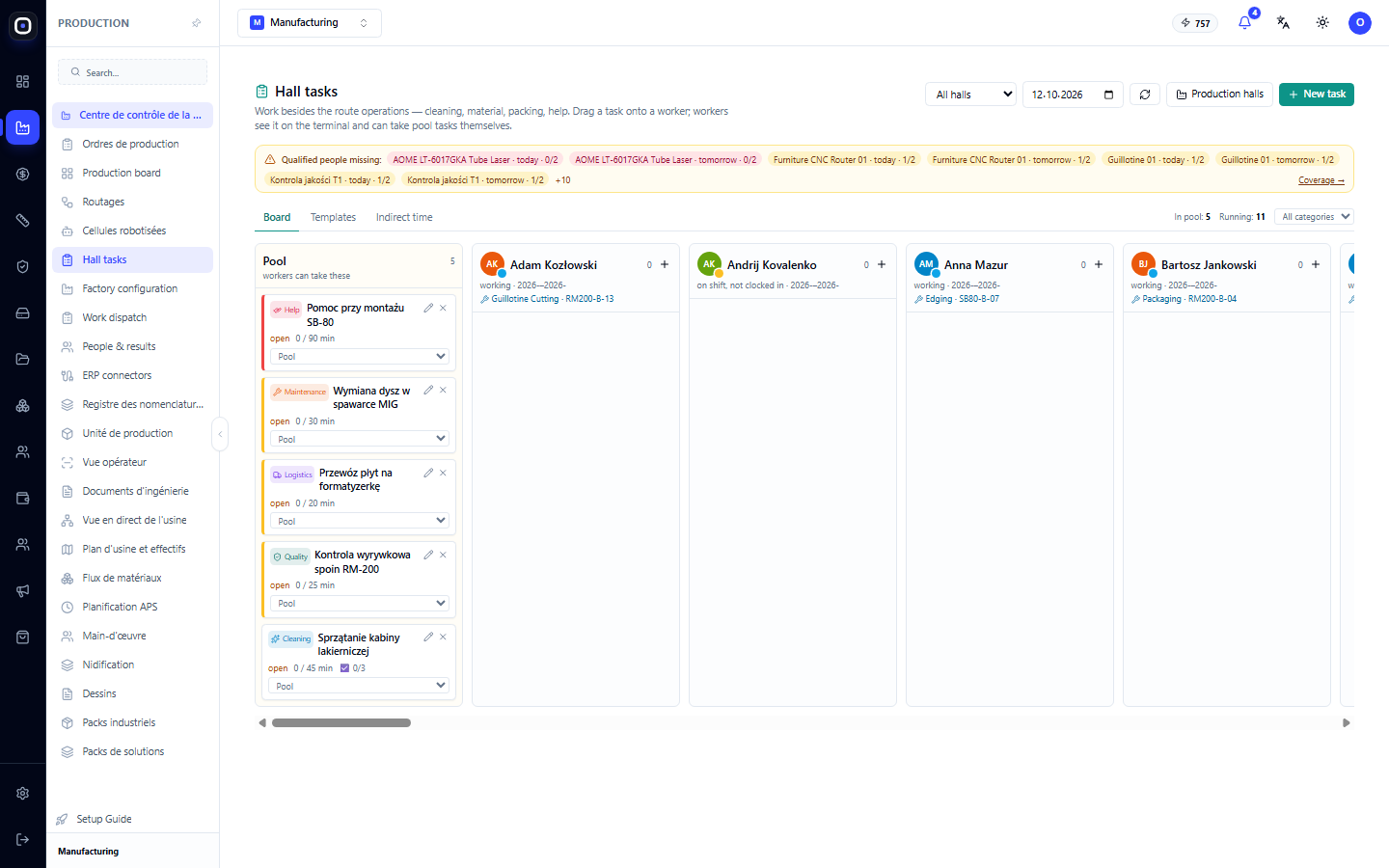
Au-dessus du tableau, il y a deux compteurs : En attente (combien de tâches attendent un exécutant) et En cours (combien sont déjà en cours).
En dessous, il y a un filtre par catégories : Nettoyage, Matériel, Logistique, Emballage, Maintenance, Qualité, Assistance, Autre. Le bouton Toutes les catégories supprime le filtre.
Pool
La première colonne à gauche est le Pool. Ici se trouvent les tâches ouvertes qui n'ont pas encore été attribuées à quiconque. Sous le titre, il y a une astuce « les employés peuvent prendre eux-mêmes » : si la règle correspondante est activée dans l'usine, l'employé voit ces tâches sur le terminal et peut en prendre une avec le bouton « Prendre ».
Fiche de tâche
Sur chaque fiche, on voit :
- la catégorie, par exemple « Assistance » ou « Maintenance » ;
- le titre — ce qu'il faut faire ;
- l'état, par exemple « ouvert » ;
- le temps au format « 0 / 90 min » : combien a déjà été dépensé et combien est prévu ;
- la liste « À qui », à qui la tâche est attribuée.
Colonnes des employés
Après le pool, il y a une colonne pour chaque employé de l'atelier. Dans la colonne, on voit si la personne est présente, si elle travaille actuellement, ce qu'elle fait, sa charge de travail et le temps indirect accumulé pour la journée.
Comment attribuer une tâche
Il y a deux façons, le résultat est le même.
- Faire glisser la fiche du pool vers la colonne de l'employé.
- Choisir la personne dans la liste « À qui » sur la fiche. Cette méthode est pratique sur un téléphone, où glisser est moins aisé.
Pour retirer une tâche, faites glisser la fiche vers le pool.
L'employé verra la tâche sur le terminal de l'atelier ou sur son téléphone immédiatement après l'attribution.
Nouvelle tâche
Cliquez sur Nouvelle tâche et remplissez :
- ce qu'il faut faire — court et précis : « Remplacer les buses de la machine à souder MIG », et non « maintenance » ;
- la catégorie ;
- la priorité ;
- les minutes planifiées ;
- la machine, si la tâche concerne un équipement spécifique ;
- la date limite ;
- la liste de contrôle (checklist), si la tâche se compose de plusieurs points. L'employé ne pourra pas cliquer sur « Terminé » tant qu'il n'aura pas parcouru la liste de contrôle.
La nouvelle tâche apparaîtra dans le pool.
Onglet « Modèles »
Une partie du travail se répète quotidiennement ou hebdomadairement : nettoyage en fin de poste, vérification du niveau de gaz, évacuation des déchets. Pour ne pas créer ces tâches manuellement, enregistrez-les comme modèle.
Dans le modèle, on définit les mêmes éléments que dans une tâche, plus les jours de la semaine et l'heure. Après cela, la tâche sera créée automatiquement selon le calendrier et ira dans le pool.
Onglet « Temps indirect »
Un rapport par employés et catégories pour la période sélectionnée. Il montre combien de temps de travail n'a pas été consacré aux opérations de l'itinéraire, mais à tout le reste.
C'est utile pour deux raisons. Premièrement, cela donne une image réelle : si un tiers du temps de l'atelier est consacré à la logistique, il convient de revoir l'emplacement des matériaux. Deuxièmement, une personne qui a aidé un collègue pendant la moitié du poste n'apparaît pas dans les rapports comme n'ayant rien fait.
La question de savoir si le temps des tâches est compté comme temps de travail est déterminée par la règle de l'usine « Le temps des tâches est du temps de travail ».
Ce que voit l'employé
Sur le kiosque ou sur le téléphone, après s'être connecté avec une carte ou un code PIN, l'employé voit le bloc « Tâches » :
- Mes tâches avec les boutons « Démarrer », « Pause », « Terminé » (avec liste de contrôle), « Impossible » avec une raison obligatoire et « Retourner » ;
- Disponible — tâches ouvertes de l'atelier avec le bouton « Prendre » ;
- Signaler un besoin — l'employé écrit lui-même ce qui manque, par exemple « plus de tube 40x40 ». Ce message devient une tâche ouverte pour le chef d'équipe.
Règles de l'usine qui affectent le tableau
Quatre règles sont définies pour l'ensemble de l'usine sur la page des ateliers de production :
- Travail entre ateliers. Désactivé par défaut : il n'est pas possible d'attribuer une tâche à un employé d'un autre atelier.
- Les employés prennent les tâches eux-mêmes. Les tâches ouvertes sont visibles sur le terminal avec le bouton « Prendre ».
- Les employés signalent les besoins. Active le bloc « Signaler un besoin ».
- Le temps des tâches est du temps de travail. Le temps est compté dans la catégorie « travail indirect ».
Tant qu'aucun atelier n'a été créé dans l'usine, il n'y a pas de restrictions : tout le monde voit tout.
Ordre de travail typique du chef d'équipe
- Ouvrez Production → Tâches d'atelier au début du poste.
- Sélectionnez votre atelier.
- Examinez le bloc « Manque de personnel qualifié » et décidez qui comblera les lacunes.
- Examinez le pool et distribuez les tâches aux personnes.
- Tout au long du poste, ajoutez de nouvelles tâches avec le bouton Nouvelle tâche.
- En fin de semaine, ouvrez Temps indirect et voyez à quoi le temps a été consacré.
Questions fréquentes
En quoi une tâche d'atelier diffère-t-elle d'une opération d'itinéraire ?
Une opération d'itinéraire concerne une pièce spécifique et fait avancer la commande vers son achèvement. Une tâche d'atelier n'est pas liée à une pièce : il s'agit de nettoyage, de matériel, d'assistance, de maintenance.
L'employé ne voit pas la tâche sur le terminal
Vérifiez trois choses : si la tâche lui est bien attribuée, s'il appartient au même atelier et si le terminal est lié à cet atelier.
Je ne peux pas attribuer une tâche à une personne d'un autre atelier
La règle « Travail entre ateliers » est désactivée. Activez-la sur la page des ateliers de production si, dans votre usine, les gens aident réellement dans un atelier voisin.
Les employés ont pris des tâches du pool eux-mêmes, et je ne le voulais pas
Désactivez la règle « Les employés prennent les tâches eux-mêmes ». Alors, seul le chef d'équipe distribue les tâches.