Poste de travail de l'opérateur : comment travailler avec des lots à la machine
L'écran pour la personne à la machine : sélection de la station, scan de la machine et du lot, liste des tâches, boutons Démarrer et Terminer, enregistrement des rebuts, pauses, dessins et 3D.
Le poste de travail de l'opérateur est un écran destiné à la personne qui se trouve à la machine. Il est conçu pour être utilisé avec des gants et un scanner à la main : de gros boutons, un minimum de texte, tout ce qui est important sur un seul écran.
L'opérateur ne voit ici que son travail : ce qui peut être commencé, ce qui est déjà en cours et ce qu'il faut faire ensuite.
Où trouver la page
Dans le menu de gauche, ouvrez Production → Poste de travail de l'opérateur. L'adresse de la page se termine par …/erp/production/operator.
Sur une tablette ou un kiosque dans l'atelier, la page est généralement ouverte une seule fois et laissée telle quelle.
Première étape : spécifiez votre station
Lorsque la page est ouverte pour la première fois sur un appareil, elle demande de sélectionner une station.
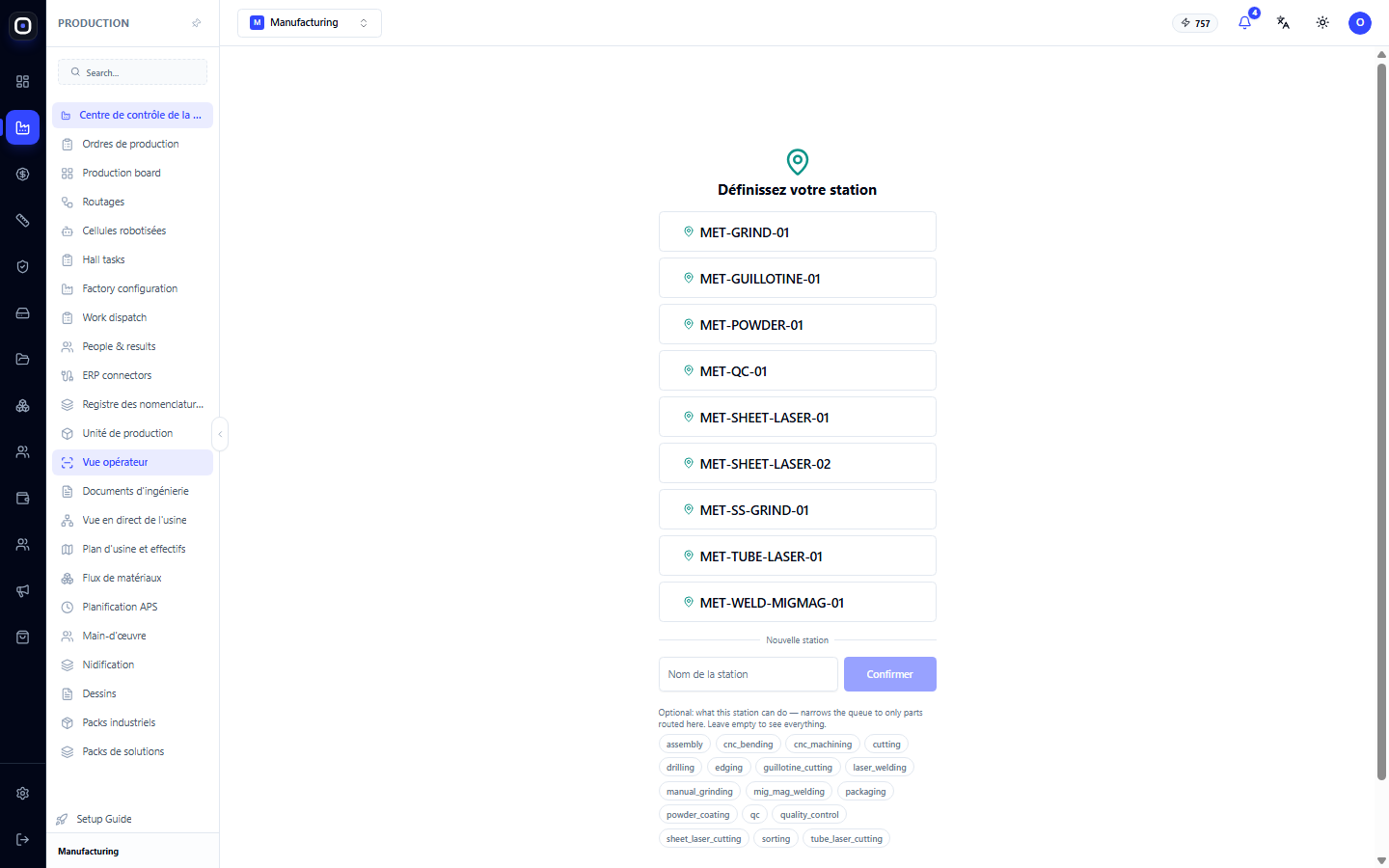
L'écran contient :
- des boutons avec les noms des stations disponibles, par exemple
MET-SHEET-LASER-01ouMET-WELD-MIGMAG-01; - un champ Nom de la station si celle dont vous avez besoin n'existe pas encore ;
- une liste des opérations que cette station peut effectuer : découpe, pliage, soudage, peinture, contrôle qualité, etc.
La liste des opérations est facultative, mais utile. Si vous indiquez ce que la station peut faire, la file d'attente sera réduite aux pièces dont la prochaine étape est effectuée ici. Si elle est laissée vide, tout le travail sera visible.
Cliquez sur Confirmer. La sélection est mémorisée sur cet appareil, donc la question ne se posera plus la prochaine fois.
Comment commencer le travail
En haut de l'écran, trois éléments sont toujours visibles : le poste de travail, la machine et le champ de scan. Le scanner de codes-barres imprime directement dans ce champ, il n'est pas nécessaire de cliquer dessus séparément.
- Scannez l'étiquette de la machine. Sans cela, l'opération ne peut pas commencer. Le système sait ainsi sur quel équipement la pièce est fabriquée.
- Scannez l'étiquette du lot ou cliquez sur la ligne correspondante dans la liste.
- Cliquez sur Démarrer.
Un son indique le résultat du scan : un bip aigu signifie « accepté », deux bips graves signifient « erreur ».
Quatre vues de la liste
- Travail — chaque lot sur une ligne séparée. La ligne affiche une image de la pièce, l'étape suivante (par exemple « Étape 2/3 · Soudage »), la quantité, l'état, la date limite et à qui elle est attribuée. Le travail qui peut être commencé immédiatement est affiché en premier.
- Commandes — commandes avec photo du produit, progression et ses lots. Le bouton ouvre le panneau du chef d'équipe pour cette commande.
- Gantt — plan et réalisation par étapes de l'itinéraire.
- Tableau — commandes par état de préparation.
L'opérateur a besoin de la première vue dans son travail quotidien. Les autres sont utiles au chef d'atelier.
Compteurs et filtres
En haut se trouvent des compteurs : Peut commencer, En cours, Bloqué, En retard, Dans 7 jours. Chacun est également un filtre rapide : cliquez sur le compteur, et la liste n'affichera que ces lots.
Le bouton Filtres ouvre une sélection plus détaillée : par opération suivante, processus, matériau, affectation (« Affecté à moi »), date limite et statut. Les filtres sont mémorisés.
Le commutateur « Uniquement le travail pour mon poste de travail » ne laisse que les lots dont la prochaine étape est requise par cette station. Si la liste semble vide, vérifiez ce commutateur.
Lot ouvert
Cliquez sur un lot, et il s'ouvrira à droite, ou en plein écran sur un téléphone.
En haut, quatre gros boutons :
- Démarrer — commencer l'opération ;
- Terminer — terminer et enregistrer le résultat ;
- Non OK — la pièce ne répond pas aux exigences ;
- Problème — quelque chose empêche de travailler.
Sous les boutons, il y a tout ce dont vous avez besoin pour travailler :
- raisons du blocage, si le lot ne peut pas être démarré ;
- preuves de l'opération — photos et notes ;
- dessins et déplié. Un clic les ouvre en plein écran, l'impression est disponible ;
- 3D de la pièce et de l'ensemble du produit, qui peut être pivotée ;
- fichiers STEP, IGS et DXF ;
- programmes de découpe contenant cette pièce ;
- instructions de pliage pour les pièces pliées.
En dessous, d'autres lots de la même commande sont affichés.
Fin de l'opération
Le bouton Terminer ouvre une fenêtre où vous spécifiez :
- combien de pièces bonnes ;
- combien de rebuts ;
- la raison du rebut, s'il y en a.
Les rebuts sont immédiatement visibles par le chef d'équipe dans le panneau comme « à remplacer ». Si vous avez les droits de chef d'équipe, un lot de remplacement est créé automatiquement.
Indiquez les rebuts honnêtement. Si tout est enregistré comme bon, l'opération suivante recevra moins de pièces que prévu, et la commande s'arrêtera plus tard, quand il sera plus difficile d'en déterminer la cause.
Pendant le quart de travail
- Le chronomètre d'opération indique la durée du travail sans tenir compte des pauses, et la compare à la norme de l'étape. Lorsque la norme est dépassée, le chronomètre devient rouge.
- La pause nécessite une raison : pause, manque de matériel, panne, attente du contrôle qualité. La pause est enregistrée comme temps d'arrêt de la machine. Le bouton Continuer la supprime.
- L'onglet « Machine » après le scan de la machine affiche ce qui est prévu ensuite sur celle-ci, dans l'ordre du planificateur.
- Le kiosque ouvre la page en plein écran sans menu latéral, avec des boutons plus grands pour la tablette.
- Prendre une photo ouvre l'appareil photo du téléphone. La photo devient une preuve pour l'opération et le lot. Si la règle « Photo avant de terminer » est activée dans l'usine, l'opération ne peut pas être terminée sans photo.
Ordre de travail typique de l'opérateur
- Ouvrez la page et vérifiez que votre station est indiquée en haut.
- Scannez l'étiquette de la machine.
- Trouvez le travail dans la liste ou scannez l'étiquette du lot.
- Ouvrez le dessin et vérifiez ce qu'il faut faire.
- Cliquez sur Démarrer.
- Si vous devez vous absenter, cliquez sur Pause et indiquez la raison.
- Cliquez sur Terminer, indiquez le nombre de bonnes pièces et de rebuts.
- Passez au lot suivant.
Questions fréquentes
Le bouton « Démarrer » ne fonctionne pas
Le plus souvent, la machine n'a pas été scannée. Sans machine, l'opération ne peut pas commencer. La deuxième raison possible est que le lot est bloqué : les raisons sont écrites sous les boutons.
La liste des tâches est vide
Vérifiez le commutateur « Uniquement le travail pour mon poste de travail » et les filtres. Si vous les désactivez et que la liste est toujours vide, il n'y a vraiment pas de travail prêt.
J'ai sélectionné la mauvaise station
La station peut être modifiée en haut de l'écran : cliquez sur le nom du poste de travail et choisissez-en une autre.
J'ai oublié de terminer l'opération et je suis rentré chez moi
Prévenez le chef d'équipe. Une opération non terminée « dure » toute la nuit, ce qui fausse le temps habituel et l'efficacité. Le chef d'équipe peut la clôturer lui-même.
Le scanner n'entre rien
Cliquez dans le champ de scan et réessayez. Si cela ne fonctionne pas, vérifiez si le scanner est connecté et s'il n'est pas déchargé.