Répartition du travail : qui fait quoi maintenant et à qui attribuer la prochaine opération
Poste de travail du chef d'équipe : alertes nécessitant une attention, fiches des personnes avec l'opération en cours, pool de travail prêt, répartition automatique, planification anticipée et analyse des retards.
La répartition du travail est le poste de travail du chef d'équipe. Cette page répond simultanément à trois questions : qui fait quoi en ce moment, ce que chacun fera ensuite, et quel travail prêt n'est encore attribué à personne.
Sans cette page, le chef d'équipe se promène dans l'atelier et pose des questions. Avec elle, il voit tout sur un seul écran et distribue le travail en quelques gestes.
Où trouver la page
Dans le menu de gauche, ouvrez Production → Répartition du travail. L'adresse de la page se termine par …/erp/production/dispatch.
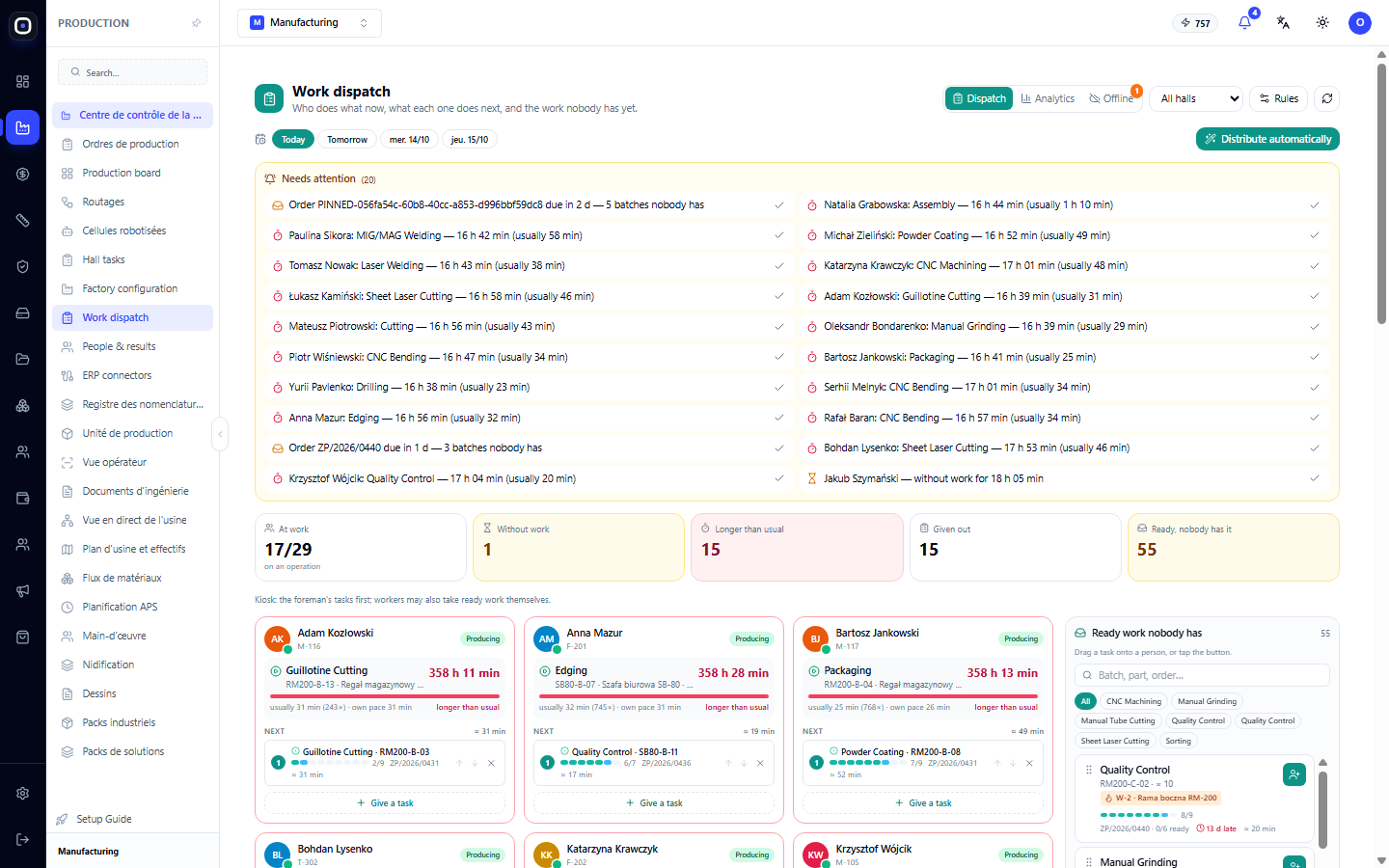
Le chef d'équipe voit son atelier. Le responsable voit tous les ateliers et peut en choisir un dans la liste Tous les ateliers en haut à droite.
Ligne supérieure
- Onglets Répartition, Analyse et Hors ligne. Le chiffre à côté de « Hors ligne » indique le nombre de terminaux actuellement sans connexion.
- Liste Tous les ateliers pour choisir un atelier.
- Le bouton Règles mène à la configuration de l'usine, où les règles de répartition sont définies.
- Le bouton de rafraîchissement recharge les données.
En dessous se trouve un sélecteur de jours : Aujourd'hui, Demain et les deux jours suivants. À droite, le bouton Répartir automatiquement.
Bloc « Nécessite une attention »
Le bloc jaune en haut affiche les alertes. Le nombre d'alertes est indiqué entre parenthèses à côté du titre. Le système vérifie la situation toutes les cinq minutes et affiche trois types d'alertes :
- Commande urgente sans exécutant. Par exemple : « Commande ZP/2026/0440 : échéance dans 1 jour — 3 lots non attribués ». Il reste peu de temps avant l'échéance, et le travail prêt n'est pas distribué.
- Opération plus longue que d'habitude. Par exemple : « CNC Bending — 16 h 47 min (habituellement 34 min) ». Le plus souvent, cela signifie que l'employé a oublié de terminer l'opération, plus rarement qu'il y a réellement un problème avec la machine.
- Personne sans travail. Par exemple : « sans travail depuis 18 h 05 min ». La personne s'est pointée au travail, mais n'a ni opération ni tâche.
La coche à droite de l'alerte signifie « vu » : elle arrête les rappels répétés. Lorsque la situation est résolue, l'alerte se ferme d'elle-même.
Les mêmes alertes sont envoyées au chef d'équipe via la cloche Oprela, ainsi que par Telegram ou e-mail, si cela est configuré.
Cinq compteurs
Sous les alertes se trouvent cinq tuiles :
- Au travail — combien de personnes se sont pointées et combien d'entre elles sont actuellement en opération, par exemple 17/29 ;
- Sans travail — qui est présent mais ne fait rien ;
- Plus long que d'habitude — combien de personnes ont une opération qui a traîné ;
- Distribué — combien de tâches sont déjà dans les files d'attente des personnes ;
- Prêt, personne n'a — combien de travail prêt attend un exécutant.
Les deux dernières tuiles montrent l'essentiel : si « prêt, personne n'a » est élevé et qu'il y a des personnes sans travail, il faut distribuer.
Fiches des personnes et pool
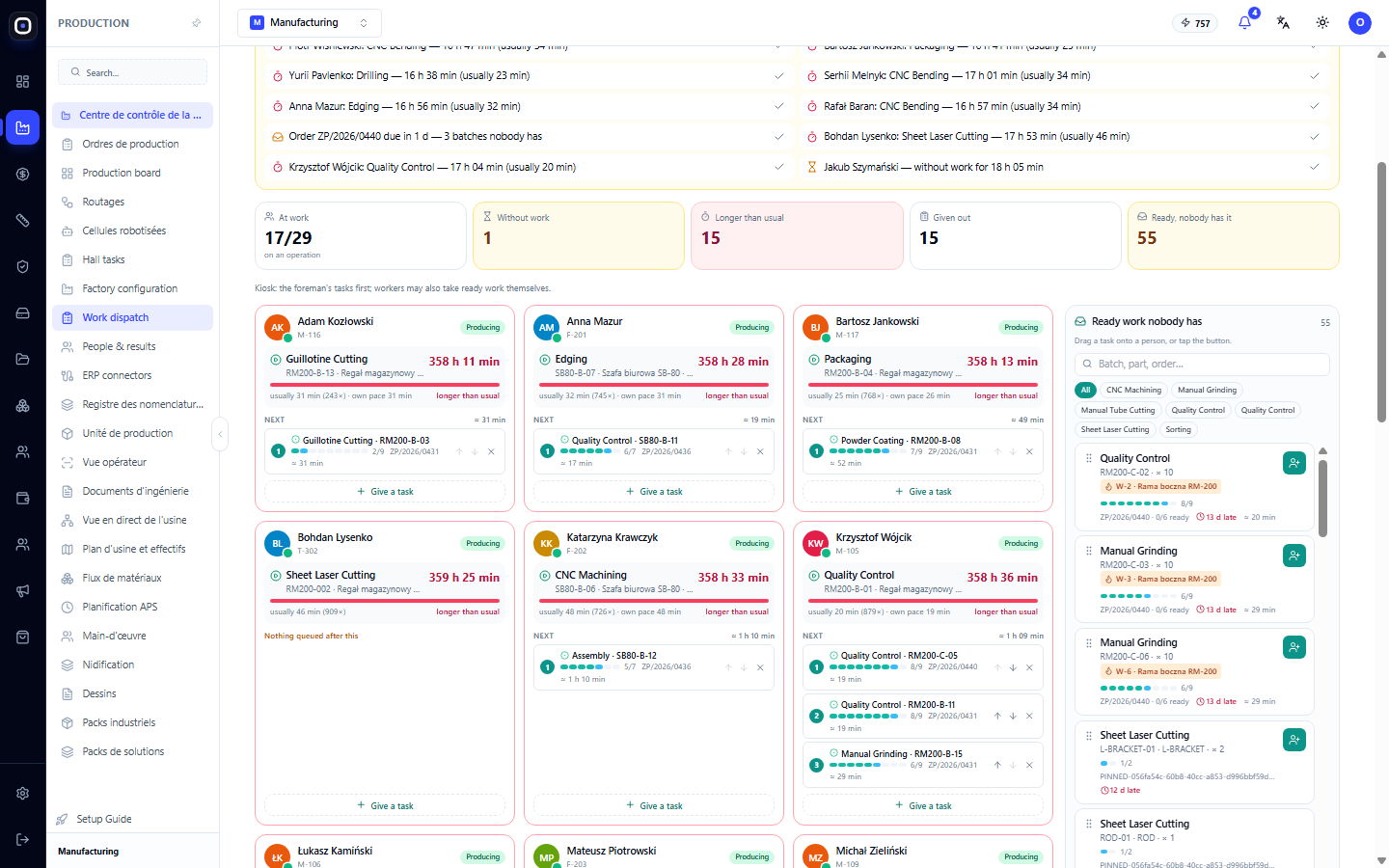
En dessous, l'écran est divisé en deux parties : à gauche les personnes, à droite le pool. Sur téléphone, on bascule entre eux avec les boutons « Personnes » et « Pool ».
Fiche de la personne
La fiche affiche :
- ce que la personne fait actuellement et depuis combien de temps ;
- une barre de comparaison avec le temps habituel ;
- une indication comme « habituellement 30 min (18×) · rythme personnel 28 min ». Le nombre entre parenthèses indique combien de fois cette opération a déjà été effectuée ;
- la file d'attente « Suivant » : les tâches suivantes avec le numéro d'étape du parcours (par exemple 3/9) et le temps estimé.
Les flèches ↑ et ↓ modifient l'ordre dans la file d'attente. La croix renvoie la tâche au pool.
Pool
C'est le travail prêt sans exécutant. Pour chaque poste, on voit l'opération, la pièce, l'étape du parcours, le nombre de lots de commande déjà prêts, l'échéance et le temps habituel.
Au-dessus du pool, il y a un champ de recherche « Lot, pièce, commande… » et un filtre par opérations : CNC Machining, Sheet Laser Cutting, Tube Laser Cutting, Quality Control et autres. Le bouton Actuellement indisponible affiche le travail qui ne peut être attribué à personne pour le moment.
Trois façons d'attribuer du travail
- Glisser-déposer une tâche du pool vers la fiche d'une personne.
- Cliquer sur le bouton à côté de la tâche dans le pool. Le système affichera les personnes : les premiers seront ceux qui maîtrisent cette opération et sont actuellement libres. Le meilleur candidat est marqué « meilleur ».
- Cliquer sur « Attribuer une tâche » sur la fiche d'une personne. Le système affichera le travail correspondant à ses compétences.
Si la personne a sa propre machine, la tâche y est immédiatement liée.
D'où vient le « temps habituel »
Le temps habituel est la médiane de la même opération pour la même pièce, recalculée en fonction du nombre de pièces dans le lot. Autrement dit, le système regarde combien de temps cela a réellement pris auparavant, et non ce qui est enregistré dans la norme.
Le rythme personnel de l'employé est affiché séparément. Si l'historique est encore insuffisant, la norme de l'étape du parcours est utilisée.
C'est plus juste que la norme : certains travaillent plus vite, d'autres plus lentement, et il est préférable de comparer une personne à elle-même.
Répartition automatique
Le bouton Répartir automatiquement suggère qui fait quoi. Le système choisit selon l'ordre de priorités suivant :
- compétences ;
- qui est libre actuellement ;
- machine personnelle ;
- la même opération que récemment ;
- la charge de travail la plus faible.
C'est une suggestion, pas une décision. Le chef d'équipe décoche ce qui ne convient pas et clique sur Distribuer.
Planification anticipée
Le sélecteur de jours au-dessus des fiches permet de distribuer le travail pour demain ou après-demain. Pour un autre jour, seules les personnes ayant un quart de travail ce jour-là sont affichées. Une tâche attribuée pour un jour spécifique apparaîtra sur le kiosque ce jour-là.
La durée de la planification anticipée est déterminée par la règle « Planifier à l'avance jusqu'à ».
Onglet « Analyse »
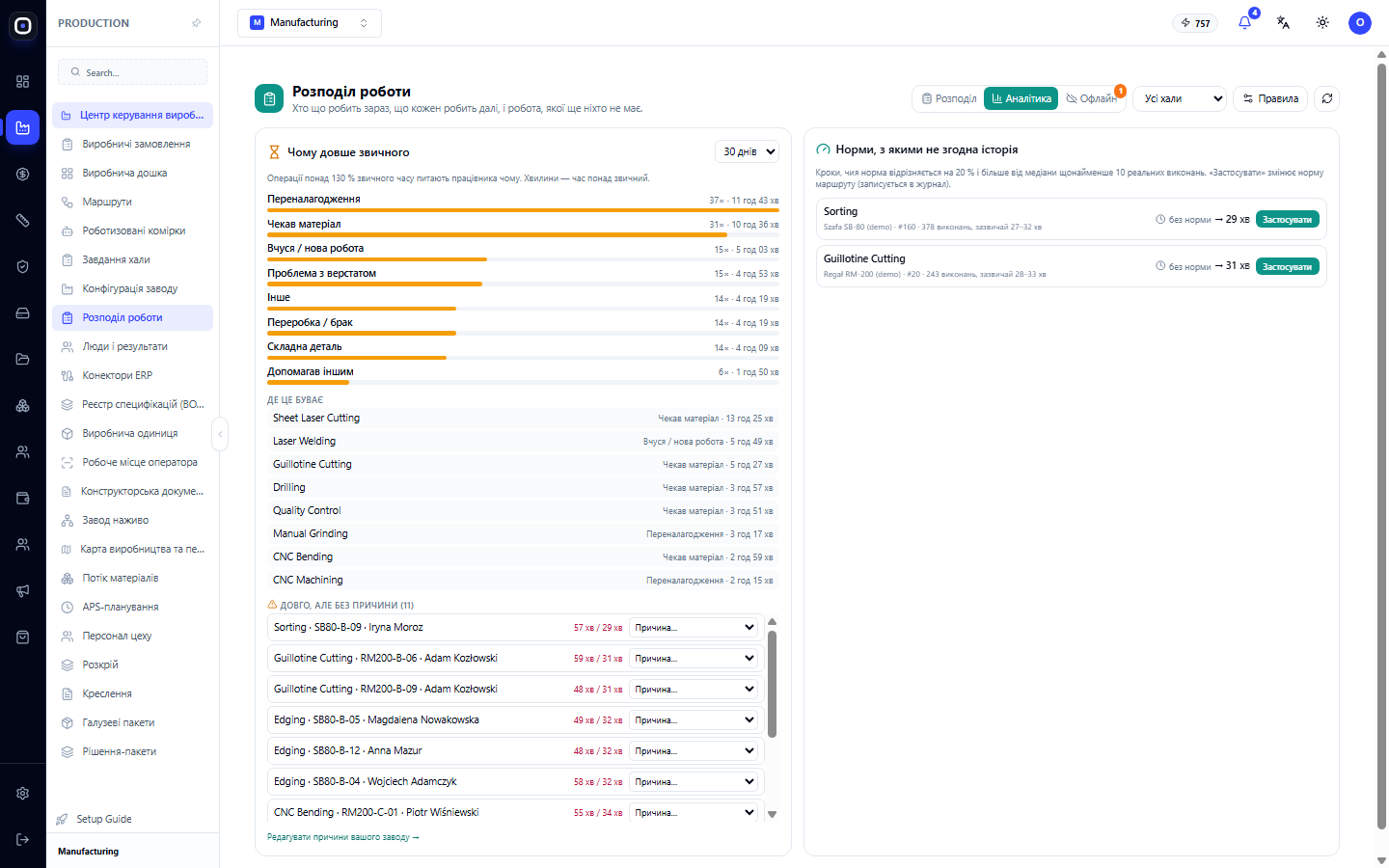
L'analyse explique où le temps disparaît. La période est choisie dans la liste à droite, par exemple 30 jours.
Pourquoi plus long que d'habitude
Si une opération a duré nettement plus longtemps que d'habitude, le kiosque affiche de grands boutons avec des raisons à l'employé après la fin. Il en choisit une d'un simple toucher.
Dans cet onglet, ces réponses sont regroupées en barres : Réglage, Attente de matériel, Apprentissage / nouveau travail, Problème de machine, Retravail / rebut, Pièce complexe, Aide aux autres. À côté de chacune, on voit combien de fois elle a été mentionnée et combien de temps elle a pris.
En dessous, il y a une répartition « Où cela se produit » : sur quelles opérations quelle raison est la plus fréquente.
C'est la partie la plus précieuse de la page pour le responsable. Si la découpe laser est constamment en « attente de matériel », le problème n'est pas l'opérateur, mais l'approvisionnement en matériel à la machine.
Long, mais sans raison
Une liste séparée affiche les opérations longues pour lesquelles personne n'a indiqué de raison. Le chef d'équipe peut l'ajouter.
Normes en désaccord avec l'historique
À droite sont affichées les étapes de parcours dont la norme diffère significativement de la réalité. Par exemple, la norme est de 29 minutes, mais la médiane des exécutions réelles est complètement différente.
Le propriétaire ou l'administrateur clique sur Appliquer, et la norme de l'étape est mise à jour. Chaque modification est enregistrée dans le journal.
Ce que voit l'employé
Sur le kiosque, l'employé voit une grande carte « Votre prochaine tâche », et en dessous la file d'attente « Suivant ». Les autres travaux prêts sont affichés de manière réduite : il peut les prendre lui-même, mais les tâches du chef d'équipe sont toujours prioritaires.
La possibilité pour l'employé de prendre d'autres travaux lui-même est déterminée par la règle de l'usine.
Paramètres
Toutes les règles sont définies dans Configuration de l'usine → Règles pour l'ensemble de l'entreprise, de l'usine ou d'un atelier spécifique.
- Répartition du travail : si l'employé peut prendre un autre travail prêt ; combien de tâches par personne dans la file d'attente ; à partir de quel pourcentage une opération est considérée comme plus longue que d'habitude ; sur combien de jours le temps habituel est calculé.
- Notifications : après combien de minutes sans travail alerter ; combien de jours avant l'échéance avertir ; à qui et par quels canaux envoyer.
- Retards et normes : si la raison doit être demandée ; à partir de quel pourcentage demander ; si la raison est obligatoire.
- Répartition automatique : combien de tâches par personne ; uniquement pour ceux qui savent faire ; préférence pour sa propre machine ; maintenir les personnes sur le même travail.
Ordre de travail typique du chef d'équipe
- Ouvrez Production → Répartition du travail au début du quart de travail.
- Parcourez le bloc Nécessite une attention et traitez chaque alerte.
- Regardez les tuiles « Sans travail » et « Prêt, personne n'a ».
- Cliquez sur Répartir automatiquement, supprimez l'inutile et cliquez sur Distribuer.
- Complétez le reste manuellement à partir du pool.
- Avant la fin du quart de travail, passez à Demain et distribuez le travail pour le matin.
- Une fois par semaine, ouvrez Analyse et voyez ce qui prend le plus de temps.
Questions fréquentes
L'opération dure 16 heures. L'employé travaille-t-il vraiment autant ?
Presque certainement non. Il a commencé l'opération et ne l'a pas terminée avant de partir. Demandez-lui de la terminer ou fermez l'opération vous-même, sinon le temps habituel et l'efficacité seront faussés.
Le pool est vide, bien qu'il y ait des commandes
Le pool n'affiche que le travail prêt : celui pour lequel l'étape précédente est terminée et tout le nécessaire est disponible. Vérifiez le statut de la commande sur le tableau de production.
Le système propose la mauvaise personne
La répartition automatique repose sur les compétences. Si une personne maîtrise une opération mais que cela n'est pas enregistré dans le système, elle ne sera pas proposée comme candidate. Mettez à jour les compétences dans la configuration de l'usine.
Les employés prennent eux-mêmes le mauvais travail
Désactivez la règle « L'employé peut prendre un autre travail prêt ». Alors, seul le travail attribué par le chef d'équipe sera visible sur le kiosque.