Personnes et résultats : présence, productivité, formation et primes
Page du responsable d'équipe : neuf indicateurs comparés à la période précédente, alertes « Nécessite une attention », tableau des personnes, plan de formation et calcul des primes.
La page « Personnes et résultats » montre au responsable comment chaque personne et toute l'équipe travaillent. Elle regroupe la présence, la productivité, la qualité et la répartition du temps, et compare chaque chiffre à la période précédente de même durée.
L'objectif de cette page n'est pas de contrôler qui que ce soit. Elle aide à détecter à temps où une personne a besoin d'aide, de formation ou d'une discussion, et à calculer équitablement la prime.
Où trouver la page
Dans le menu de gauche, ouvrez Production → Personnes et résultats. L'adresse de la page se termine par …/erp/production/people.
Qui voit la page
- Le propriétaire et les administrateurs voient tout le monde.
- Le chef d'atelier (brigadier khaly) ne voit que les personnes de ses ateliers. L'usine décide s'il voit la productivité et les notes.
- Les RH ayant accès au suivi du temps voient la présence.
- Les autres employés ne voient pas la page.
Ligne supérieure
- Période : 7 jours, 30 jours, 90 jours, ce mois-ci, le mois dernier.
- Tous les ateliers (Usi khaly) — filtre par atelier.
- Excel exporte le tableau des personnes dans un fichier.
- Indicateurs (Pokaznyky) ouvre les paramètres : quels chiffres afficher et avec quels seuils.
Sous le titre, il est indiqué quelles dates sont comparées, par exemple « 12 sept. – 11 oct. · comparé au 13 août – 11 sept. ».
En dessous, trois onglets : Équipe (Komanda), Formation (Navchannya), Primes (Premiyi).
Onglet « Équipe »
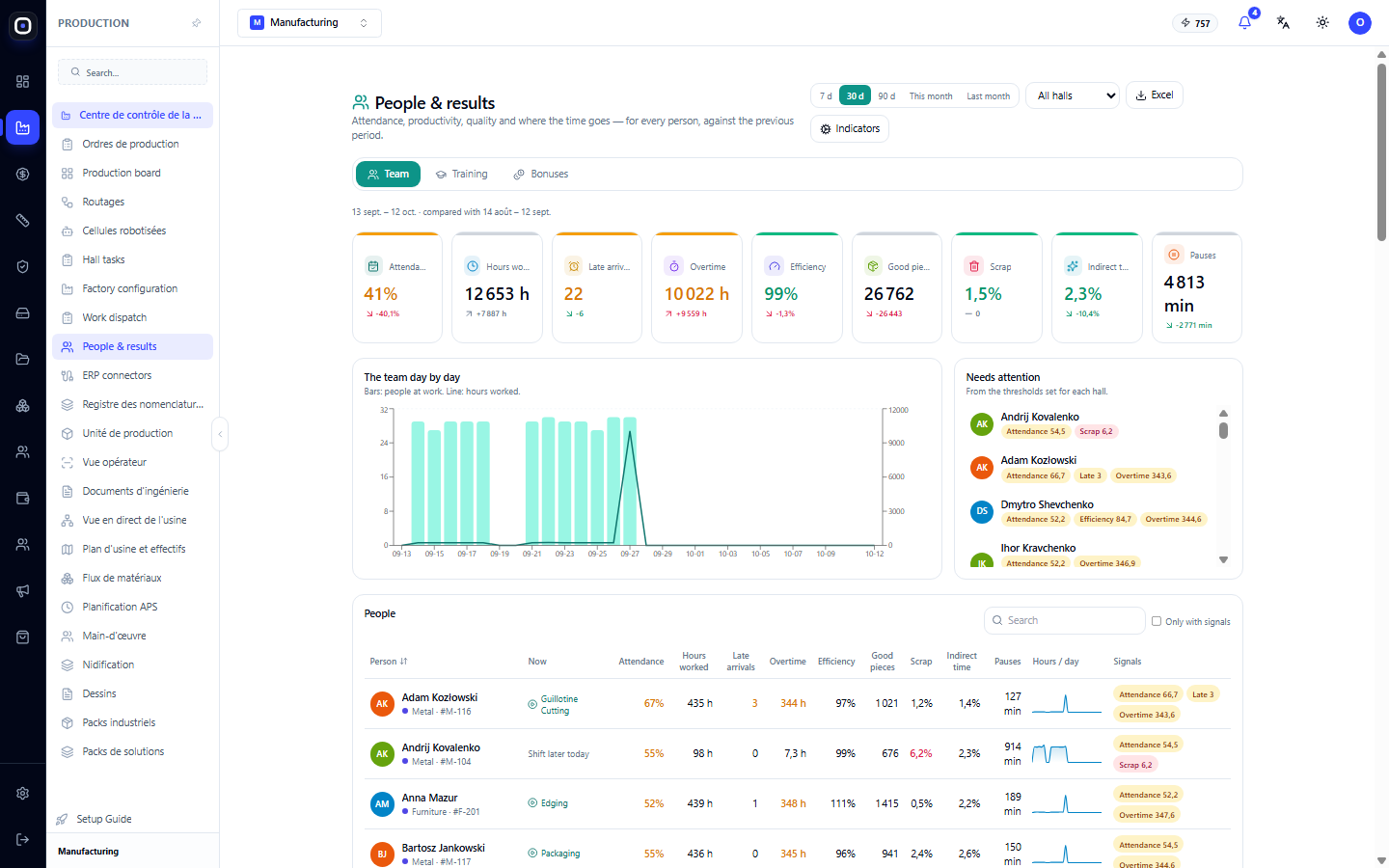
Neuf indicateurs
En haut se trouvent des tuiles. Sur chacune, un grand nombre représente la valeur pour la période, un petit nombre en dessous représente le changement par rapport à la période précédente.
- Présence (Prysutnist) — jours travaillés, divisés par les jours planifiés. Les congés et arrêts maladie approuvés ne sont pas comptabilisés contre la personne.
- Heures travaillées (Vidpratsyovano) — heures de l'entrée à la sortie.
- Retards (Zapiznennya) — nombre de fois où la personne est arrivée après le début du poste.
- Heures supplémentaires (Ponadnormovi) — heures au-delà du plan de poste.
- Efficacité (Efektyvnist) — temps standard divisé par le temps réel. Calculé uniquement pour les opérations ayant une norme.
- Bonnes pièces (Dobri shtuky) — nombre de pièces conformes enregistrées dans l'atelier.
- Rebuts (Brak) — proportion de pièces défectueuses.
- Temps indirect (Nepryamyy chas) — proportion d'heures consacrées aux tâches de l'atelier : nettoyage, matériel, logistique.
- Pauses (Pauzy) — minutes de pauses que la personne a commencées dans l'atelier.
Cliquez sur une tuile, et le tableau des personnes sera trié par cet indicateur : les pires valeurs seront en haut.
Une mise en garde importante. La situation est aussi précise que ce que l'atelier enregistre. Une opération sans temps standard n'affecte pas l'efficacité, et une opération inachevée fausse les heures.
Graphique « Équipe jour après jour »
Les barres montrent le nombre de personnes présentes au travail, la ligne représente les heures travaillées. Le graphique révèle les baisses : les jours où la moitié de l'équipe était absente.
Bloc « Nécessite une attention »
À droite du graphique sont listées les personnes avec des alertes. Une alerte apparaît lorsque la valeur dépasse le seuil défini pour l'atelier de cette personne. La carte montre quels indicateurs ont été déclenchés : par exemple « Présence 54,5 », « Rebuts 6,2 », « Efficacité 84,7 », « Habilitation expire ».
C'est une liste pour la discussion, pas pour la punition. Une faible efficacité signifie souvent un nouveau travail ou une machine problématique.
Tableau des personnes
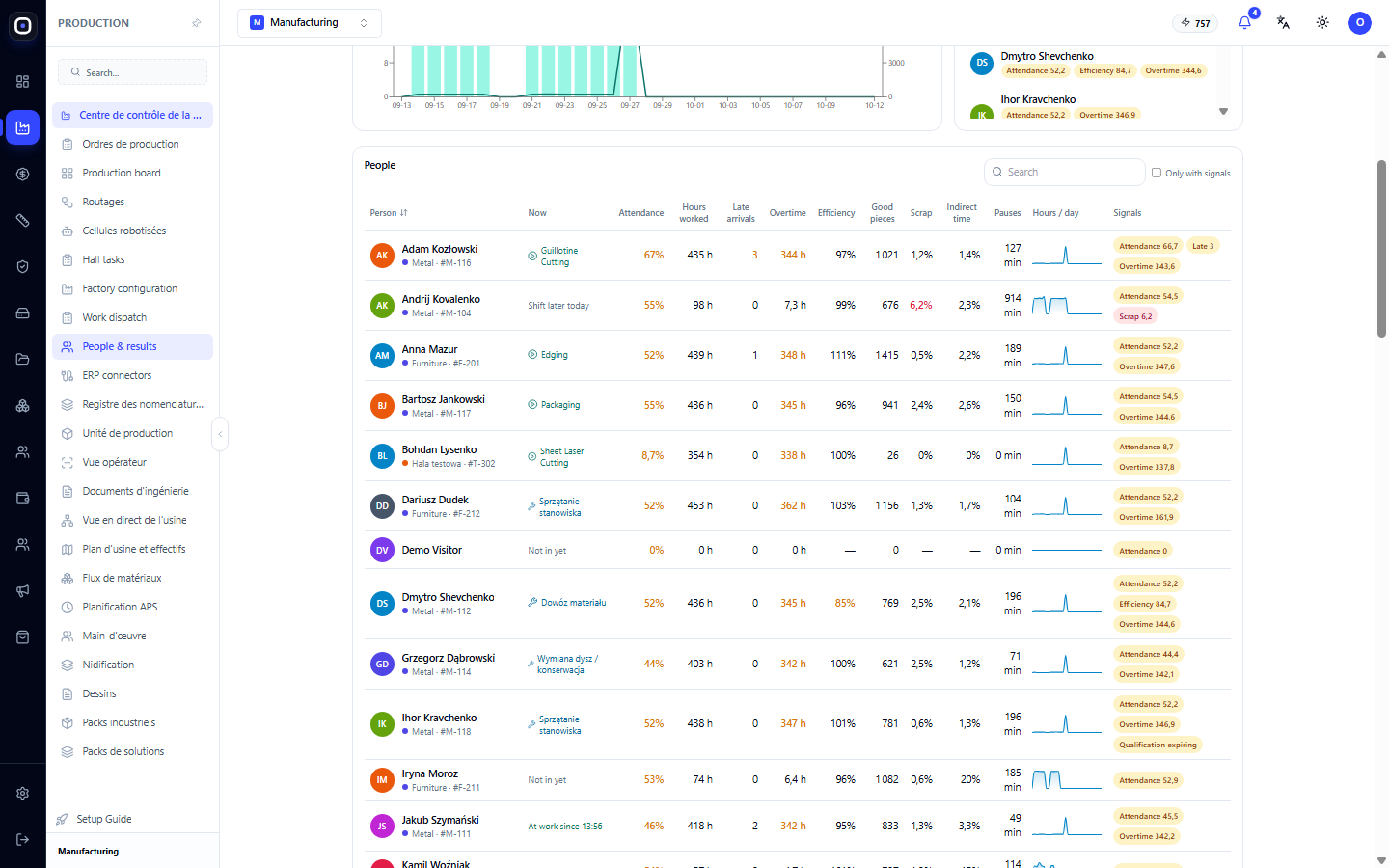
Pour chaque personne, on voit l'atelier (khala), ce qu'elle fait actuellement, les neuf indicateurs et les alertes. Au-dessus du tableau, il y a un champ Recherche (Poshuk) et une case à cocher Seulement avec des alertes (Lyshe iz signalamy).
Sur téléphone, des cartes sont affichées à la place du tableau.
Un clic sur une personne ouvre sa fiche d'employé avec les onglets :
- Résultats (Rezultaty) — graphiques « plan et heures réelles », « efficacité et production », où va le temps, répartition par opérations et machines, causes des rebuts et des pauses, comparaison avec la médiane de l'atelier ;
- Historique (Khronologiya) — entrées, opérations, tâches, absences, compétences, notes ;
- Plan (Plan) — 14 jours à l'avance : travaille, absent ou jour de repos et nombre d'opérations planifiées ;
- Notes et objectifs (Notatky i tsili) — discussions, éloges et remarques que seule la direction voit, ainsi que les objectifs. Si un objectif est lié à un indicateur, la progression est calculée automatiquement.
Onglet « Formation »
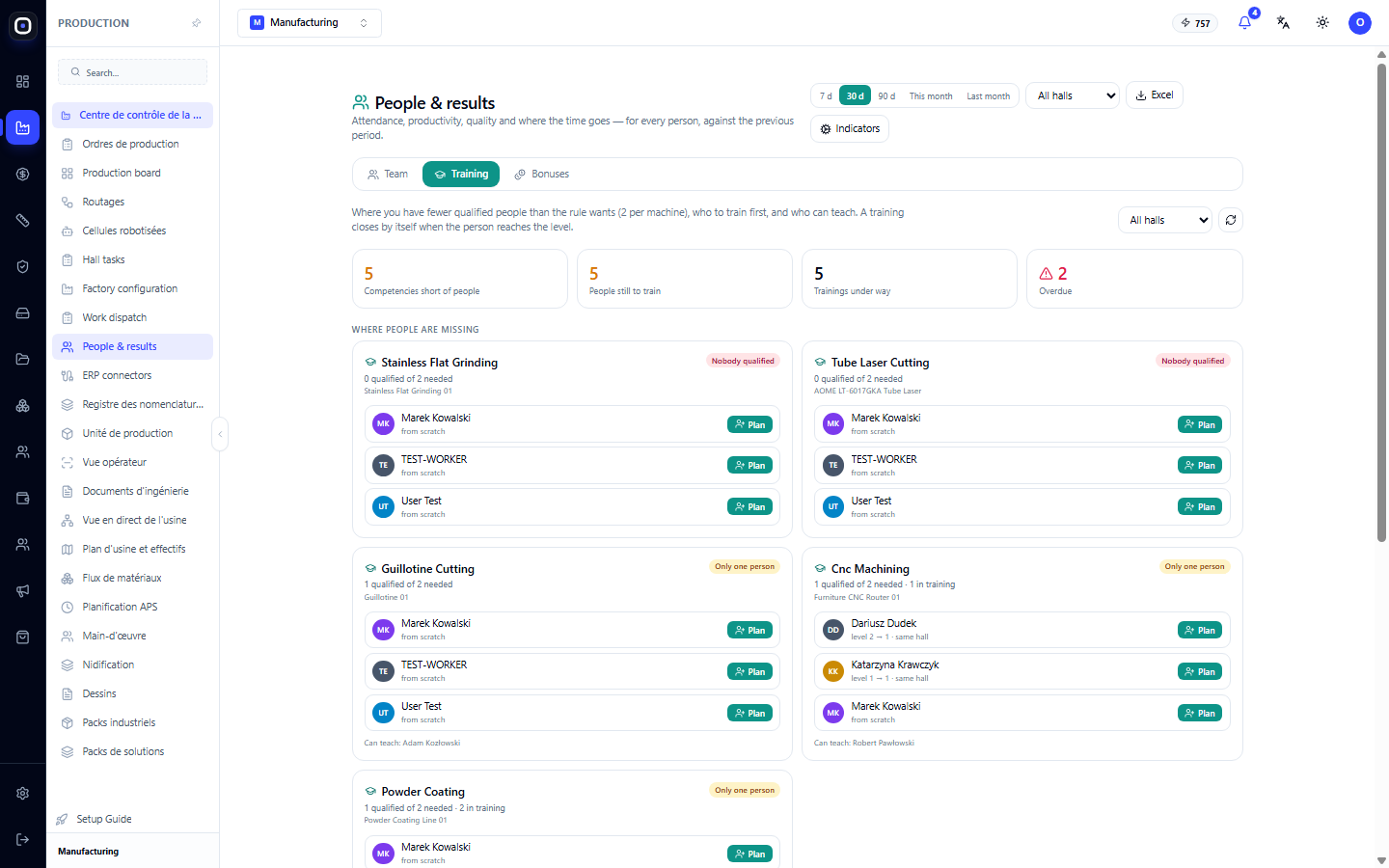
Cet onglet montre où il y a moins de personnes qualifiées sur les machines que ce que la règle « minimum par machine » exige. Les habilitations qui expirent bientôt sont comptées comme manquantes.
En haut, quatre compteurs : combien de compétences manquent de personnes, combien de personnes devraient être formées, combien de formations sont en cours et combien sont en retard.
En dessous, le bloc « Où il manque des personnes ». Chaque carte représente une compétence, par exemple « Découpe laser de tubes ». On y voit :
- la raison du manque : personne avec l'habilitation, une seule personne, en dessous du minimum ou habilitations expirant ;
- qui le système propose de former. D'abord les personnes avec un niveau inférieur dans cette compétence, puis les personnes du même atelier ;
- le bouton Planifier (Zaplanuvaty) à côté de chaque candidat.
En cliquant sur Planifier, vous indiquez le niveau cible, le délai et le formateur. Lorsque la personne atteint le niveau requis, la formation se clôture automatiquement. Le bouton A réussi (Sklav) attribue immédiatement la compétence.
Il y a aussi une liste des habilitations à renouveler.
Onglet « Primes »
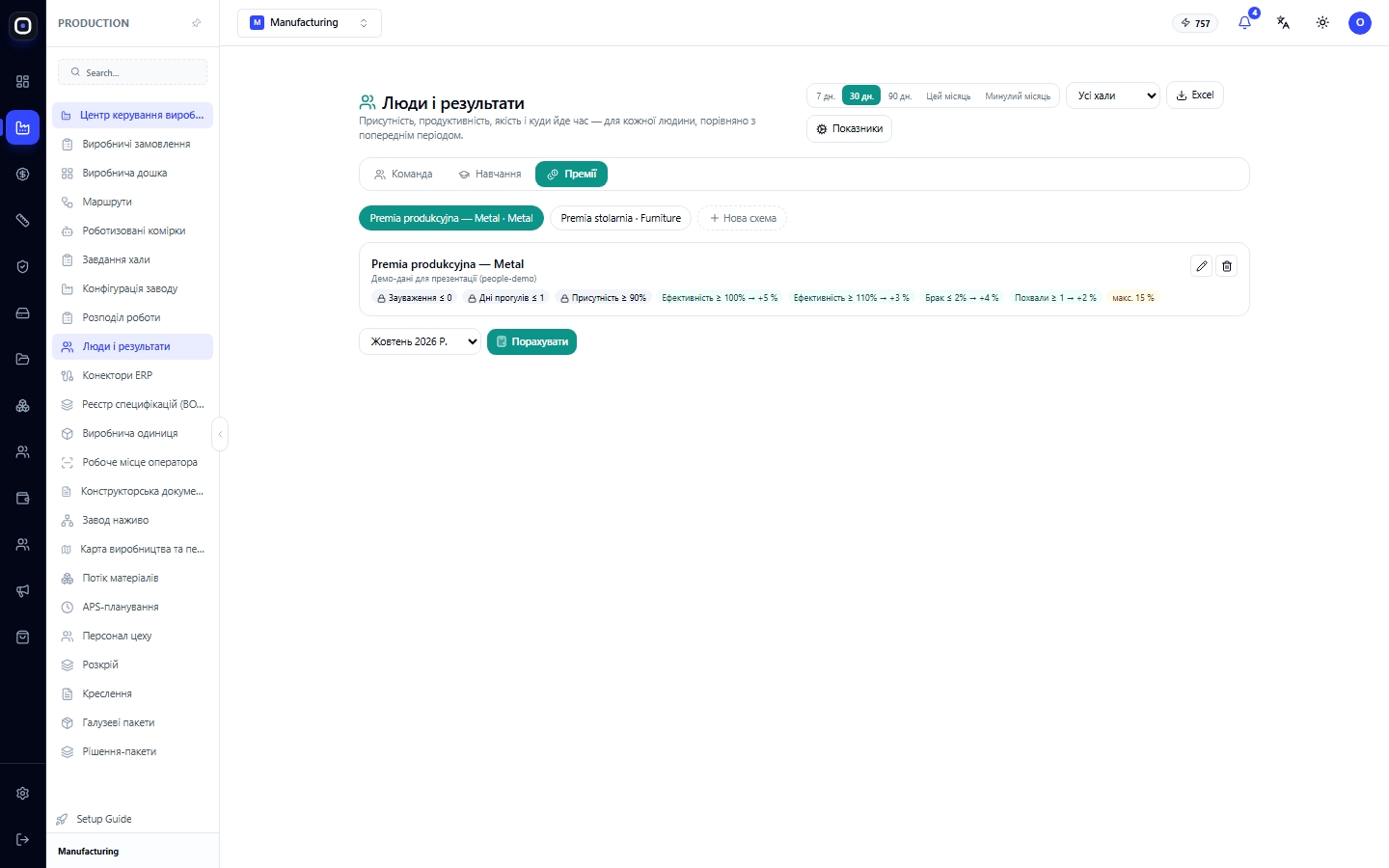
L'onglet est accessible uniquement au propriétaire et aux administrateurs.
Schéma de prime
Le schéma se compose de deux parties :
- conditions qui doivent toutes être remplies. Par exemple « sans remarques », « jours d'absence non justifiée pas plus d'un », « présence pas moins de 90 % » ;
- récompenses qui s'ajoutent les unes aux autres. Par exemple « efficacité à partir de 100 % — plus 5 % », « rebuts jusqu'à 2 % — plus 4 % ».
On peut définir un maximum de prime, et la calculer en pourcentage du salaire ou en montant fixe. Le schéma s'applique à tous ou à un seul atelier, ainsi la métallurgie et la menuiserie peuvent avoir des règles différentes. Le bouton Nouveau schéma (Nova skhema) crée un nouveau schéma.
Calcul
Choisissez le mois et cliquez sur Calculer (Porakhuvaly). Pour chaque personne, le système montrera quelles conditions sont remplies, lesquelles ne le sont pas et où il manque des données.
Une condition sans données ne bloque pas la prime, mais ne donne pas non plus de récompense. Par exemple, l'efficacité ne peut pas être calculée pour une personne dont les opérations n'ont pas de norme.
Le montant peut être modifié manuellement avec une note. Le bouton Approuver (Zatverdyty) fixe le mois pour la comptabilité, et Excel exporte le tableau.
Digest hebdomadaire
Une fois par semaine, le propriétaire et les administrateurs reçoivent un résumé : indicateurs de l'équipe par rapport à la semaine précédente, qui nécessite une attention, quelles machines se retrouveront sans suffisamment de personnes qualifiées la semaine prochaine, quelles habilitations expirent, quelles formations et objectifs sont en retard.
Les chefs d'atelier (brigadyry), si activé, reçoivent un digest uniquement concernant leurs ateliers. Le jour, l'heure et les canaux (e-mail, notifications dans l'application, Telegram) sont définis dans Configuration de l'usine (Konfiguratsiya zavodu) → Indicateurs (Pokaznyky).
Données personnelles
Cette page contient des données personnelles des employés, elles sont donc soumises aux exigences du RGPD :
- ne montrez la productivité qu'à ceux qui gèrent la personne ;
- expliquez à l'équipe ce qui est mesuré et pourquoi ;
- laissez le journal des vues de profils activé.
Ordre de travail typique
- Une fois par semaine, ouvrez Production → Personnes et résultats et choisissez la période de 7 jours.
- Examinez les tuiles : ce qui a changé par rapport à la semaine précédente.
- Parcourez le bloc Nécessite une attention et décidez avec qui parler.
- Ouvrez Formation et planifiez des formations là où il manque des personnes.
- Au début du mois, ouvrez Primes, calculez le mois précédent, vérifiez les lignes et approuvez.
Questions fréquentes
L'efficacité d'une personne n'est pas affichée
Ses opérations n'ont pas de temps standard. Saisissez les normes dans les gammes, et l'efficacité commencera à être calculée.
La présence est très faible, bien que la personne soit venue travailler
La présence est calculée par les entrées. Si la personne ne s'est pas pointée au terminal, le système considère qu'elle n'était pas là. Vérifiez si elle se pointe.
Les vacances ont gâché la présence de la personne
Cela ne devrait pas. Les congés et arrêts maladie approuvés ne sont pas comptabilisés contre la personne. Vérifiez si l'absence est formalisée et approuvée.
Les heures supplémentaires semblent incroyablement élevées
Le plus souvent, quelqu'un n'a pas pointé sa sortie, et le poste a « duré » jusqu'au lendemain. Corrigez les pointages.