Ordres de fabrication : comment lancer un produit en atelier et suivre chaque unité
La page que le responsable de production utilise quotidiennement : liste des commandes, état de préparation au lancement, unités de production, imbrication et accès au tableau de bord du chef d'équipe.
La page « Ordres de fabrication » répond à trois questions : que fabriquons-nous actuellement, qu'est-ce qui peut déjà être lancé en atelier et à quelle étape se trouve chaque pièce. Il n'y a rien de superflu ici. C'est une liste de travail pour le responsable de production, pas un rapport.
Dans cet article, nous allons parcourir la page de haut en bas : ce que chaque élément affiche, quels boutons appuyer et dans quel ordre, et que faire lorsque le système ne permet pas de lancer une commande.
Où trouver la page
Dans le menu de gauche, ouvrez Production → Ordres de fabrication. L'adresse de la page se termine par …/erp/production/orders.
D'abord l'essentiel : qu'est-ce qu'une commande et qu'est-ce qu'une unité
Pour que la page soit facile à lire, il est important de distinguer deux concepts.
Un ordre de fabrication est une décision de « fabriquer tel produit en telle quantité avant telle date ». Par exemple : « Portant à vêtements, 20 pièces, avant le 30 octobre ».
Une unité de production est un objet concret qui est physiquement fabriqué en atelier : une pièce individuelle, un assemblage ou un produit fini. Chaque unité a son propre code, son propre statut et sa propre histoire. C'est l'unité que l'opérateur scanne, et c'est par l'unité que l'on voit où en est le travail.
Une commande se compose de nombreuses unités. La commande montre la vue d'ensemble, les unités montrent les détails.
Partie supérieure de la page
À droite du titre, il y a deux boutons :
- Product catalog (Catalogue de produits) ouvre le catalogue des produits. On y va quand il faut trouver un produit déjà décrit.
- Import / review design (Importer / réviser la conception) ouvre la réception 3D. On y va quand le produit n'est pas encore décrit et qu'il n'y a qu'un modèle du concepteur.
Sous le titre se trouvent trois cartes d'information. Elles décrivent le parcours de toute commande :
- Start from a product (Commencer par un produit) — la commande commence toujours par un produit : un article du catalogue ou une révision d'ingénierie approuvée.
- Confirm readiness (Confirmer la préparation) — avant le lancement, la spécification, les matériaux, la gamme et les dépendances entre les pièces doivent être connus.
- Track units (Suivre les unités) — après le lancement, développez la commande et visualisez chaque unité et sa prochaine opération.
Une partie des libellés sur cette page est encore affichée en anglais, même dans l'interface française. Dans l'article, ils sont présentés tels que vous les voyez à l'écran.
Tableau des commandes
Chaque ligne du tableau représente une commande.
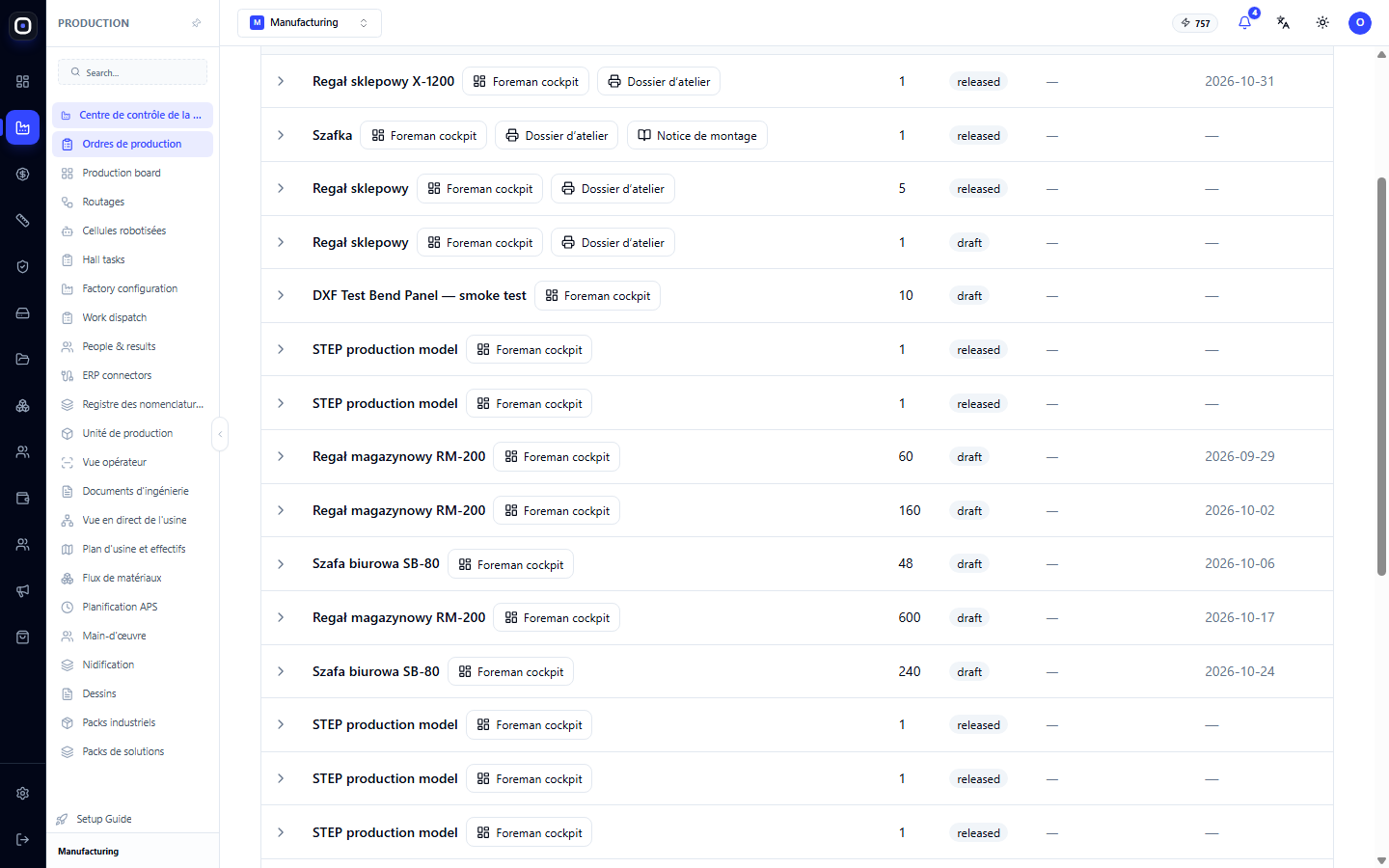
- Produit — nom du produit et boutons de raccourci (voir ci-dessous).
- Qté — combien de produits doivent être fabriqués.
- Statut — à quelle étape de vie se trouve la commande elle-même.
- Préparation — si la commande peut être lancée en atelier dès maintenant.
- Échéance — date à laquelle la commande doit être prête.
La colonne « Préparation » est la plus importante
Le statut indique ce qui est déjà arrivé à la commande. La préparation indique si l'on peut continuer à travailler dessus. Elle est indiquée par une couleur :
- READY (vert) — tout est là, on peut lancer. Que faire : créer des unités et planifier la découpe.
- NEEDS_DATA (jaune) — il manque des données. Que faire : compléter la spécification, le matériau ou la gamme.
- NEEDS_REVIEW (bleu clair) — les données sont là, mais elles doivent être vérifiées par une personne. Que faire : examiner et confirmer.
- BLOCKED (rouge) — le lancement est impossible. Que faire : ouvrir le tableau de bord du chef d'équipe et éliminer la cause.
Si un tiret apparaît dans la colonne, la préparation n'a pas encore été calculée pour cette commande.
Boutons dans la cellule « Produit »
Jusqu'à trois boutons se trouvent à côté du nom du produit. Ils sont placés ici, et non dans une colonne séparée, afin de ne pas avoir à faire défiler le tableau sur un téléphone.
- Le Tableau de bord du chef d'équipe est disponible pour chaque commande. Il ouvre un écran séparé où l'on voit l'ensemble de la commande : ce qui est prêt, ce qui est en cours, ce qui est bloqué et pourquoi.
- La Documentation pour l'atelier n'apparaît que pour les commandes créées à partir d'un projet de studio de design. Elle ouvre les feuilles à imprimer pour l'atelier.
- Les Instructions de montage apparaissent si des instructions sont associées au projet. Elles les ouvrent pour l'impression.
Si le document ne s'ouvre pas, un message « Impossible d'ouvrir le document » apparaît. Cela signifie généralement que le projet à partir duquel la commande a été créée n'est pas accessible.
Comment développer une commande
Cliquez n'importe où sur la ligne de commande. Un panneau s'ouvrira en dessous, avec deux sections : unités et découpe. Un deuxième clic réduit le panneau.
Unités de production
S'il n'y a pas encore d'unités
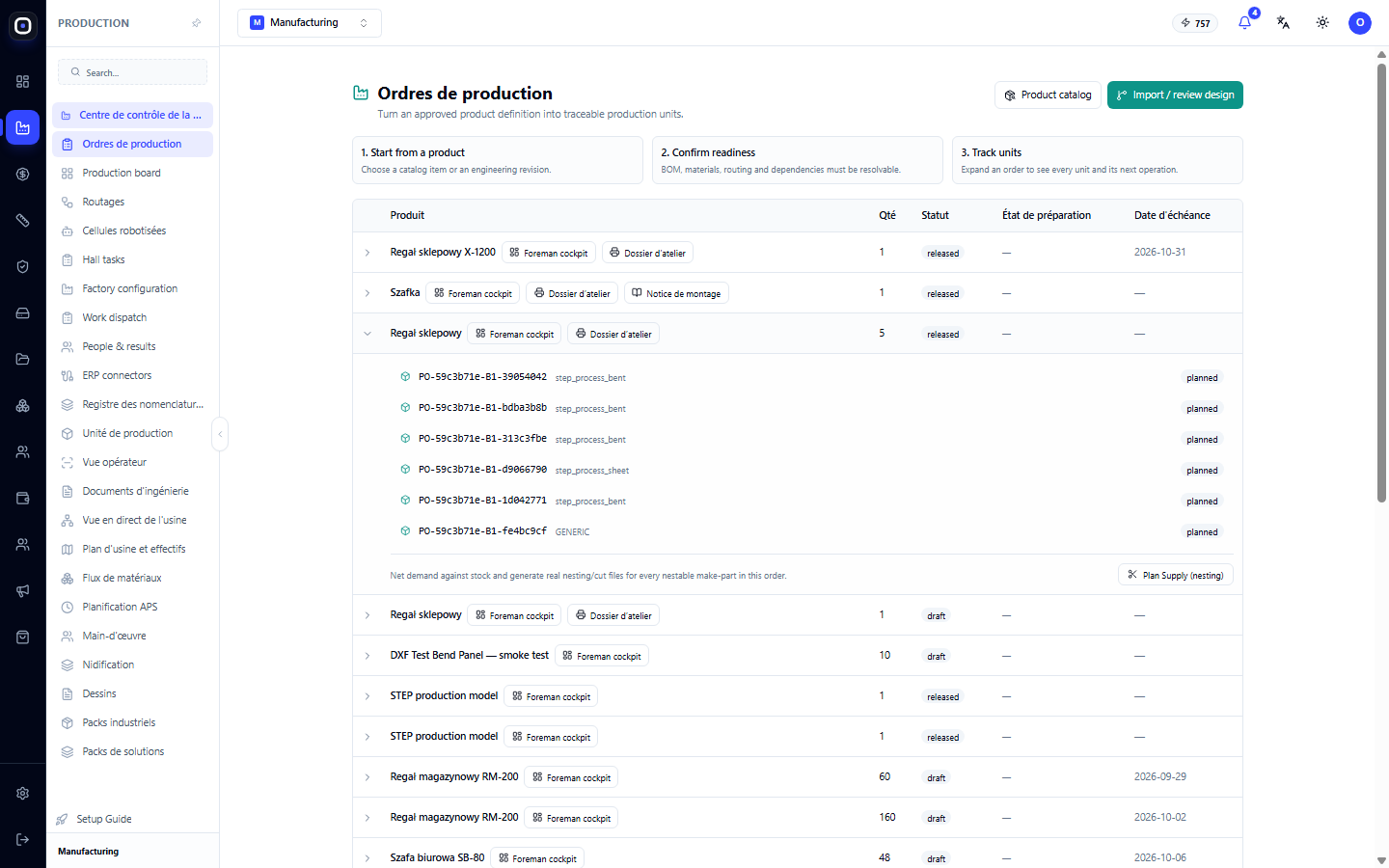
Vous verrez le message « Il n'y a pas encore d'unités pour cette commande » et le bouton Create production units (Créer des unités de production). Cliquez dessus. Le système décomposera la commande en unités individuelles et les affichera sous forme de liste.
Le bouton ne fonctionnera que si la commande est réellement prête à être lancée. Quatre conditions sont vérifiées :
- la commande est lancée en production ;
- un dossier technique approuvé y est attaché ;
- une spécification d'exécution y est attachée ;
- pour chaque type de pièce que vous fabriquez vous-même ou sous-traitez, il existe une gamme approuvée.
Si au moins une condition manque, les unités ne seront pas créées, et le message d'erreur listera ce qui manque. Le système ne devine pas et ne crée pas une « moitié de commande ».
Cliquer sur le bouton une deuxième fois est sans danger. Aucun doublon n'apparaîtra, et vous verrez le message Production units already exist (Les unités de production existent déjà) avec le nombre d'unités existantes.
Si les unités existent déjà
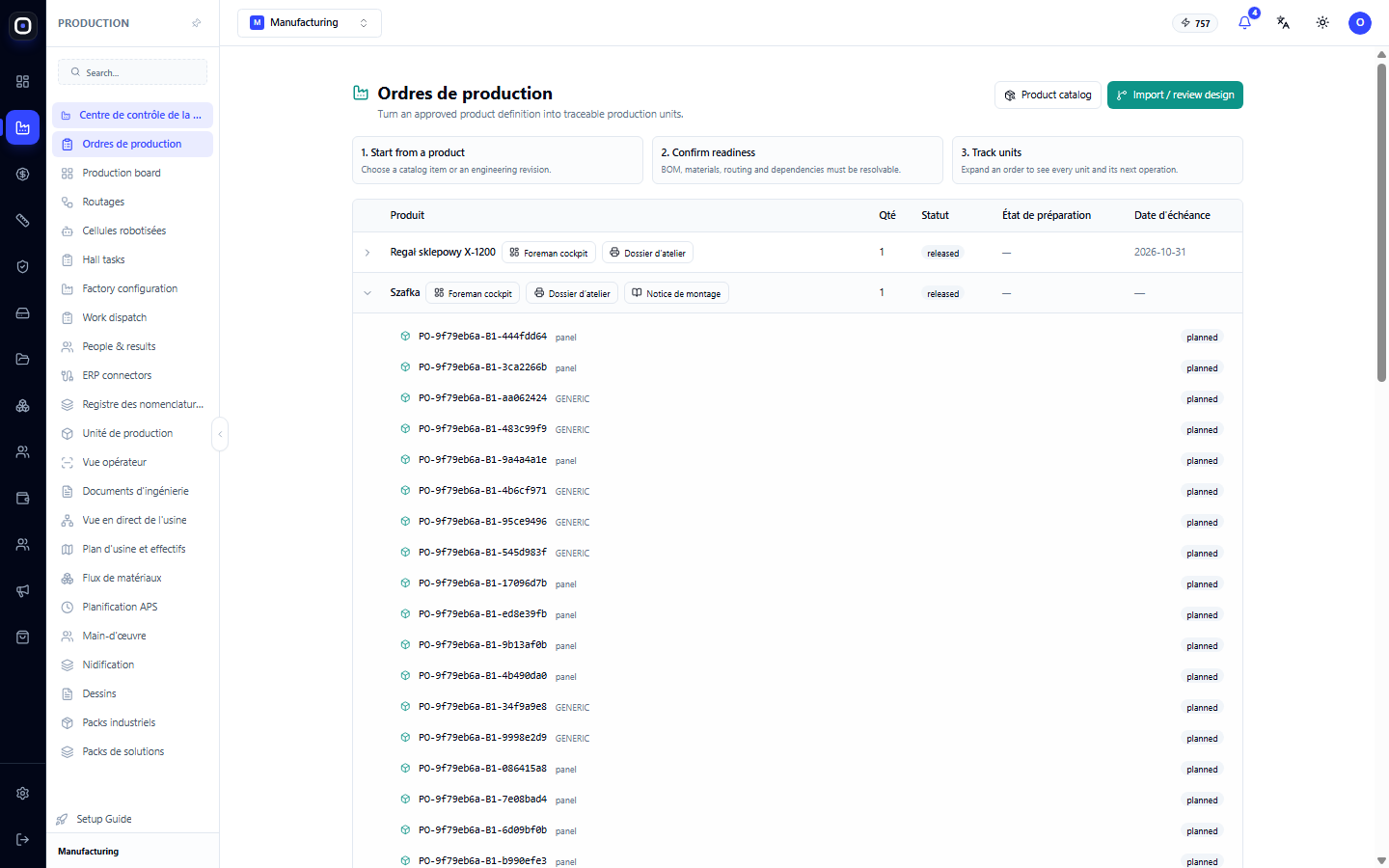
Chaque ligne de la liste représente une unité. De gauche à droite :
- code de l'unité — unique, il est imprimé sur l'étiquette et scanné en atelier ;
- type d'unité — pièce, assemblage ou produit fini ;
- statut — ce qui se passe avec l'unité actuellement ;
- préparation — le même indicateur de couleur que pour la commande, mais pour une unité spécifique.
Cliquez sur la ligne, et la fiche d'unité s'ouvrira avec l'historique complet : opérations, qui les a effectuées et quand, contrôle qualité.
Conseil : si la commande est jaune ou rouge, développez-la et recherchez les unités avec le même indicateur. Le problème se situe généralement sur une ou deux pièces, et non sur l'ensemble de la commande.
Découpe : bouton « Plan Supply (nesting) »
Dans la partie inférieure du panneau développé se trouve le bouton Plan Supply (nesting) (Planifier l'approvisionnement (imbrication)). Il effectue deux actions simultanément pour toutes les pièces de la commande que vous fabriquez vous-même à partir de tôle ou de tube :
- compare le besoin avec le stock pour ne pas découper ce qui est déjà prêt ;
- pour le reste, crée des tâches de découpe avec les fichiers de coupe.
Les détails sont regroupés par méthode de découpe. Il existe deux groupes :
- TUBE_1D — tubes et profilés coupés en longueur ;
- SHEET_2D — matériaux en feuille disposés sur une surface plane.
Une ligne de résultat distincte apparaîtra pour chaque groupe. Une ligne verte indique le succès et contient l'une des trois explications :
- nesting job created — une nouvelle tâche d'imbrication a été créée.
- existing job reused — une telle tâche existait déjà, aucune nouvelle n'a été créée.
- stock already covers demand — le stock contient suffisamment de pièces prêtes, il n'est pas nécessaire de découper.
À côté se trouve un lien Open nesting (Ouvrir l'imbrication) qui mène à la page d'imbrication, où vous pouvez visualiser la disposition et récupérer les fichiers.
Une ligne rouge signifie que l'imbrication n'est pas planifiée pour le groupe et contient la raison.
Articles ignorés
Sous le résultat, une ligne comme 5 item(s) not included (5 articles non inclus) peut apparaître. Cliquez dessus, et une liste se déroulera. Ce n'est pas une erreur. Cela inclut les articles qui n'ont pas besoin d'être imbriqués : achetés (boulons, quincaillerie), ceux fabriqués par un sous-traitant, et les pièces qui ne sont pas coupées à partir de tôle ou de tube. Pour chacun, le code, la méthode d'approvisionnement et le profil sont indiqués.
Examinez cette liste au moins une fois pour un nouveau produit. Si une pièce que vous coupez réellement vous-même s'y trouve, cela signifie que la mauvaise méthode d'approvisionnement est spécifiée dans sa nomenclature.
Quand il n'y a pas encore de commandes
Sur une page vide, il y aura le message « Il n'y a pas encore d'ordres de fabrication » et un lien Open Engineering BOM intake (Ouvrir la réception de la nomenclature d'ingénierie). Il mène à la réception 3D. La logique est simple : une commande est impossible sans un produit décrit, il faut donc d'abord télécharger un modèle ou approuver une description d'ingénierie.
Ordre de travail typique
- Ouvrez Production → Ordres de fabrication.
- Trouvez la commande souhaitée et regardez la colonne Préparation.
- Si l'indicateur n'est pas vert, ouvrez le Tableau de bord du chef d'équipe et éliminez la cause.
- Développez la commande en cliquant sur la ligne.
- Cliquez sur Create production units (Créer des unités de production) et attendez la liste des unités.
- Cliquez sur Plan Supply (nesting) (Planifier l'approvisionnement (imbrication)) et vérifiez le résultat pour chaque groupe.
- Examinez la liste des articles ignorés.
- Suivez le lien Open nesting (Ouvrir l'imbrication) pour récupérer les fichiers de découpe.
- Par la suite, suivez les unités : développez la commande et ouvrez la fiche de l'unité souhaitée.
Questions fréquentes
Pourquoi n'y a-t-il pas de bouton « Créer une commande » sur la page ?
Parce que les commandes ne sont pas créées à partir de zéro. Elles proviennent toujours d'un produit : un article du catalogue ou une révision d'ingénierie approuvée. Commencez par le bouton Import / review design (Importer / réviser la conception) ou Product catalog (Catalogue de produits).
Le bouton « Create production units » (Créer des unités de production) renvoie une erreur. Que faire ?
Lisez le message d'erreur : il énumère ce qui manque. Le plus souvent, il s'agit d'une gamme non approuvée pour l'un des types de pièces ou d'une spécification non attachée. Corrigez la cause et cliquez à nouveau sur le bouton.
Après « Plan Supply (nesting) », il est écrit « No nestable make-parts found for this order ». Est-ce une erreur ?
Non. Cela signifie qu'il n'y a pas de pièces dans la commande que vous coupez vous-même à partir de tôle ou de tube. Cela arrive, par exemple, lorsque le produit est composé uniquement de pièces achetées.
Que signifie « No active resource with capability … » ?
Le système n'a pas trouvé de machine capable d'effectuer ce type de découpe. Ouvrez la configuration de l'usine et vérifiez s'il existe une machine active pour la découpe de tubes ou de tôles.
Peut-on cliquer plusieurs fois sur « Plan Supply (nesting) » ?
Oui. Si une tâche d'imbrication existe déjà, le système la réutilisera et affichera existing job reused (tâche existante réutilisée).
Pourquoi n'y a-t-il pas de boutons « Documentation pour l'atelier » et « Instructions de montage » à côté de ma commande ?
Ces boutons n'existent que pour les commandes créées à partir d'un projet de studio de design. Pour les autres commandes, recherchez les documents sur la page des documents de production.