Importation 3D : comment obtenir une nomenclature de production à partir d'un modèle STEP
Vous téléchargez un modèle de conception, et le système le décompose en assemblages et pièces, calcule les quantités et prépare un brouillon de nomenclature. Étapes d'importation, filtres rapides pour les problèmes et vérification avant la publication.
L'ingénieur de conception envoie un modèle. Il contient tout : chaque pièce, chaque boulon, chaque tuyau. Mais c'est de la géométrie, pas une liste de tâches. Quelqu'un doit le décomposer en éléments, compter les quantités et décider ce que l'usine fabrique elle-même et ce qu'elle achète.
La page Importation 3D effectue la majeure partie de ce travail automatiquement. Sous le titre, le chemin complet est affiché sur une seule ligne : système CAO externe → structure du produit → nomenclature automatique → production.
Où trouver la page
Dans le menu latéral, ouvrez la section Ingénierie et sélectionnez Importation 3D. L'adresse de la page se termine par …/erp/engineering/3d-intake. Le bouton Import / review design sur la page des ordres de fabrication mène également ici.
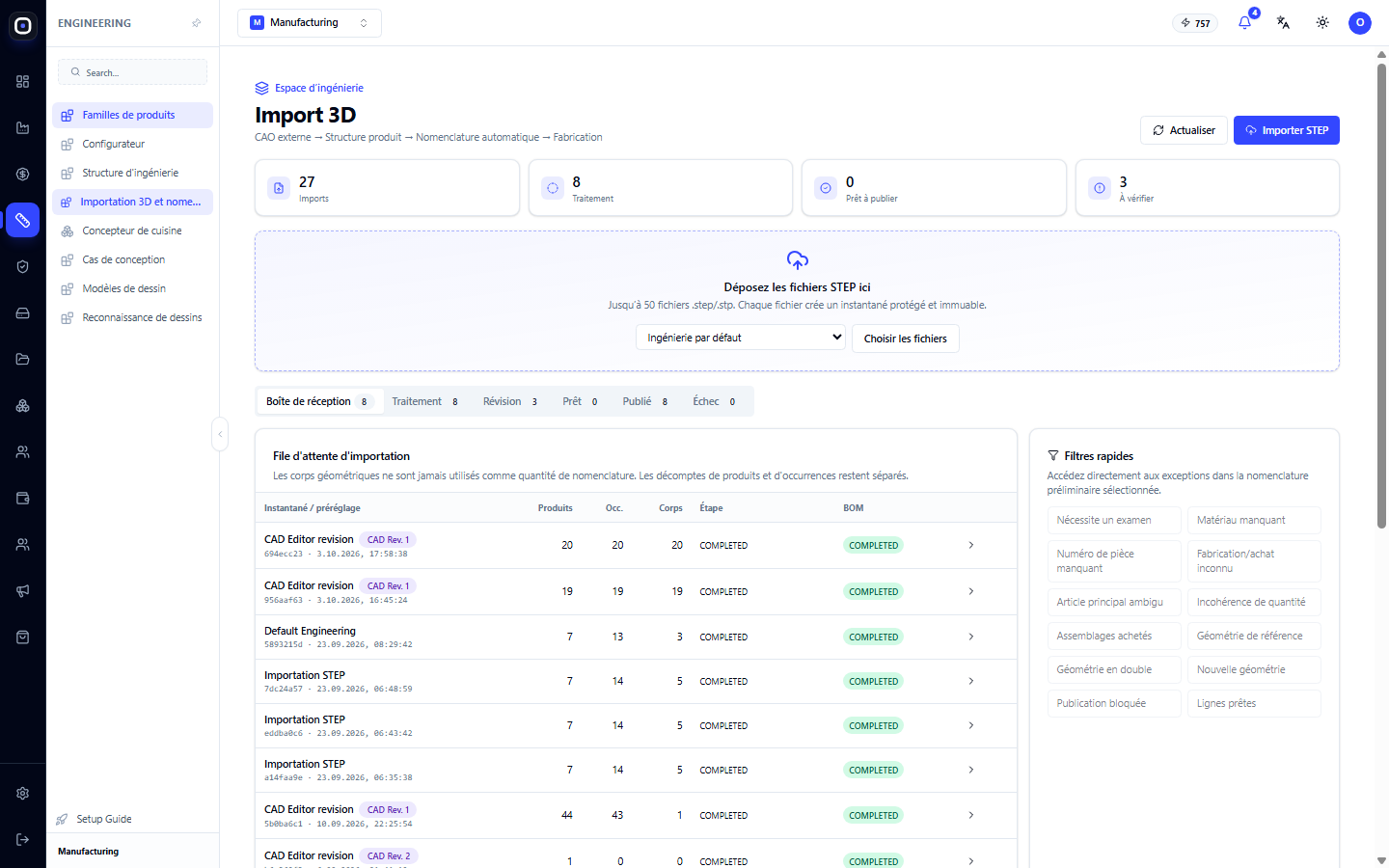
Certaines étiquettes sur cette page sont actuellement affichées en anglais. Dans cet article, elles sont présentées telles que vous les voyez à l'écran.
Quatre compteurs
- Imports — nombre total de modèles téléchargés.
- Processing — nombre de modèles en cours d'analyse.
- Ready to release — nombre de modèles vérifiés et prêts à être transmis à la production.
- Needs attention — nombre de modèles en attente d'une décision humaine.
Le dernier chiffre est votre liste de tâches sur cette page.
Comment télécharger un modèle
Au milieu de la page, il y a un champ avec l'inscription « Faites glisser les fichiers STEP ici ». Faites glisser les fichiers depuis votre ordinateur ou cliquez sur Sélectionner les fichiers. Le bouton Importer STEP en haut fait la même chose.
Vous pouvez télécharger jusqu'à cinquante fichiers avec l'extension .step ou .stp à la fois.
Instantané immuable
Sous le champ, une information importante est écrite : chaque fichier crée un instantané sécurisé et immuable. Cela signifie que le modèle téléchargé ne peut plus être modifié par personne. Si l'ingénieur de conception envoie une version corrigée, ce sera un nouvel instantané, et l'ancien restera.
Ainsi, on sait toujours exactement quelle version du modèle a été utilisée pour la commande.
Ensemble de règles
Avant de télécharger, sélectionnez dans la liste un ensemble de règles que le système utilisera pour analyser le modèle :
- Default Engineering — général ;
- Purchased Assemblies — assemblages achetés qui n'ont pas besoin d'être décomposés en pièces ;
- Fabricated Steel — structures métalliques soudées ;
- Sheet Metal — tôle ;
- Tube Fabrication — produits tubulaires et profilés ;
- Furniture — meubles.
L'ensemble de règles indique au système à quoi s'attendre. Pour un produit tubulaire, il recherchera des profils et des longueurs ; pour les meubles, des panneaux et des chants.
Six étapes
Sous le champ de téléchargement, il y a une ligne d'onglets avec les étapes. Le nombre à côté de chacun indique le nombre d'importations à cette étape.
- Incoming — nouvellement téléchargés.
- Processing — le système analyse la géométrie.
- Review — l'analyse est terminée, une intervention humaine est nécessaire.
- Ready — vérifiés, prêts à être publiés.
- Released — transmis à la production.
- Error — l'analyse a échoué.
Le mouvement normal est de gauche à droite. Une importation bloquée longtemps en « Vérification » vous attend.
File d'attente d'importation
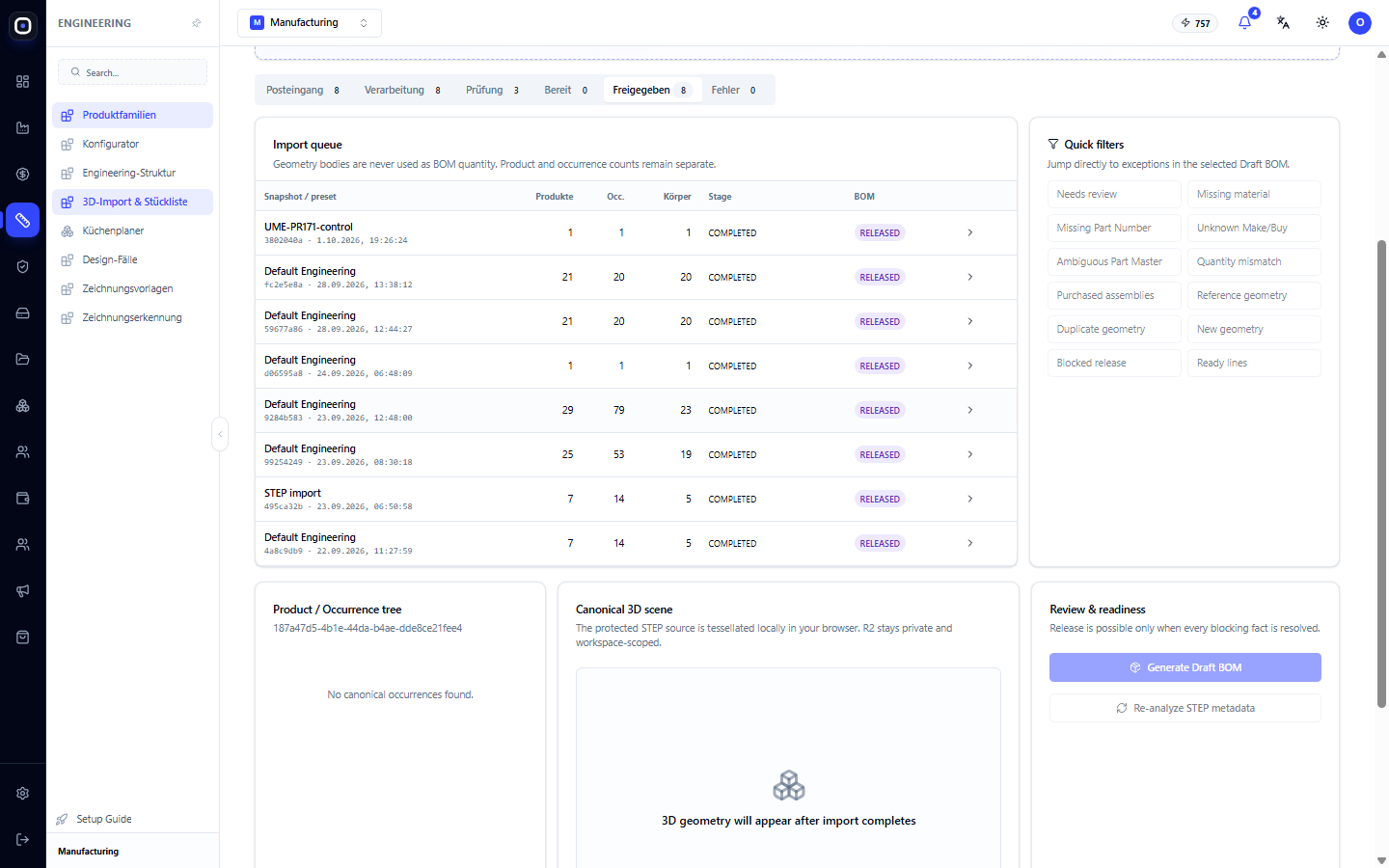
Le tableau affiche les importations de l'étape sélectionnée. Colonnes :
- nom de l'instantané, ensemble de règles, date ;
- Products — nombre de produits et de pièces différents trouvés ;
- Occ. — nombre d'occurrences dans le modèle ;
- Bodies — nombre de corps géométriques ;
- Stage — étape d'analyse ;
- BOM — état de la nomenclature.
Au-dessus du tableau, il y a une explication à retenir : les corps géométriques ne sont jamais utilisés comme quantité dans la nomenclature. La quantité est calculée en fonction des occurrences de la pièce dans le modèle. Si la même patte de table apparaît quatre fois dans le modèle, la nomenclature aura une seule ligne avec une quantité de quatre, et non quatre pièces différentes.
Filtres rapides pour les problèmes
À droite du tableau se trouve le bloc Quick filters. Chaque bouton n'affiche que les lignes présentant un problème spécifique :
- Needs review — nécessite un examen ;
- Missing material — matériau manquant ;
- Missing Part Number — numéro de pièce manquant ;
- Unknown Make/Buy — non décidé si fabrication ou achat ;
- Ambiguous Part Master — la pièce ressemble à plusieurs pièces existantes, et le système ne sait pas laquelle c'est ;
- Quantity mismatch — la quantité ne correspond pas ;
- Purchased assemblies — assemblages achetés ;
- Reference geometry — géométrie auxiliaire qui n'est pas une pièce ;
- Duplicate geometry — géométrie identique déjà présente ;
- New geometry — nouvelle géométrie, non présente auparavant ;
- Blocked release — quelque chose bloque la publication ;
- Ready lines — lignes prêtes à être publiées.
Le plus souvent, il faut résoudre trois problèmes : le matériau, « fabriquer ou acheter » et la pièce ambiguë. Le reste est généralement déterminé par le système.
Affichage de l'importation
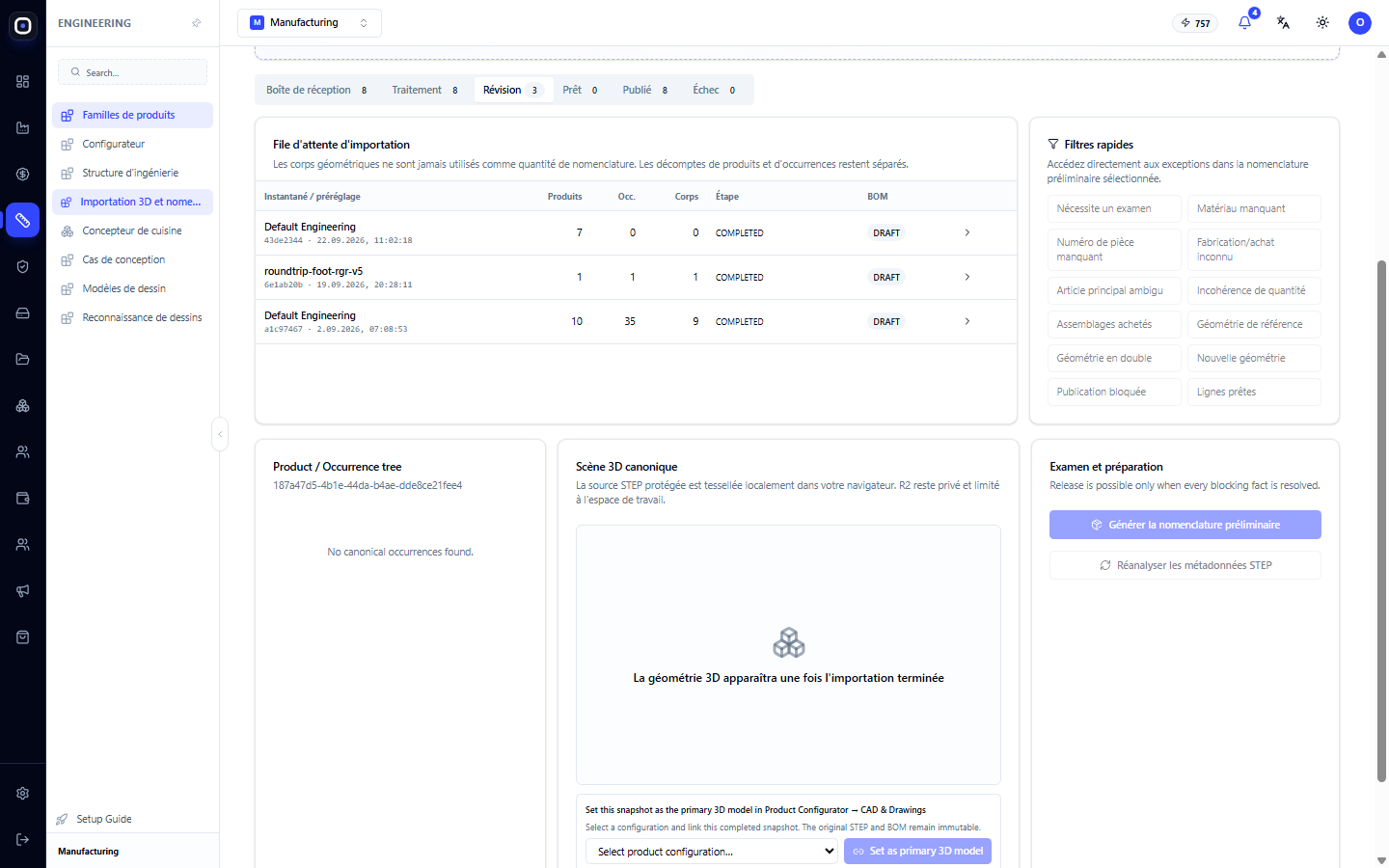
Cliquez sur une ligne dans la file d'attente, et trois panneaux s'ouvriront en dessous.
Product / Occurrence tree — arborescence du produit : de quels assemblages il est composé et quelles pièces se trouvent dans chacun.
Canonical 3D scene — modèle 3D. Il peut être pivoté, et la pièce sélectionnée dans l'arborescence est mise en évidence dans le modèle.
Review & readiness — examen et préparation. Voici les actions principales :
- Generate Draft BOM — créer un brouillon de nomenclature à partir du modèle analysé ;
- Set as primary 3D model — définir ce modèle comme principal pour le produit ;
- Re-analyze STEP metadata — analyser à nouveau les propriétés du modèle si les règles ont changé.
Du brouillon à la publication
Le brouillon de nomenclature est une proposition du système. Le technologue l'examine ligne par ligne :
- vérifie le matériau de chaque pièce ;
- décide ce que l'usine fabrique elle-même et ce qu'elle achète ;
- résout les ambiguïtés ;
- confirme les quantités.
Lorsqu'il n'y a plus de problèmes dans aucune ligne, l'importation passe à l'étape « Prêt » et peut être publiée. Après la publication, une nomenclature d'ingénierie apparaît, suivie d'une nomenclature de production, à partir de laquelle les commandes sont créées.
Ordre de travail typique
- Ouvrez Ingénierie → Importation 3D.
- Sélectionnez l'ensemble de règles correspondant au produit.
- Faites glisser le fichier STEP dans le champ de téléchargement.
- Attendez que l'importation passe de « Traitement » à « Vérification ».
- Ouvrez-le et cliquez sur Generate Draft BOM.
- Parcourez les filtres rapides des problèmes et résolvez chacun d'eux.
- Publiez l'importation.
- Passez aux ordres de fabrication.
Questions fréquentes
L'importation a échoué (« Erreur »)
Le fichier est corrompu ou a un format non pris en charge. Demandez au concepteur d'enregistrer à nouveau le modèle spécifiquement en tant que STEP.
La nomenclature contient deux fois plus de pièces que le produit
Vérifiez si la géométrie auxiliaire n'a pas été prise en compte. Le filtre Reference geometry affichera ces lignes.
Le système n'a pas reconnu le matériau
Le matériau n'est pas enregistré dans le modèle ou est enregistré sous un nom qui ne figure pas dans vos répertoires. Spécifiez-le manuellement dans le brouillon.
Le concepteur a envoyé un modèle corrigé
Téléchargez-le comme une nouvelle importation. L'ancien instantané restera dans l'historique, et les commandes déjà lancées à partir de celui-ci ne seront pas modifiées.
Que signifie « Ambiguous Part Master » ?
La pièce ressemble à plusieurs pièces déjà présentes dans votre base de données, et le système ne peut pas choisir seul. Indiquez de quelle pièce il s'agit, ou confirmez qu'elle est nouvelle.
Lire la suite
- Registre des nomenclatures (BOM)
- Nomenclature automatique à partir de la CAO
- Dessins de fabrication
- Ordres de fabrication
- Configurateur de produit