Dessins de fabrication : comment obtenir un dessin technique à partir d'un modèle 3D
Le système génère automatiquement un dessin de pièce ou d'assemblage à partir de la géométrie de fabrication. Comment choisir la source, le type et la norme, ajouter des coupes, prévisualiser le résultat et enregistrer le dessin avec un numéro.
L'opérateur à la machine ne travaille pas avec un modèle 3D. Il a besoin d'un dessin : vues, dimensions, tolérances, coupes. Auparavant, quelqu'un devait dessiner manuellement un tel dessin pour chaque pièce.
La page « Dessins de fabrication » génère automatiquement des dessins à partir de la même géométrie que celle utilisée pour fabriquer la pièce. Le modèle est unique, de sorte que le dessin ne peut pas différer de ce que la machine coupe réellement.
Où trouver la page
Dans le menu de gauche, ouvrez Production → Dessins. L'adresse de la page se termine par …/erp/production/drawings.
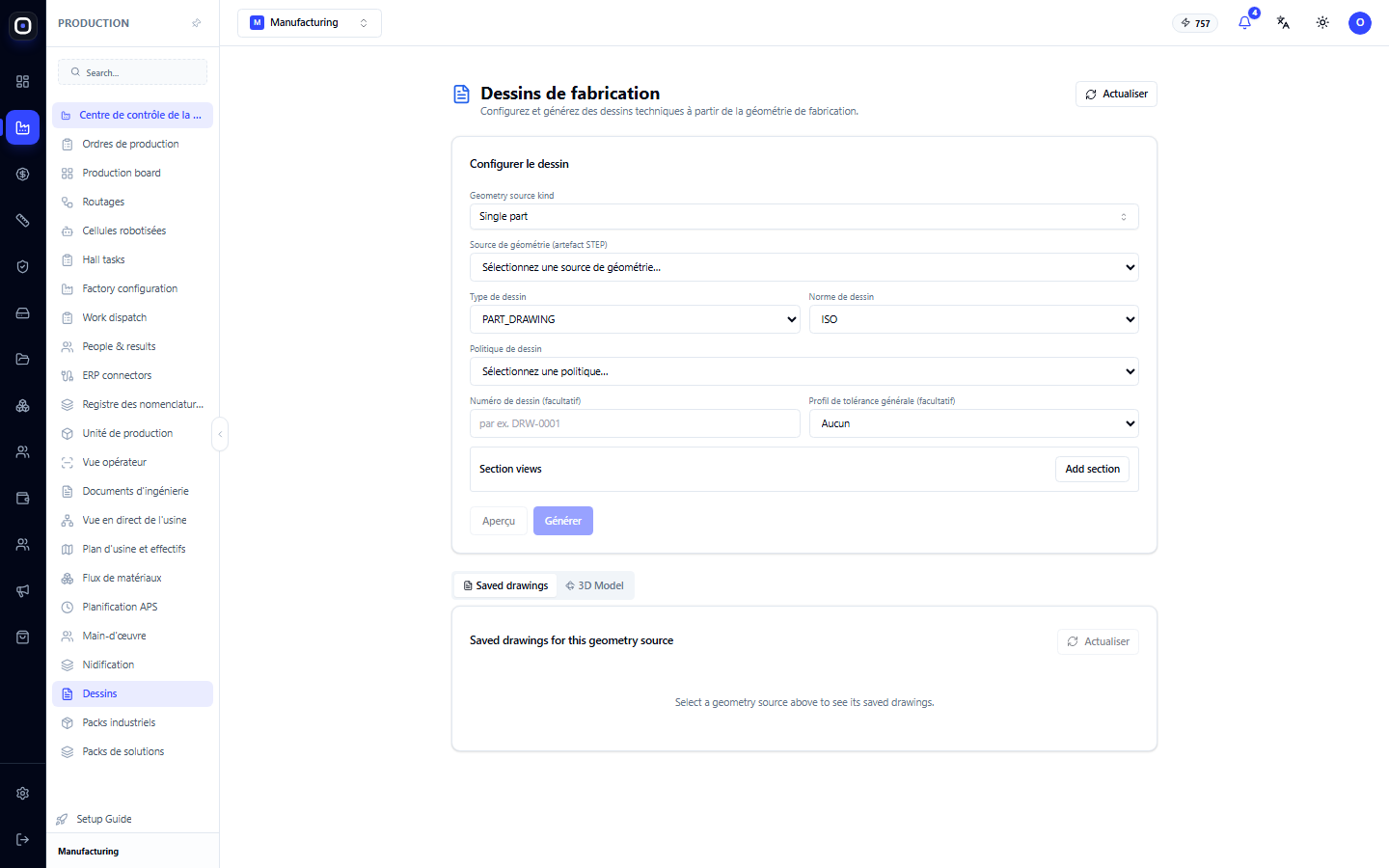
Certaines étiquettes sur cette page sont encore affichées en anglais. Dans l'article, elles sont présentées telles que vous les voyez à l'écran.
La page est divisée en deux parties. En haut, le bloc « Paramètres du dessin » où vous décrivez quoi et comment dessiner. En bas, le résultat : les dessins enregistrés et le modèle 3D.
Paramètres du dessin
Ce que nous dessinons
- Geometry source kind (Type de source de géométrie) — type de source. Single part (Pièce unique) signifie une seule pièce. Pour un assemblage de plusieurs pièces, un assemblage est choisi.
- Source de géométrie (artefact STEP) — géométrie spécifique. La liste répertorie les pièces de l'espace de travail avec leurs codes. C'est la même géométrie vérifiée à partir de laquelle les fichiers pour les machines sont préparés.
Tant que la source n'est pas sélectionnée, le reste de la page est vide : le système ne sait pas quoi afficher.
Comment nous dessinons
- Type de dessin — par exemple
PART_DRAWING, dessin de pièce. - Norme de dessin — par exemple ISO. L'emplacement des vues, la présentation des dimensions et le cartouche dépendent de la norme.
- Profil de dessin — un ensemble de règles de présentation prêtes à l'emploi : quelles vues afficher, comment placer les dimensions, quel format de feuille. Le profil permet à tous les dessins de l'usine d'avoir la même apparence.
- Numéro de dessin — facultatif, par exemple
DRW-0001. Si vous avez votre propre système de numérotation, indiquez le numéro ici. - Profil de tolérances — quelles tolérances appliquer aux dimensions non spécifiées séparément.
Coupes
Dans le bloc Section views (Vues en coupe), le bouton Add section (Ajouter une coupe) permet d'ajouter des coupes. Une coupe est nécessaire lorsque les vues externes ne montrent pas d'éléments importants : une cavité interne, l'épaisseur d'une paroi, la forme d'une rainure.
Pour une pièce plate simple, les coupes ne sont pas nécessaires. Pour une pièce pliée ou fraisée, elles sont souvent indispensables.
Deux boutons
- Aperçu affiche le résultat du dessin sans rien enregistrer. Utilisez-le pendant que vous ajustez les paramètres.
- Générer crée le dessin et l'enregistre.
L'ordre est simple : d'abord l'aperçu, puis la génération. Ainsi, les tentatives infructueuses ne s'accumulent pas dans la liste des enregistrements.
Dessins enregistrés et modèle 3D
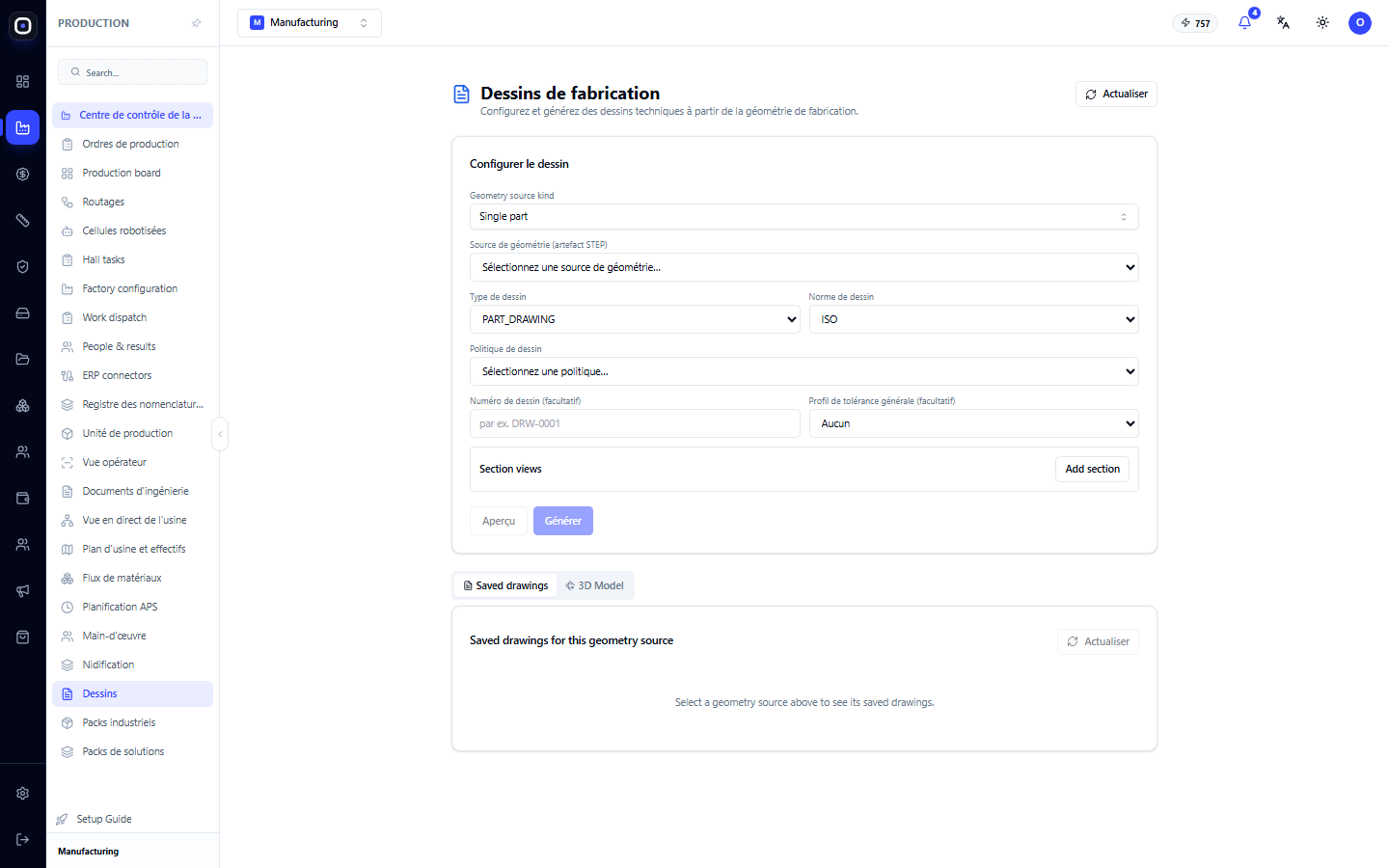
Sous les paramètres, il y a deux onglets.
Saved drawings (Dessins enregistrés) affiche les dessins déjà enregistrés pour la source de géométrie sélectionnée. Si aucune source n'est sélectionnée, une invite vous demandera d'en choisir une. Le bouton Actualiser recharge la liste.
3D Model (Modèle 3D) affiche le modèle tridimensionnel de la pièce sélectionnée. Il peut être pivoté et zoomé. C'est pratique pour s'assurer que la bonne pièce est sélectionnée avant de générer le dessin.
Révisions des dessins
Si la pièce a changé, le dessin est généré à nouveau. Le nouveau dessin n'écrase pas le précédent : il devient une nouvelle révision, et l'ancienne reste dans l'historique.
C'est important pour la traçabilité. Si un lot a été fabriqué selon la révision 2, et que le concepteur a ensuite publié la révision 3, il est toujours possible de montrer exactement quel dessin l'atelier a utilisé.
Où l'opérateur voit-il le dessin
Le dessin généré n'a pas besoin d'être distribué manuellement. Il apparaît automatiquement là où il est nécessaire :
- sur le poste de travail de l'opérateur dans le lot ouvert, avec la possibilité de l'afficher en plein écran et de l'imprimer ;
- sur le tableau de production dans l'arborescence de la commande, à côté de chaque pièce ;
- dans l'application Oprela Floor sur téléphone ou borne.
Le tableau de production propose également des actions en masse : Générer les dessins manquants crée des dessins pour toutes les pièces de la commande où il n'y en a pas encore, et Imprimer les dessins (PDF) rassemble toutes les feuilles en un seul document. Si vous devez préparer une commande entière, il est plus rapide de le faire à partir de là. Cette page est nécessaire lorsque les dessins doivent être configurés individuellement.
Ordre de travail typique
- Ouvrez Production → Dessins.
- Sélectionnez le type de source et la pièce elle-même dans la liste Source de géométrie.
- Passez à l'onglet 3D Model (Modèle 3D) et assurez-vous que c'est la bonne pièce.
- Sélectionnez le type, la norme et le profil du dessin.
- Si nécessaire, ajoutez des coupes avec le bouton Add section (Ajouter une coupe).
- Cliquez sur Aperçu.
- Si tout est correct, cliquez sur Générer.
- Vérifiez que le dessin est apparu dans l'onglet Saved drawings (Dessins enregistrés).
Questions fréquentes
La liste des sources de géométrie est vide
Il n'y a pas encore de pièces avec une géométrie prête dans l'espace de travail. Commencez par télécharger le modèle via l'ingestion 3D.
Le bouton « Générer » est inactif
La source de géométrie n'est pas sélectionnée ou un champ obligatoire n'est pas rempli. Vérifiez le bloc de paramètres de haut en bas.
La dimension requise n'est pas présente sur le dessin
Le dessin automatique place les dimensions selon les règles du profil. Essayez un autre profil ou ajoutez une coupe si la dimension concerne une forme interne.
J'ai modifié le modèle, mais l'opérateur a l'ancien dessin
Le dessin ne se met pas à jour automatiquement après une modification du modèle. Générez-le à nouveau : une nouvelle révision apparaîtra.
Est-il possible de télécharger mon propre dessin au lieu d'un dessin généré ?
Oui, il existe une page distincte pour l'importation de dessins dans la section ingénierie.