Cellules robotisées : robot de soudage sous contrôle du système
Comment décrire une cellule de soudage robotisée, saisir la technologie de soudage et l'outillage, enregistrer et vérifier un programme, et lancer une tâche en production.
La page « Cellules robotisées » est destinée aux usines où le soudage est effectué par un robot : laser, laser avec fil, MIG/MAG ou TIG. Elle regroupe en un seul endroit tout ce qui concerne le soudage robotisé : la cellule elle-même, la technologie, l'outillage, les soudures, les programmes et les tâches.
Un principe essentiel pour éviter les fausses attentes : Oprela prépare et suit, mais ne lance jamais le robot elle-même. Le système vérifie que le programme correspond à la pièce, à l'outillage et au calibrage, puis le transmet à la cellule. Le cycle est toujours lancé par l'opérateur sur place.
Où trouver la page
Dans le menu de gauche, ouvrez Production → Cellules robotisées. L'adresse de la page se termine par …/erp/production/robot-cells.
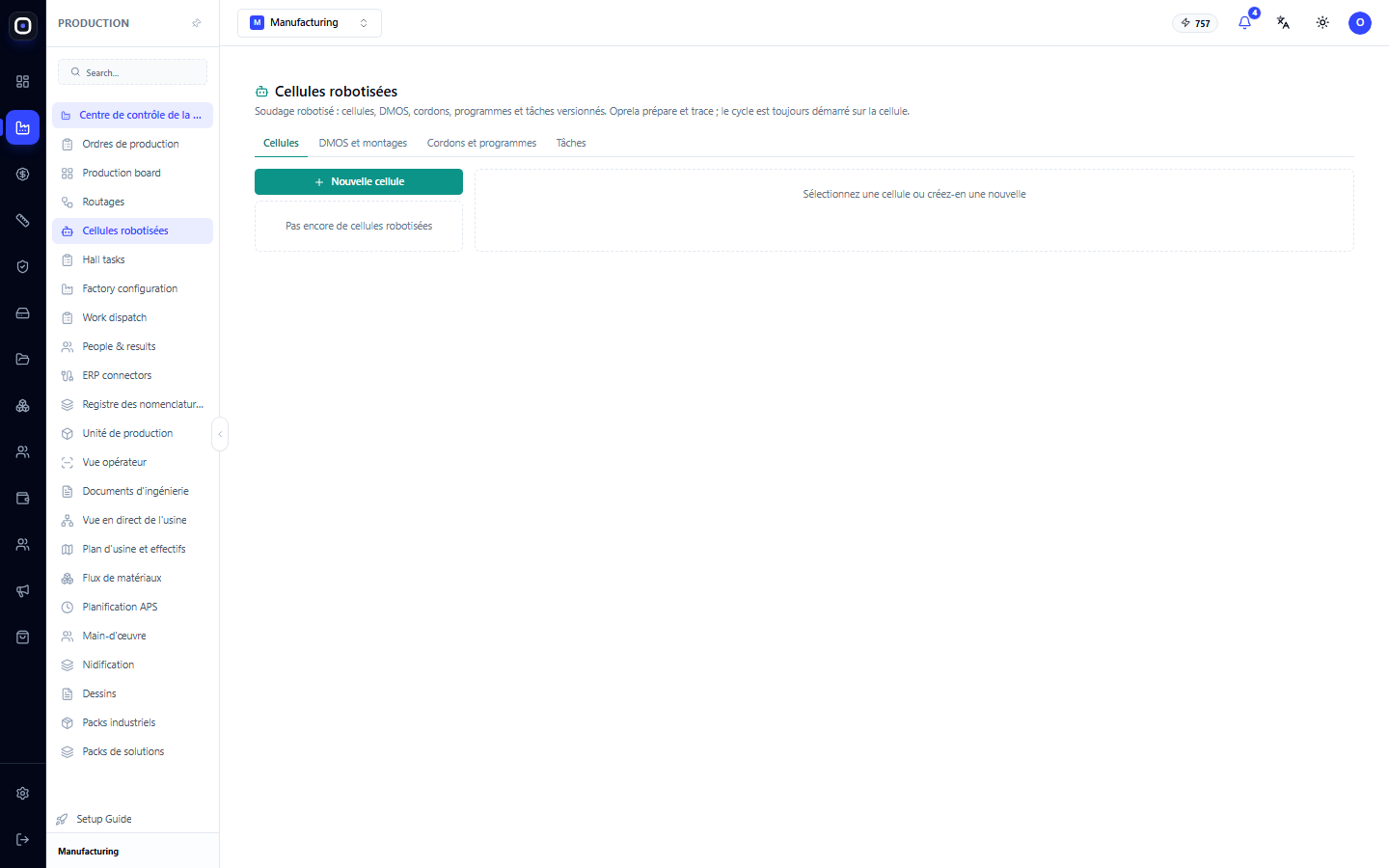
La page est divisée en quatre onglets. Ils suivent l'ordre dans lequel une cellule est mise en service :
- Cellules — quel robot et comment il est connecté ;
- WPS et outillage — quelle technologie et dans quel dispositif nous soudons ;
- Soudures et programmes — ce qui est soudé et par quel programme ;
- Tâches — ce qui est mis en production.
Si aucun cellule n'existe encore dans l'espace de travail, vous verrez le message « Aucune cellule robotisée n'existe encore » et l'invite « Sélectionnez une cellule ou créez-en une nouvelle ».
Onglet « Cellules »
C'est ici que les cellules sont créées et configurées. Cliquez sur Nouvelle cellule et remplissez le profil.
Profil de la cellule
Les champs obligatoires sont : ressource de production, adaptateur de robot, fabricant et modèle de robot. Sans eux, la cellule ne peut pas être enregistrée.
- La ressource de production lie la cellule à une machine dans la configuration de l'usine. Vous pouvez choisir une ressource existante ou saisir immédiatement le nom d'une nouvelle.
- L'adaptateur de robot détermine le langage que le système utilise pour communiquer avec le contrôleur.
- Le contrôleur, le firmware et le numéro de série sont nécessaires pour la comptabilité et le support.
- Le statut de la cellule : Mise en service, Active ou Inactive.
- Les processus de soudage de la cellule — ce qu'elle peut faire : soudage laser, laser avec fil, MIG/MAG, TIG.
Après l'enregistrement, un message avec le numéro de version de la configuration apparaîtra, par exemple « Cellule enregistrée (configuration v3) ».
Équipement et connexion
Un champ séparé décrit l'équipement de la cellule au format JSON : source laser, tête, carte d'entrées et sorties, carte de préréglages, numéros de systèmes de coordonnées et dialecte du contrôleur. Il est rempli une seule fois lors de la mise en service selon les schémas de la cellule.
Deux avertissements importants :
- les mots de passe et les clés ne sont pas saisis ici. Les identifiants sont stockés uniquement sur la passerelle locale de la cellule ;
- la modification de ce champ augmente la version de la configuration et annule l'approbation des programmes. Ceci est intentionnel : si l'équipement a changé, les programmes précédemment vérifiés doivent être revérifiés.
Capacités
Une liste de ce que la cellule peut faire, avec l'état de chaque capacité : disponible, non disponible ou non vérifié. Seules les capacités avec l'état « disponible » sont prises en compte pour la vérification de la préparation de l'opération. Autrement dit, une capacité non vérifiée ne permettra pas de lancer une tâche.
Calibrage
Chaque calibrage est un système de coordonnées et une pose de six nombres : x, y, z en millimètres et rx, ry, rz en degrés. Pour la tête laser, le décalage de la mise au point est également spécifié.
Sans deux calibrages, TOOL_TCP (outil) et WORK_FRAME (système de coordonnées de la pièce), il est impossible d'approuver un programme.
Lorsque vous enregistrez un nouveau calibrage, le système avertit : les programmes qui utilisaient le précédent doivent être réapprouvés.
Passerelle de la cellule
La passerelle est un petit ordinateur près de la cellule, par lequel elle communique avec Oprela. Pour la connecter, cliquez sur Émettre un jeton. Le jeton sera affiché une seule fois : copiez-le immédiatement sur la passerelle, le système ne le montrera plus.
À côté de chaque jeton, l'heure de la dernière connexion est visible. Le bouton Révoquer arrête immédiatement le fonctionnement de la passerelle avec ce jeton. Utilisez-le si la passerelle a été remplacée ou si le jeton a pu tomber entre de mauvaises mains.
Onglet « WPS et outillage »
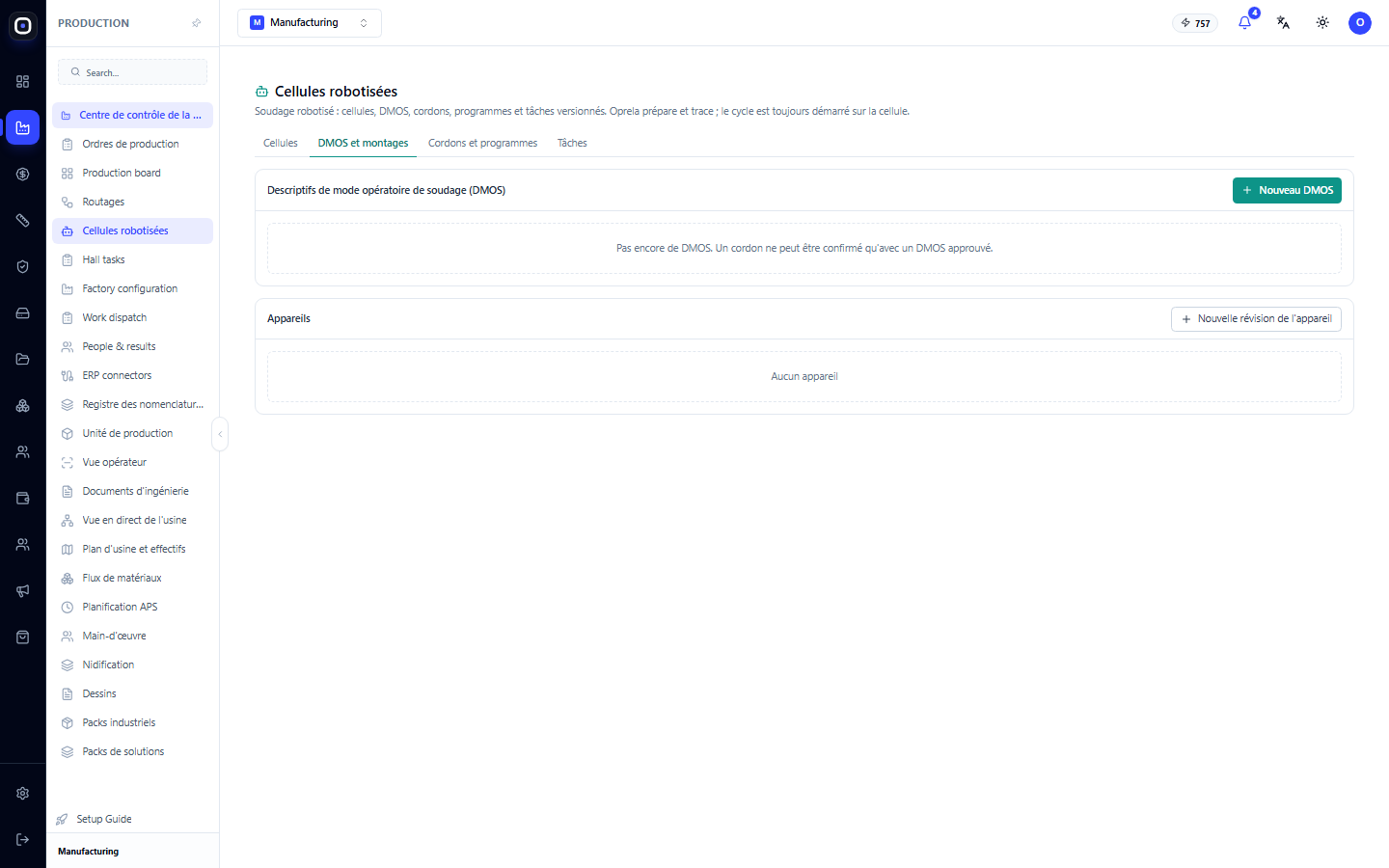
WPS (Welding Procedure Specification) est une technologie de soudage approuvée : pour quel matériau, quelle épaisseur et quel joint souder avec quels paramètres.
L'outillage est le dispositif dans lequel la pièce est fixée pendant le soudage. Chaque outillage a un code, un nom et des révisions avec les statuts Brouillon, Actif, Retiré. Pour l'outillage, il est possible de spécifier un signal « serrage fermé », par lequel la cellule comprend que la pièce est fixée.
WPS → Préréglages de l'équipement
Ici, vous associez chaque WPS au numéro de programme dans l'équipement lui-même : dans la source laser, le contrôleur d'oscillation du faisceau ou la source d'arc.
Confirmez l'association uniquement après avoir vérifié le contenu du préréglage avec le WPS. Les états d'association sont : non confirmé, contenu vérifié, confirmé.
Onglet « Soudures et programmes »
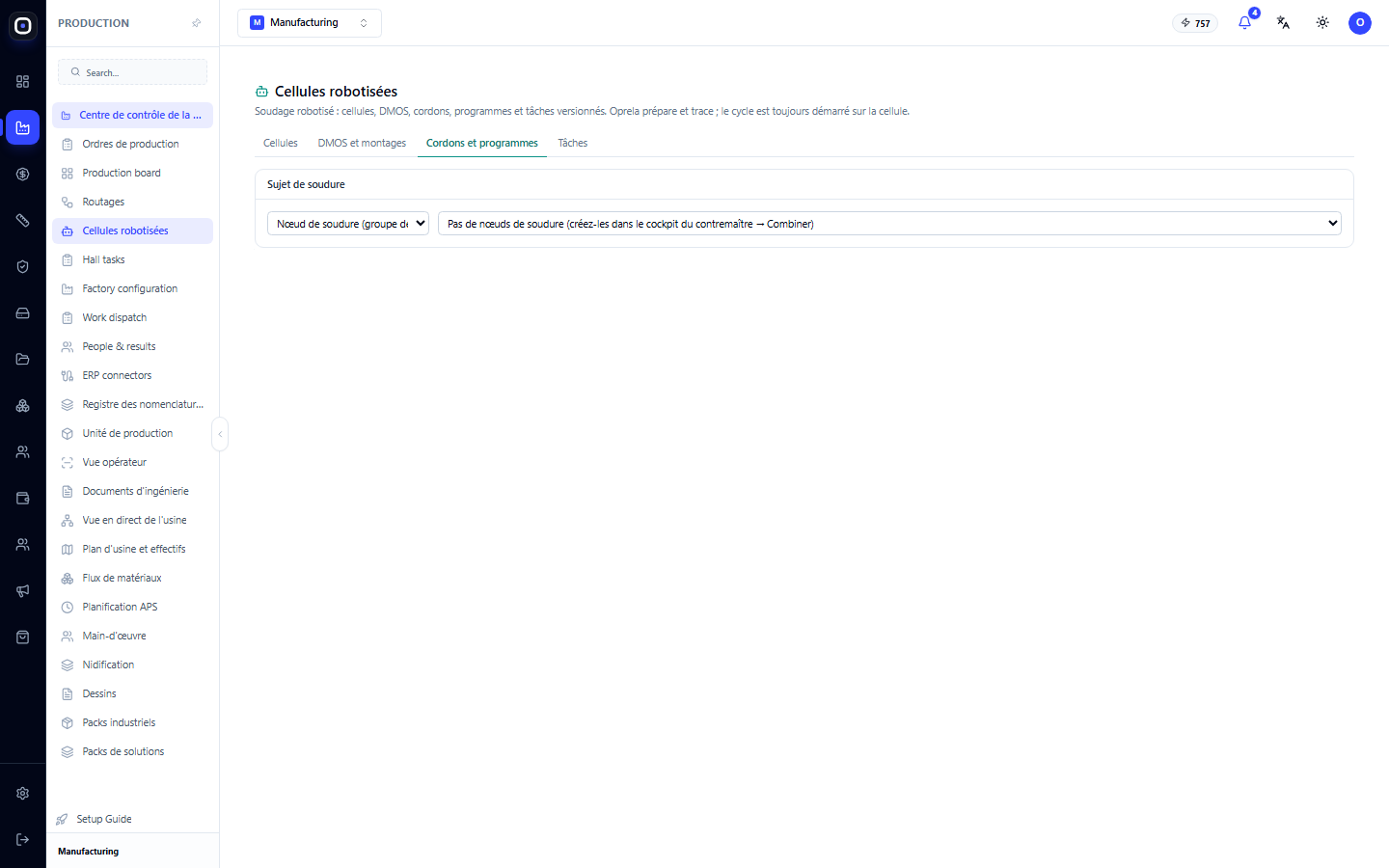
C'est le cœur de la page. Il décrit les soudures à effectuer et stocke les versions des programmes du robot.
Ordre de travail avec le programme
- Confirmez les soudures. Seules les soudures confirmées sont incluses dans le programme.
- Enregistrez la révision. La cellule, la clé du programme et au moins une soudure confirmée sont nécessaires. Le système répondra, par exemple : « Révision r2 enregistrée — joignez le fichier ensuite ».
- Ajoutez le programme lui-même. Il peut être généré dans le système ou inséré à partir d'un fichier exporté depuis la console ou un planificateur hors ligne. Pour le fichier joint, le serveur calcule une somme de contrôle SHA-256, il ne sera donc pas possible de le remplacer inaperçu.
- Enregistrez les vérifications. Pour chaque vérification, le résultat et la preuve ou la note sont spécifiés.
- Approuvez la révision. Elle remplacera la révision approuvée précédente de ce programme sur cette cellule.
Vérifications avant approbation
Le programme passe par huit vérifications : vérification du programme, post-traitement, simulation, accessibilité, vérification des collisions, exécution sans émission, premier échantillon, déviation.
Le résultat de chacune : vérifié, erreur ou non vérifié.
L'exécution sans émission signifie un cycle complet sur la cellule avec le laser éteint, uniquement avec le faisceau pilote. Le système souligne séparément : l'absence de géométrie ou de calibrage n'est jamais considérée comme « vérifiée ».
Si des vérifications sont manquantes, la révision sera enregistrée, mais l'approbation sera bloquée avec une liste de raisons.
Le programme est-il à jour ?
Le programme est lié à ses données d'entrée : géométrie, soudures, outillage, calibrage, configuration de la cellule. Si l'un de ces éléments a changé, le système affichera : « Le programme ne correspond plus aux données d'entrée » et indiquera ce qui a changé. Un tel programme doit être vérifié et approuvé à nouveau.
Si rien n'a changé, vous verrez : « Les données d'entrée n'ont pas changé — le programme est à jour ».
Modifications sur la console
Il arrive que le régleur modifie des points directement sur la console du robot. Une telle modification est enregistrée avec le bouton Enregistrer le touch-up et décrit ce qui a été modifié, qui l'a fait et pourquoi. Sinon, le système considérera que le robot exécute un programme différent de celui qui a été vérifié.
Onglet « Tâches »
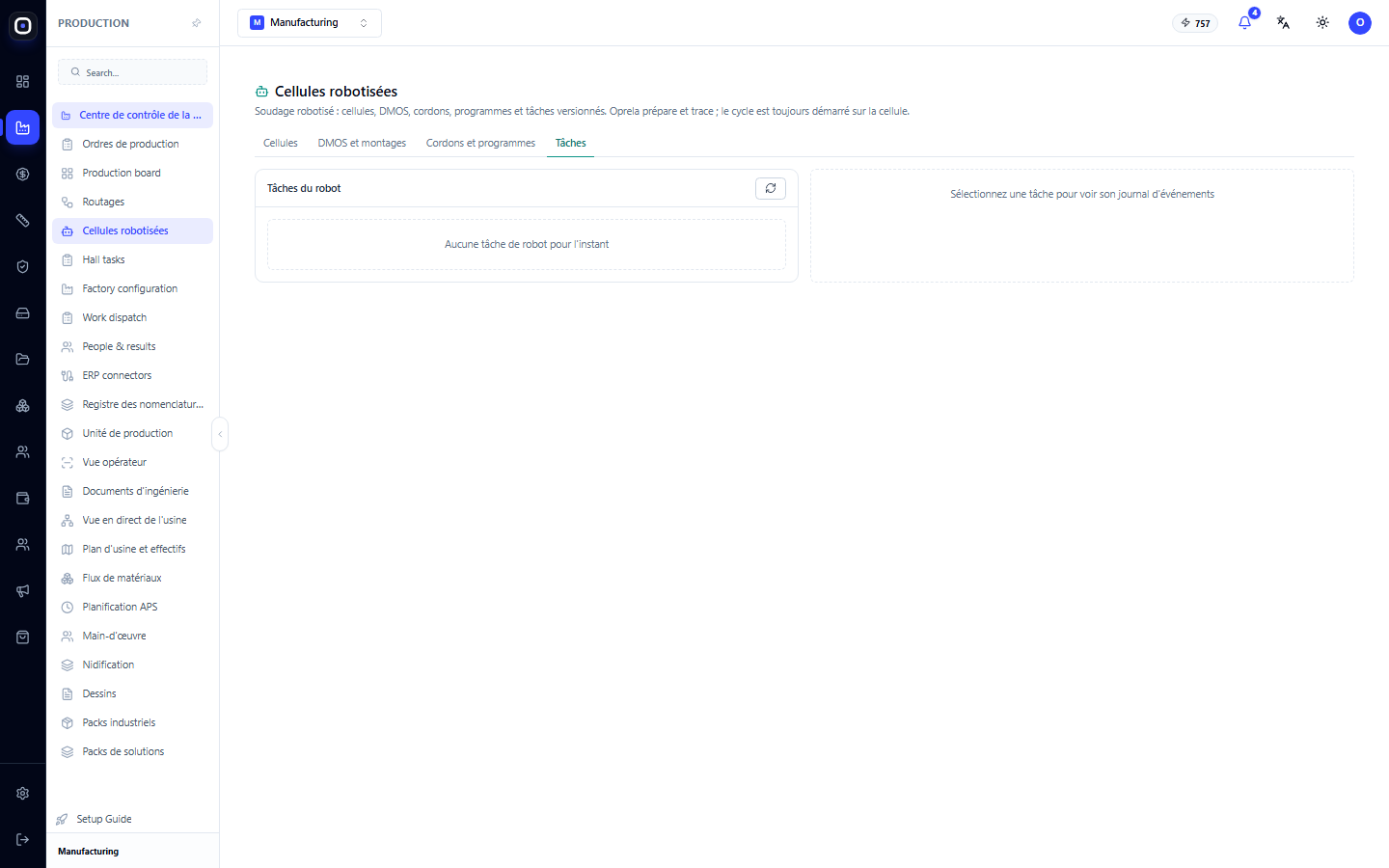
C'est ici que le travail est mis en production. Pour la mise en production, l'unité de production, l'étape de l'itinéraire que le robot exécute, et l'opérateur, si l'étape nécessite une qualification, sont spécifiés.
Le bouton Mettre en production lance l'opération d'itinéraire via la vérification de préparation habituelle, la même que pour les opérations manuelles. Si la vérification est réussie, un message apparaît : la tâche est lancée, la passerelle de la cellule la récupérera, et le cycle est lancé par l'opérateur sur place.
Ensuite, il se passe ceci :
- la passerelle récupère la tâche et télécharge le programme vérifié sur le robot ;
- l'opérateur fixe la pièce dans l'outillage et lance le cycle sur la cellule ;
- le résultat est renvoyé au système et enregistré dans l'historique de l'unité.
Ordre typique de mise en service d'une cellule
- Créez la cellule et remplissez le profil.
- Décrivez l'équipement et les connexions.
- Enregistrez les calibrages TOOL_TCP et WORK_FRAME.
- Vérifiez les capacités et marquez-les comme disponibles.
- Émettez un jeton et connectez la passerelle.
- Saisissez l'outillage et associez le WPS aux préréglages de l'équipement.
- Confirmez les soudures, enregistrez la révision du programme, effectuez les vérifications, approuvez.
- Passez la cellule du statut « Mise en service » à « Active ».
- Lancez la première tâche en production.
Questions fréquentes
Le système peut-il lancer le robot lui-même ?
Non. C'est une limitation fondamentale pour des raisons de sécurité. Le système prépare le programme et le transmet à la cellule, et le cycle est lancé par l'opérateur.
Pourquoi le programme a-t-il perdu son approbation alors que personne n'y a touché ?
Quelque chose sur lequel il est basé a changé : le calibrage, la configuration de l'équipement, l'outillage ou la géométrie de la pièce. Le système indiquera ce qui a changé. Vérifiez le programme et approuvez-le à nouveau.
Je ne peux pas approuver le programme. Que manque-t-il ?
Le plus souvent, les calibrages TOOL_TCP et WORK_FRAME sont manquants ou toutes les vérifications n'ont pas le résultat « vérifié ». La liste des raisons est fournie dans le message de blocage.
Où stocker les mots de passe du contrôleur ?
Uniquement sur la passerelle locale de la cellule. Ils ne peuvent pas être saisis dans les champs de la page.