Tableau de bord du chef d'équipe : une commande complète et toutes les décisions en temps réel
Carte 3D du produit, état de chaque lot, commandes bloquantes et actions du chef d'équipe : attribuer des exécutants, remplacer les rebuts, fabriquer des pièces supplémentaires, modifier l'itinéraire, assembler les pièces en un nœud.
Le tableau de bord du chef d'équipe affiche une commande de production dans son intégralité : combien de pièces sont déjà utilisables, ce qui manque et ce qui empêche de clôturer la commande. C'est également là que le chef d'équipe prend des décisions : à qui attribuer le travail, que faire des rebuts, comment assembler les pièces pour le soudeur.
L'idée principale du tableau de bord est qu'il n'y a rien à redémarrer. Une pièce est cassée, le client en demande plus, la machine est en panne – tout cela est résolu dans le cadre de la même commande, sans en créer une nouvelle.
Comment ouvrir le tableau de bord
Ouvrez Production → Commandes de production et cliquez sur le bouton Tableau de bord du chef d'équipe à côté du nom du produit. Le même résultat est obtenu en cliquant sur le nom de la commande sur le tableau de production.
Le tableau de bord est également pratique sur téléphone : les blocs se réorganisent en une seule colonne, et les informations les plus importantes apparaissent en premier.
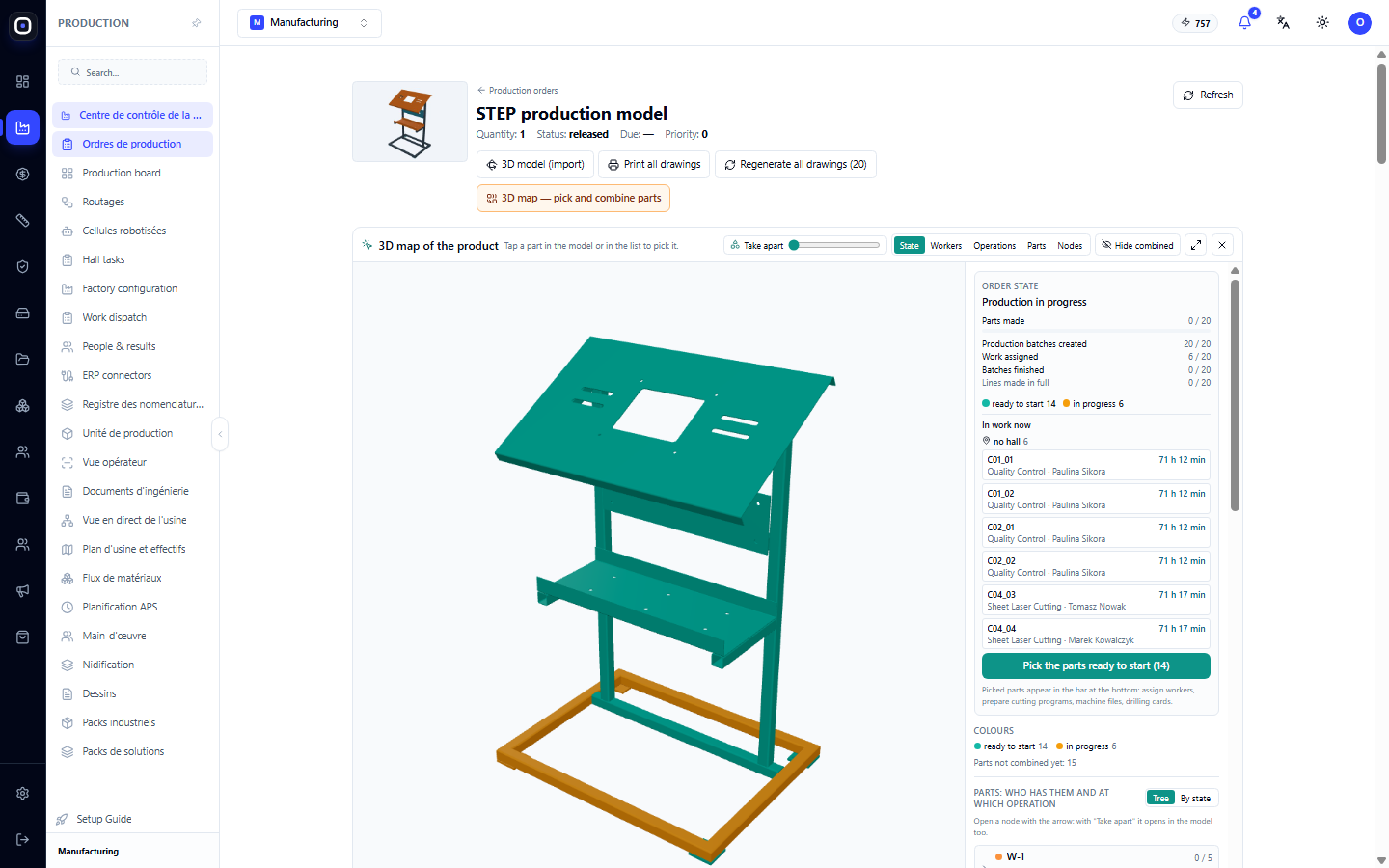
En-tête de commande
En haut, vous pouvez voir l'image du produit, son nom, la quantité, le statut, la date limite et la priorité. Le lien Commandes de production vous ramène à la liste.
Boutons sous le nom :
- Modèle 3D (importation) ouvre le modèle tridimensionnel complet du produit ;
- Imprimer tous les dessins rassemble les dessins de toutes les pièces en un seul document ;
- Regénérer tous les dessins construit les dessins à nouveau. Le nombre entre parenthèses indique combien il y en a ;
- Carte 3D — sélectionner et assembler les pièces ouvre la carte pour la création de nœuds ;
- Actualiser recharge les données.
Carte 3D du produit
C'est l'élément principal du tableau de bord. Le modèle du produit est affiché de manière à ce que chaque pièce soit colorée selon son état. Cliquez sur une pièce dans le modèle ou dans la liste à côté, et elle sera mise en évidence.
Le sélecteur au-dessus de la carte modifie ce que les couleurs affichent :
- État — prêt à démarrer, en cours, fabriqué, bloqué ;
- Exécutants — qui fabrique chaque pièce ;
- Opérations — à quelle opération se trouve la pièce actuellement ;
- Pièces — pièces individuelles ;
- Nœuds — comment les pièces sont assemblées en nœuds.
Le sélecteur Déplier écarte les pièces les unes des autres pour rendre visibles celles qui se trouvent à l'intérieur. Le bouton Masquer les éléments assemblés supprime les pièces qui sont déjà incluses dans des nœuds.
Pourquoi est-ce nécessaire ? Dans une liste de vingt lignes, il est difficile de comprendre que « C04_03 » est le montant droit. Sur le modèle, c'est immédiatement visible. Si la moitié du produit est verte et qu'un pied est rouge, il est clair où se situe le problème.
Le bouton Marquer les pièces prêtes à démarrer sélectionne toutes ces pièces ensemble. Les pièces marquées apparaissent dans le panneau inférieur, où les exécutants leur sont attribués et les programmes de découpe sont préparés.
État de la commande
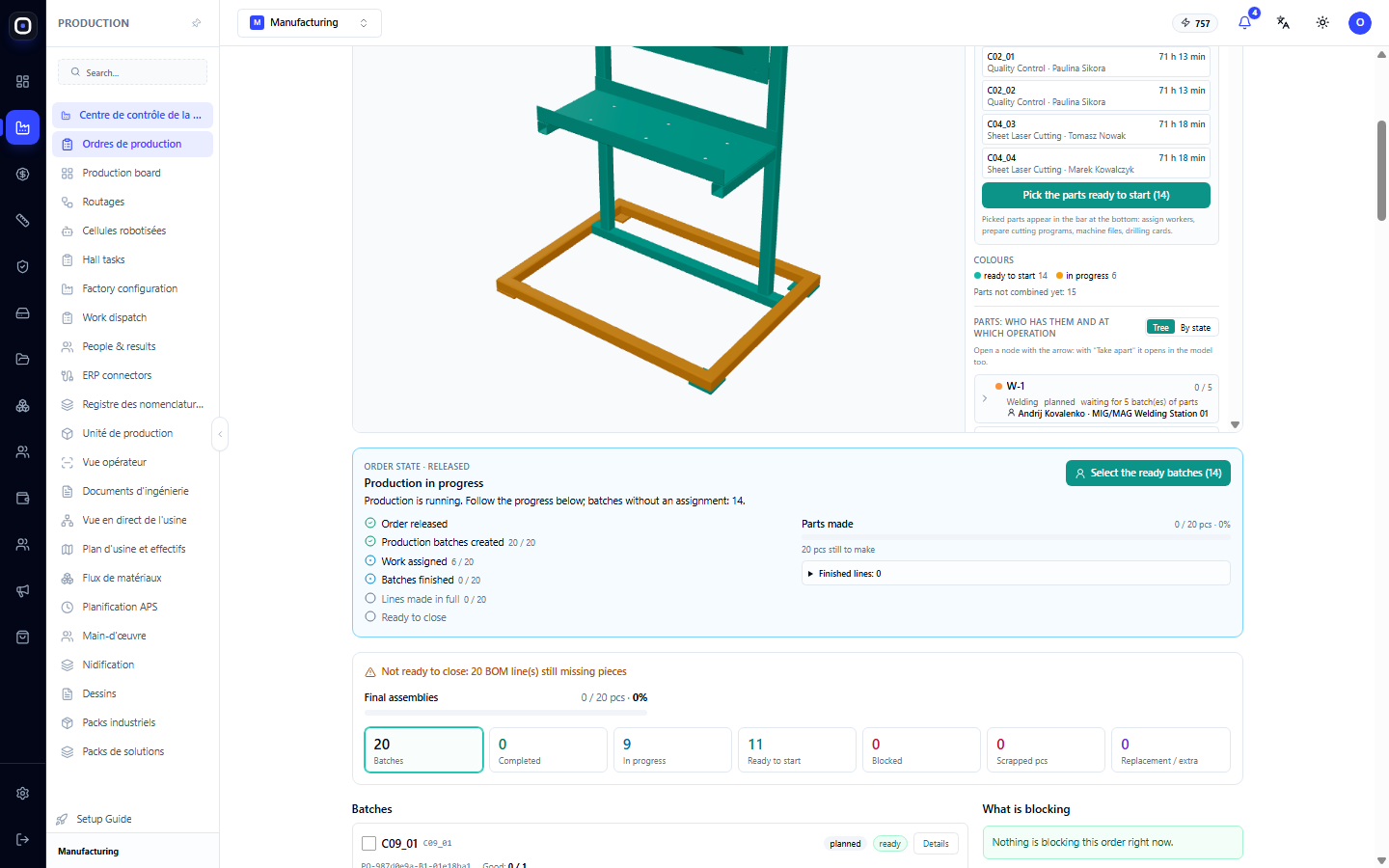
Le bloc « État de la commande » explique en une seule ligne ce qui se passe, par exemple « Production en cours », et affiche cinq indicateurs au format « fait / total » :
- Pièces fabriquées ;
- Lots de production créés ;
- Travail attribué ;
- Lots terminés ;
- Articles entièrement fabriqués.
La progression est calculée en pièces utilisables, séparément pour les pièces et pour les assemblages finaux. Cent pièces finies et un cadre non fabriqué n'afficheront pas « 99 % ». C'est plus honnête que de compter les opérations.
À côté se trouve le bloc « Actuellement en cours » : quelles pièces sont actuellement sur quelles opérations, qui les fabrique et combien de temps cela prend.
L'inscription « Peut être clôturé » ou « Ne peut pas être clôturé » explique combien de lignes de la spécification manquent encore de pièces.
Compteurs
Sept tuiles : Lots, Fabriqué, En cours, Prêt à démarrer, Bloqué, Rebuts, pcs, Remplacements / Extra. Chacune est un filtre : cliquez sur une tuile, et la liste n'affichera que ces lots.
Ce qui bloque
Le bloc « Ce qui bloque » affiche la raison et la chaîne : pièce → assemblage → commande. Sur téléphone, ce bloc apparaît en premier, car c'est la première chose que le chef d'équipe veut savoir. Les rebuts non remplacés peuvent être remplacés directement à partir d'ici.
Lots
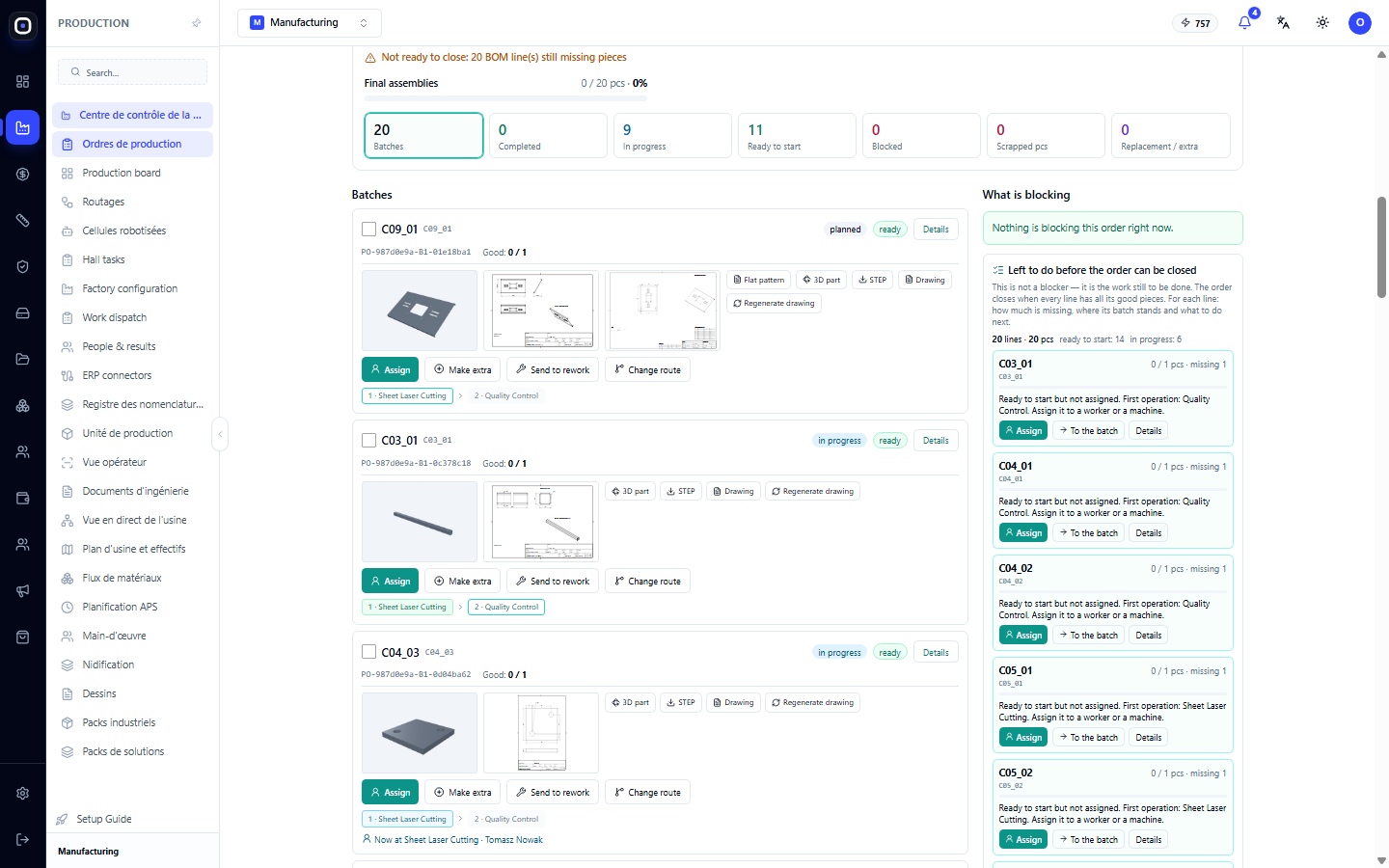
Une ligne de spécification est produite par lot. « Montant × 10 » est un lot de dix pièces, et non dix entrées distinctes.
La liste des lots peut être affichée en arborescence (assemblage, sous-assemblages, pièces) ou par état.
Pour chaque lot, vous pouvez voir :
- l'image de la pièce et un petit dessin ;
- les pièces utilisables et totales, les rebuts et combien de pièces rejetées n'ont pas encore été remplacées ;
- l'itinéraire par étapes : terminé, actuellement en cours, suivant ;
- les marques R1, R2 pour les lots de remplacement, « Extra » pour la fabrication supplémentaire, « Itinéraire modifié ».
Boutons de fichiers : Dépliage, Pièce 3D, STEP, Dessin, Regénérer le dessin.
Boutons d'action : Attribuer, Fabriquer en plus, Pour retouche, Modifier l'itinéraire.
Actions du chef d'équipe
Attribuer les tâches
Cliquez sur Attribuer dans un lot ou cochez plusieurs lots et cliquez sur Attribuer dans le panneau inférieur. Pour chaque étape, le système affichera :
- les stations capables d'effectuer cette étape, si elles sont occupées et quelle est leur file d'attente ;
- les employés ayant les qualifications requises et ceux qui sont absents aujourd'hui.
L'attribution est un plan. L'opérateur démarre avec par défaut, mais peut choisir une autre station. Ce qui a été réellement utilisé est enregistré dans l'opération.
Si quelqu'un a modifié l'attribution pendant que vous regardiez l'écran, le système ne le réécrira pas silencieusement, mais vous demandera d'actualiser la page.
Remplacer les rebuts
L'opérateur a enregistré qu'une pièce sur dix est mise au rebut. Cliquez sur Remplacer les rebuts. Un nouveau lot sera créé exactement pour les pièces mises au rebut. Le reste du lot ne change pas, et l'assemblage attendra à la fois le lot et le remplacement.
Le système ne permettra pas de remplacer plus de pièces que celles mises au rebut.
Fabriquer en plus
Pour les pièces qui ont été perdues avant l'inventaire, qui n'ont pas été comptées, ou si le client en veut plus. La raison est choisie dans la liste.
Seule la raison « Le client en veut plus » augmente la quantité que la commande doit produire. Les autres raisons ne donneront jamais une progression supérieure à 100 %.
Prendre du stock
Au lieu d'une nouvelle fabrication, vous pouvez prendre des pièces finies du stock, si elles ont été fabriquées en plus grande quantité auparavant. Le panneau indique combien sont disponibles. Les pièces sont réservées, et le lot est immédiatement marqué comme fabriqué.
Modifier l'itinéraire
Le lot entier suit un autre itinéraire publié à partir de l'étape que vous avez explicitement sélectionnée. Les étapes terminées restent dans l'historique, les attributions planifiées de ce lot sont annulées.
Tant que le lot est en cours de travail sur une station, l'itinéraire ne peut pas être modifié : arrêtez d'abord l'opération.
Diviser un lot
Tant que le travail n'a pas commencé sur un lot, une partie des pièces peut être transférée dans un lot séparé. Par exemple, quatre sur dix peuvent être fabriquées sur une deuxième station ou par un autre itinéraire.
La nouvelle partie reçoit la marque « Partie de... », hérite de l'itinéraire actuel, et est attribuée séparément. La quantité requise par la commande ne change pas.
Pour retouche
Si le lot peut être corrigé, cliquez sur Pour retouche et décrivez ce qui doit être fait. Le même lot est corrigé, un nouveau n'est pas créé. Le lot reçoit la marque « Retouche n°N », et chaque retouche suivante reçoit le numéro suivant.
Commencer sans attendre
Un lot qui attend d'autres est généralement bloqué. Si le chef d'équipe sait que le démarrage est possible, le bouton Commencer sans attendre lève cette attente. La décision est enregistrée dans l'historique avec le nom de la personne qui l'a prise.
Programmes de découpe et de pliage
Sélectionnez les lots et cliquez sur Préparer pour la découpe. La quantité par défaut est celle qui est encore nécessaire pour la commande, mais elle peut être modifiée.
- Les tubes et profilés sont disposés sur des barres, par exemple de six mètres, avec le moins de déchets possible. Les tolérances au début et à la fin de la barre sont prises en compte. Pour chaque disposition, un fichier commun est créé avec une multiplicité, par exemple « ×33 ».
- Les pièces plates en tôle sont étroitement disposées sur des feuilles avec une rotation de 90 degrés. Pour chaque feuille, un fichier est créé avec le contour réel des pièces et les trous.
Avant même la génération, vous pouvez voir le nombre de barres ou de feuilles, le pourcentage de déchets et l'image de la disposition.
Les programmes prêts apparaissent dans la section « Programmes de découpe » en bas du panneau. Il y a une option d'impression et un bouton Regénérer avec des quantités différentes.
Le bouton Pliage ouvre les pièces sélectionnées une par une dans le centre de l'opérateur de pliage. Une pièce pliée ne peut pas être disposée sur une feuille tant qu'elle n'a pas été dépliée.
Nœuds : assembler les pièces pour le soudeur ou le robot
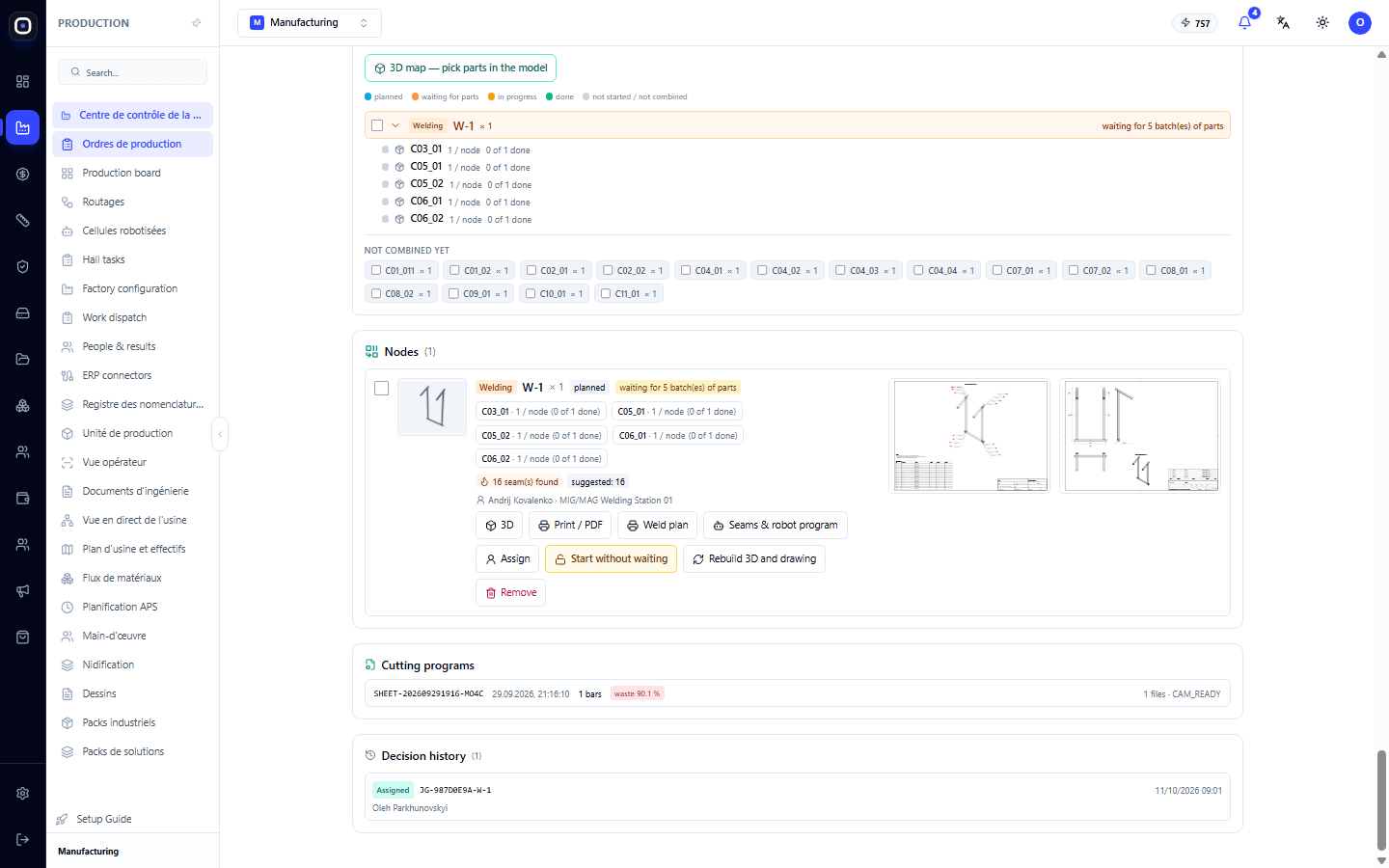
Le soudeur ne doit pas décider lui-même quoi souder avec quoi. C'est le chef d'équipe qui décide, et il le fait via les nœuds.
- Sélectionnez les lots de pièces sur la carte 3D ou dans la liste.
- Cliquez sur Assembler.
- Choisissez la méthode de connexion : soudage, boulons, rivetage ou assemblage.
- Indiquez combien de pièces de chaque détail entrent dans un nœud et combien de nœuds créer.
Le nœud reçoit un code (W-1, B-1 et ainsi de suite) et son propre lot. Il est attribué à un employé ou à un robot, comme n'importe quel autre. Il attend que ses pièces soient prêtes : la carte indique « attend N lots de pièces » ou « pièces prêtes ».
Si la commande est créée à partir d'un modèle 3D importé, le système trouve automatiquement ces pièces dans leurs positions réelles et crée un modèle 3D du nœud et un dessin d'assemblage : vues, dimensions, numéros de position, spécification et isométrie. Cela prend jusqu'à une minute.
Les nœuds peuvent être assemblés davantage : sélectionnez W-1 et W-2 et cliquez sur « Assembler » pour obtenir l'assemblage final.
Un nœud sur lequel le travail n'a pas encore commencé peut être supprimé. Ses pièces resteront dans la commande.
Plan de soudage et robot
Pour un nœud soudé, le système trouve automatiquement les soudures : les contours où la pièce plus petite touche la plus grande. Il construit un plan de soudage avec isométrie, soudures mises en évidence, marques selon la norme ISO 2553 et une liste des soudures.
Le bouton Soudures et programme robot ouvre ces soudures dans la section des cellules robotisées. Là, le technologue les confirme, et à partir des soudures confirmées, un programme pour le robot est construit.
Le bouton Reconstruire 3D et dessins met à jour le modèle du nœud. Après la reconstruction, les soudures doivent être confirmées à nouveau.
Historique des décisions
En bas du panneau se trouve l'« Historique des décisions » : chaque remplacement, fabrication supplémentaire, prise de stock, modification d'itinéraire, attribution et retouche. Il est visible qui, quand et pourquoi l'a fait.
Sécurité des décisions
- Un double-clic ne créera pas deux lots : chaque action est exécutée exactement une fois.
- Chaque décision est enregistrée dans un journal : qui, quand, pourquoi, ce qui s'est passé avant et après.
- L'assistant IA peut suggérer ces actions, mais chaque action est confirmée par une personne.
Ordre de travail typique
- Ouvrez le tableau de bord du chef d'équipe pour la commande.
- Regardez la carte 3D en mode État.
- Lisez le bloc Ce qui bloque et débloquez.
- Cliquez sur Marquer les pièces prêtes à démarrer.
- Dans le panneau inférieur, attribuez les exécutants.
- Préparez les programmes de découpe pour les lots marqués.
- Assemblez les pièces en nœuds pour les soudeurs.
- Pendant le quart de travail, réagissez aux rebuts avec le bouton Remplacer les rebuts.
Questions fréquentes
Il est écrit « Ne peut pas être clôturé », bien que tout soit fait
Il manque des pièces utilisables dans une ligne de la spécification. Il s'agit le plus souvent de rebuts non remplacés. Cliquez sur la tuile Rebuts, pcs et remplacez-les.
Le bouton « Modifier l'itinéraire » est inactif
Le lot est actuellement en cours de travail sur une station. Arrêtez l'opération et réessayez.
Le soudeur ne voit pas le nœud sur le kiosque
Le nœud n'apparaît chez le soudeur que lorsque toutes ses pièces sont prêtes. Vérifiez sur la carte du nœud ce qu'il attend.
Après la reconstruction du nœud, les soudures confirmées ont disparu
C'est normal. La géométrie a changé, les soudures doivent donc être revues et confirmées à nouveau.
J'ai accidentellement cliqué deux fois sur « Remplacer les rebuts »
Pas de problème : le deuxième lot ne sera pas créé. Chaque action est exécutée une seule fois.