Éditeur d'itinéraire : comment assembler un processus technologique à partir d'étapes
L'éditeur visuel d'itinéraire : les étapes sous forme de diagramme, les propriétés de chaque étape, les avertissements avant la publication, la duplication en tant que brouillon et la publication d'une nouvelle version.
La liste des itinéraires affiche les itinéraires dont vous disposez. L'éditeur d'itinéraire montre de quoi l'un d'eux est composé et vous permet de le modifier. C'est l'endroit où le technologue décrit le processus technologique réel : d'abord la découpe, puis le pliage, puis le soudage.
L'itinéraire apparaît ici comme un diagramme : les étapes se succèdent de gauche à droite et sont reliées par des flèches. Ainsi, le chemin complet de la pièce est immédiatement visible.
Comment ouvrir l'éditeur
Ouvrez Production → Itinéraires et cliquez sur la ligne de l'itinéraire souhaité. Le lien Retour aux itinéraires en haut vous ramène à la liste.
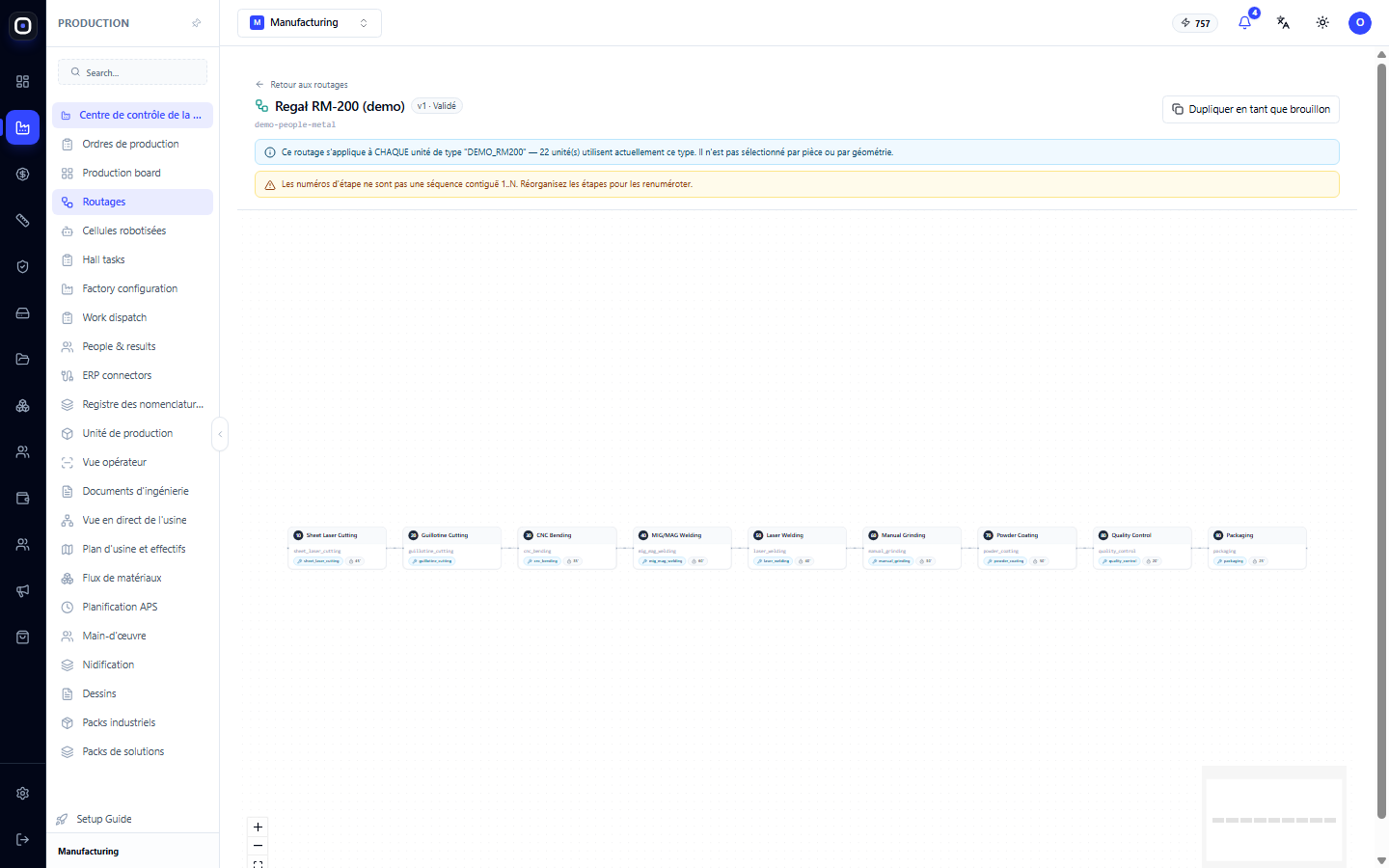
En-tête de l'itinéraire
En haut, vous voyez le nom de l'itinéraire, son statut (Brouillon, Publié ou Remplacé), sa clé et sa version.
Les boutons d'action sont situés à droite. Lesquels dépendent du statut :
- un brouillon a Ajouter une étape et Publier ;
- un itinéraire publié a Dupliquer en tant que brouillon.
Cela reflète la règle principale : un itinéraire publié n'est pas modifié directement.
Deux avertissements
Deux lignes colorées peuvent apparaître sous l'en-tête. Il est important de les lire à chaque fois.
Ligne bleue : qui sera affecté par l'itinéraire
Elle rappelle que l'itinéraire s'applique à toutes les unités d'un certain type, et indique combien d'unités utilisent actuellement ce type. Par exemple : l'itinéraire s'applique à toutes les unités de type DEMO_RM200, il y en a actuellement 32.
L'itinéraire n'est pas choisi pour chaque pièce individuellement. En le modifiant, vous modifiez le chemin de toutes les pièces de ce type. Le nombre dans la ligne bleue indique l'ampleur des conséquences.
Si le type d'unité n'est pas défini, la ligne indiquera qu'aucune unité ne suivra cet itinéraire.
Ligne jaune : ce qui ne va pas
Elle apparaît lorsque le système a trouvé un problème. Par exemple :
- les numéros d'étape ne forment pas une séquence continue 1, 2, 3 et ainsi de suite ;
- un numéro est utilisé deux fois ;
- une étape fait référence à un type d'opération qui n'existe plus ;
- toutes les étapes sont conditionnelles, et une pièce peut se retrouver sans aucune opération.
Certains avertissements permettent de publier l'itinéraire, d'autres non. Dans tous les cas, commencez par comprendre de quoi il s'agit.
Diagramme des étapes
La majeure partie de l'écran est occupée par le diagramme. Chaque étape est une carte avec un numéro, le nom de l'opération et de brèves informations : sur quel équipement, combien de minutes.
Les cartes sont connectées dans l'ordre dans lequel la pièce passe par les opérations. Il y a des boutons de zoom en bas à gauche, et une mini-carte en bas à droite, utile pour les longs itinéraires.
S'il n'y a pas encore d'étapes dans l'itinéraire, le diagramme est vide et le système vous invite à ajouter la première opération.
Propriétés de l'étape
Cliquez sur la carte d'une étape, et le panneau « Propriétés de l'étape d'itinéraire » s'ouvrira sur le côté. C'est là que vous définissez tout ce qui concerne cette opération.
- Type d'opération : ce que nous faisons. La liste est tirée des répertoires de l'usine.
- Capacité de poste de travail requise : ce que la machine doit savoir faire. Le système utilise ce champ pour trouver l'équipement sur lequel l'étape peut être exécutée.
- Document requis : ce que l'opérateur doit voir : dessin, programme CNC, instruction de travail, instruction qualité.
- Minutes estimées : temps standard. Si l'étape est liée à un modèle de temps, le temps est calculé à partir de la géométrie de la pièce.
- Contrôle qualité requis : une vérification est automatiquement créée après l'étape.
- L'étape précédente doit être terminée : si cette étape peut être commencée avant la fin de la précédente.
- Balises de preuve requises : ce que l'opérateur doit ajouter comme preuve, par exemple une photo de la pièce finie.
Après les modifications, cliquez sur Enregistrer l'étape. Le bouton Supprimer l'étape la retire de l'itinéraire, et Fermer réduit le panneau.
Exécution conditionnelle
Dans le même panneau, il y a un bloc « Exécution conditionnelle ». Il permet à un seul itinéraire de servir des pièces similaires mais non identiques.
- Toujours exécuter cette étape.
- Seulement si la pièce utilise un processus spécifique.
- Seulement si la pièce utilise un ou plusieurs processus.
Exemple. Dans l'itinéraire des pièces en tôle, il y a une étape « pliage ». Les pièces plates n'en ont pas besoin. Au lieu de deux itinéraires, nous en faisons un, et nous rendons le pliage conditionnel : seulement pour les pièces dont le profil de processus inclut le pliage. Une pièce plate ignorera simplement cette étape.
Une marque avec la condition est visible sur la carte d'une étape conditionnelle.
Comment ajouter et organiser les étapes
- Cliquez sur Ajouter une étape. Elle apparaîtra en dernier.
- Remplissez ses propriétés.
- Pour changer l'ordre, déplacez l'étape. Le système renumérotera automatiquement les étapes pour qu'elles soient consécutives.
Vous ne pouvez ajouter une étape que si l'espace de travail contient au moins un type d'opération actif. S'il n'y en a pas, le système vous demandera de créer d'abord un type d'opération dans les répertoires.
Publication de l'itinéraire
Lorsque les étapes sont prêtes, cliquez sur Publier. Voici ce qui se passera.
- Le système vérifiera l'itinéraire. S'il y a des erreurs, il affichera : « Corrigez les erreurs ci-dessous avant de publier. »
- S'il n'y a pas d'erreurs, une fenêtre de confirmation apparaîtra. Elle indiquera à nouveau combien d'unités utilisent actuellement ce type : après la publication, chacune d'elles suivra cet itinéraire.
- S'il reste des avertissements, la fenêtre le signalera. Vous pouvez publier, mais il est préférable de les examiner d'abord.
- Après confirmation, l'itinéraire devient publié, et l'itinéraire publié précédent de ce type est marqué comme remplacé.
Un itinéraire sans aucune étape ne peut pas être publié : rien ne peut être fabriqué avec.
Comment modifier un itinéraire publié
- Ouvrez l'itinéraire publié.
- Cliquez sur Dupliquer en tant que brouillon. Un message « Copie brouillon créée » apparaîtra, et la copie recevra le numéro de version suivant.
- Apportez les modifications à la copie.
- Publiez-la.
L'ancienne version restera dans l'historique avec le statut « Remplacé ». Vous pouvez toujours y vérifier comment la pièce était fabriquée auparavant.
Conseils pratiques
- Commencez par le simple. Décrivez les opérations principales, puis ajoutez les preuves et les conditions plus tard.
- Indiquez toujours les minutes. Sans elles, les prévisions de délais, la charge de travail du personnel et l'estimation des coûts ne fonctionnent pas.
- Écrivez les capacités de manière uniforme. Si dans une étape c'est
laser_cuttinget dans une autrelaser-cutting, le système les considérera comme des choses différentes. - Placez le contrôle qualité là où l'erreur coûte le plus cher : après le soudage, avant la peinture.
- Publiez les modifications entre les commandes, si le nombre d'unités dans la ligne bleue est élevé.
Ordre de travail typique
- Ouvrez l'itinéraire à partir de la liste.
- Lisez la ligne bleue : combien d'unités utilisent ce type.
- Si l'itinéraire est publié, cliquez sur Dupliquer en tant que brouillon.
- Ajoutez ou modifiez les étapes.
- Pour chaque étape, remplissez le type d'opération, la capacité et les minutes.
- Éliminez les causes de l'avertissement jaune.
- Cliquez sur Publier et confirmez.
Questions fréquentes
Le bouton « Ajouter une étape » n'apparaît pas
L'itinéraire est publié. Créez d'abord une copie avec le bouton Dupliquer en tant que brouillon.
La ligne jaune indique que les numéros d'étape ne sont pas consécutifs
Après la suppression d'une étape, il y a un trou dans la numérotation. Réorganisez les étapes, et le système les renumérotera.
Après la publication, les unités n'ont pas suivi le bon itinéraire
Vérifiez le type d'unité dans l'en-tête de l'itinéraire. L'itinéraire s'applique à son type et uniquement à celui-ci.
Puis-je supprimer une étape qui a déjà été exécutée par quelqu'un ?
Dans un itinéraire publié, une étape ne peut pas être supprimée. Elle peut ne pas être présente dans la nouvelle version, mais les opérations exécutées resteront dans l'historique des unités.
Quelle est la différence entre l'éditeur et la liste des itinéraires ?
La liste affiche tous les itinéraires et permet d'en créer un nouveau. L'éditeur affiche un itinéraire et permet de modifier ses étapes.