Estimation rapide : prix d'un produit à partir d'une photo ou d'une description en quatre étapes
Le client n'a envoyé qu'une photo ? Décrivez le produit, confirmez la conception et les matériaux, obtenez un modèle 3D modifiable et un calcul basé sur les données de votre entreprise. Ou commencez avec des fichiers existants.
La demande la plus fréquente en vente ressemble à ceci : une photo prise avec un téléphone et la question « combien coûteraient vingt de ceux-ci ? ». Il n'y a pas de dessins, pas de modèle, et il faut répondre aujourd'hui.
La section « Estimation rapide » a été créée précisément pour cela. Le titre décrit le processus : décrivez le produit, confirmez la conception et les matériaux, créez un modèle CAO modifiable et calculez le coût en fonction des données de production de l'entreprise.
Les mots clés ici sont les derniers. Le prix n'est pas calculé « approximativement, comme la moyenne du marché », mais avec vos matériaux, vos tarifs et vos normes de temps.
Où trouver
Ouvrez Costing Studio et cliquez sur la section Estimation rapide. Des boutons depuis le devis du magasin et la demande du client y mènent également.
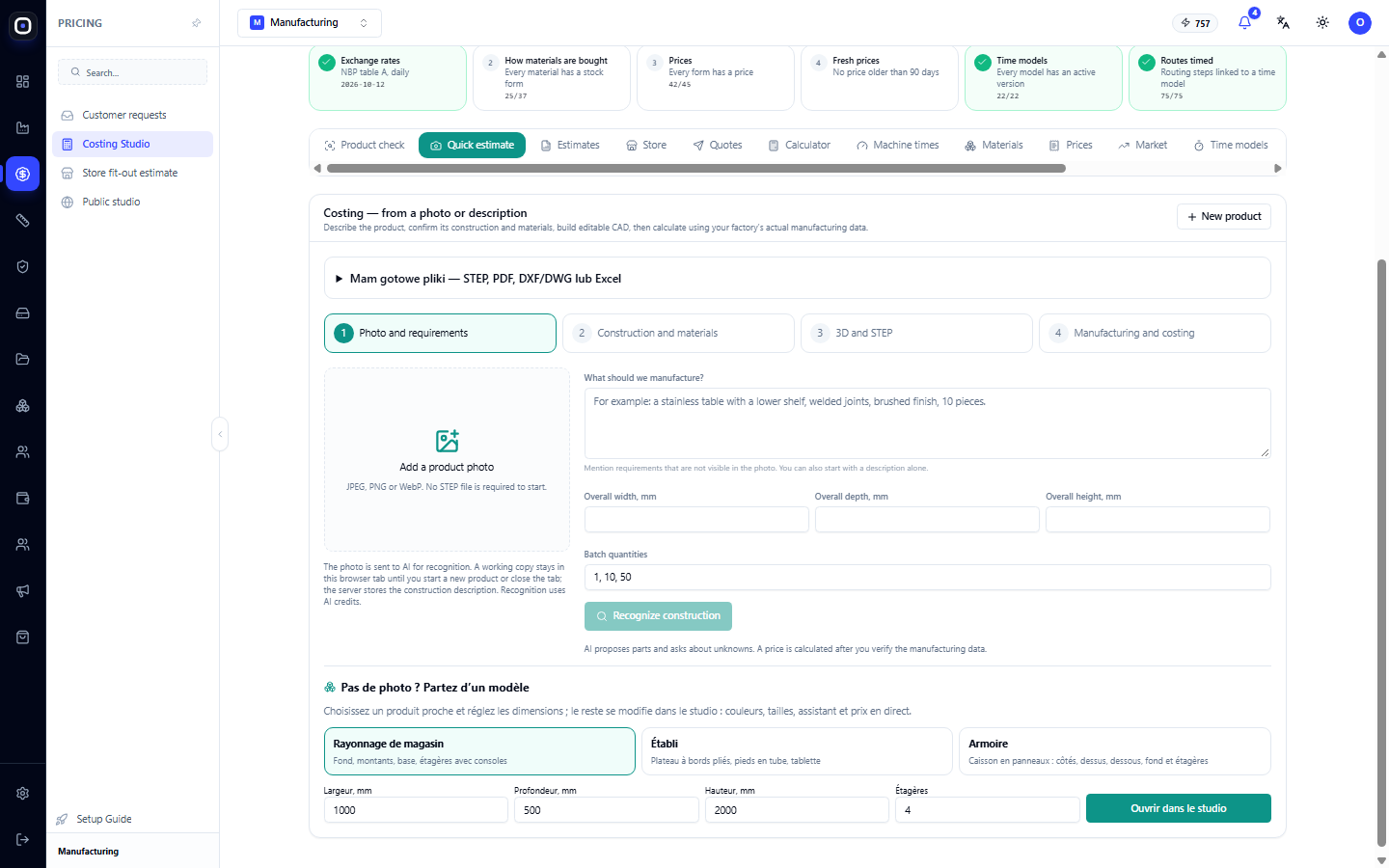
Le bouton Nouveau produit dans le coin droit démarre une nouvelle estimation à partir de zéro.
Quatre étapes
En haut de la section, vous verrez quatre étapes numérotées. L'étape actuelle est mise en évidence.
- Photo et exigences
- Conception et matériaux
- Modèle 3D et STEP
- Production et calcul des coûts
Chaque étape suivante s'appuie sur la précédente, il n'est donc pas possible de sauter des étapes.
Étape 1. Photo et exigences
Ajouter une photo
Cliquez sur le champ « Ajouter une photo du produit » ou faites-y glisser un fichier. Les formats JPEG, PNG et WebP sont acceptés. Un modèle STEP n'est pas nécessaire pour commencer.
Sous le champ, il y a une explication importante sur ce qui arrive à la photo :
- la photo est envoyée à l'assistant IA pour reconnaissance ;
- une copie de travail reste dans cet onglet du navigateur jusqu'à ce que vous commenciez un nouveau produit ou fermiez l'onglet ;
- une description de la conception est enregistrée sur le serveur ;
- la reconnaissance consomme des crédits IA.
Décrivez ce qui est nécessaire
Le champ « Que faut-il fabriquer ? » est destiné à tout ce qui n'est pas visible sur la photo : matériau, revêtement, charge, exigences particulières. Par exemple : « Étagère en tube carré 30 × 30, étagères en panneau stratifié, peinture en poudre noire ».
Vous pouvez commencer uniquement avec une description, sans photo.
Indiquer les dimensions
Trois champs : largeur totale, profondeur et hauteur en millimètres.
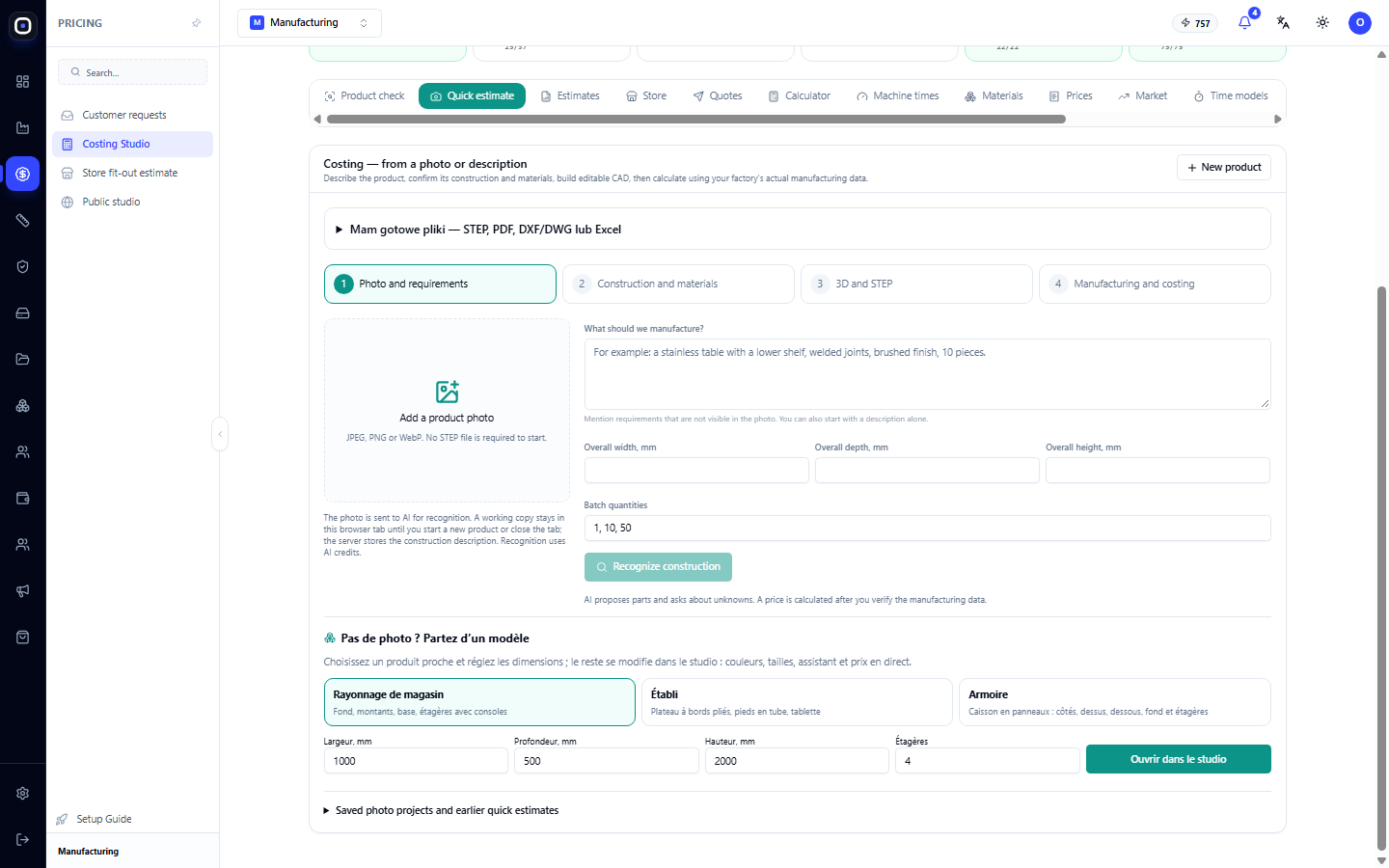
Ce sont les chiffres les plus importants de cette étape. À partir d'une photo, l'assistant comprend la forme, mais pas l'échelle : une étagère d'un mètre de haut et une de deux mètres de haut semblent identiques sur une photo. Les dimensions lient la forme aux tailles réelles.
Indiquer les tailles de lot
Listez les quantités pour lesquelles un prix est nécessaire, par exemple 1, 10, 50. Le prix unitaire pour différents lots diffère, et il est utile pour le client de le voir immédiatement.
Cliquez sur le bouton de reconnaissance pour passer à l'étape suivante.
Étape 2. Conception et matériaux
L'assistant propose la composition du produit : une liste de pièces, leurs dimensions, le matériau de chacune et la méthode d'assemblage.
C'est l'étape la plus cruciale pour vous. L'assistant propose, et vous vérifiez et corrigez :
- si le nombre de pièces est correct ;
- si le profil et l'épaisseur sont corrects ;
- si le matériau est celui que vous utilisez réellement ;
- si rien n'a été omis de ce qui n'est pas visible sur la photo : paroi arrière, nervures de renfort, fixations.
Choisissez les matériaux dans votre catalogue. Si vous choisissez un matériau pour lequel vous n'avez pas de prix, l'estimation ne sera pas calculée.
Ne lésinez pas sur le temps à cette étape. Une erreur ici se répercute sur le modèle et le prix.
Étape 3. Modèle 3D et STEP
À partir de la conception confirmée, le système construit un modèle tridimensionnel. Vous pouvez le faire pivoter et vérifier visuellement : ressemble-t-il à ce qui est sur la photo ?
Le modèle est modifiable. Ce n'est pas une image, mais une géométrie réelle à partir de laquelle vous pouvez obtenir un fichier STEP et avec laquelle le concepteur et l'atelier travailleront ensuite.
Si quelque chose ne va pas, revenez en arrière, corrigez la conception et reconstruisez le modèle.
Étape 4. Production et calcul des coûts
Le système attribue des itinéraires aux pièces, calcule le temps des opérations en fonction des modèles de temps et établit le coût de revient : matériau, travail des machines, main-d'œuvre, frais généraux, réserve pour les défauts.
Le résultat est le prix unitaire pour chaque taille de lot.
À partir de là, l'estimation peut être :
- ouverte dans Manufacturing Advisor pour voir la structure des prix et les risques ;
- transformée en proposition client ;
- ajoutée comme élément dans le devis du magasin.
Si vous avez déjà des fichiers
Au-dessus des étapes, il y a une ligne pour ceux qui ont des matériaux prêts : un modèle STEP, un PDF, des dessins DXF ou DWG, ou un tableau Excel. Développez-la et téléchargez les fichiers.
C'est un chemin plus rapide et plus précis. La reconnaissance à partir d'une photo n'est nécessaire que si rien d'autre n'est disponible.
- STEP — le système prend la géométrie directement du modèle.
- DXF ou DWG — pièces plates avec dessin.
- PDF — dessin pour reconnaissance.
- Excel — liste de pièces sous forme de tableau.
Précision de l'estimation rapide
La réponse honnête : aussi précise que vos données et vos corrections à la deuxième étape.
- Les prix et tarifs sont les vôtres, il n'y a pas d'erreur ici.
- La conception est reconnue à partir de la photo et confirmée par vous. Si vous avez vérifié attentivement, elle est proche de la réalité.
- Les petits détails non visibles sur la photo peuvent être omis.
Par conséquent, l'estimation rapide convient pour une première réponse au client et pour décider si l'on doit prendre la commande. Le prix final doit être confirmé après l'approbation de la conception exacte.
Avant d'envoyer le prix, ouvrez l'estimation dans Manufacturing Advisor : il montrera quelle part du coût repose sur des hypothèses.
Ordre de travail typique
- Ouvrez Costing Studio → Estimation rapide et cliquez sur Nouveau produit.
- Ajoutez une photo ou téléchargez des fichiers existants.
- Décrivez les exigences, indiquez les dimensions et les tailles de lot.
- Lancez la reconnaissance.
- Vérifiez et corrigez attentivement la conception et les matériaux.
- Construisez le modèle 3D et examinez-le.
- Obtenez le calcul des coûts.
- Vérifiez-le dans Manufacturing Advisor.
- Formulez une proposition au client.
Questions fréquentes
L'assistant a reconnu une mauvaise conception
Corrigez-la manuellement à la deuxième étape. Si l'écart est important, ajoutez une description plus précise dans le champ des exigences et reconnaissez à nouveau.
Les dimensions du modèle ne sont pas correctes
Vérifiez les dimensions à la première étape. À partir d'une photo, le système ne connaît pas l'échelle.
L'estimation ne se calcule pas
Le plus souvent, il n'y a pas de prix pour le matériau sélectionné ou pas d'itinéraire pour le type de pièce. La section « Vérification du produit » indiquera le maillon manquant.
La photo du client reste-t-elle dans le système ?
La copie de travail reste dans l'onglet du navigateur jusqu'au début d'un nouveau produit ou à la fermeture de l'onglet. Une description de la conception est enregistrée sur le serveur.
Combien cela coûte-t-il en crédits IA ?
La reconnaissance consomme des crédits de l'espace de travail. Le solde est visible dans la ligne supérieure de l'écran. La construction du modèle et le calcul basé sur vos données ne nécessitent pas de reconnaissance.
Peut-on estimer un produit sans photo ?
Oui. Vous pouvez commencer uniquement avec une description et des dimensions ou avec des fichiers existants.