Offres aux clients : page de prix que le client ouvre via un lien
Comment créer une offre à partir d'une estimation de coût, la publier via un lien privé, voir quand le client l'a ouverte et obtenir son acceptation. Et ce que le client voit exactement sur sa page.
Calculer le prix n'est que la moitié du travail. L'autre moitié consiste à le présenter au client de manière à ce qu'il comprenne ce qu'il achète, puisse comparer les options et dire « oui » en un seul clic.
La section « Offres aux clients » transforme un calcul en une page prête à l'emploi pour le client. Le titre de la section décrit l'ensemble du processus : estimez le prix à partir de l'estimation des coûts, publiez une page de marque avec un lien privé, voyez quand le client l'ouvre, obtenez l'acceptation.
Il y a aussi une promesse qui fonde la confiance dans l'outil : le client ne voit jamais le coût, la marge ou le fournisseur.
Où trouver
Ouvrez Costing Studio et cliquez sur la section Offres dans la barre de sections.
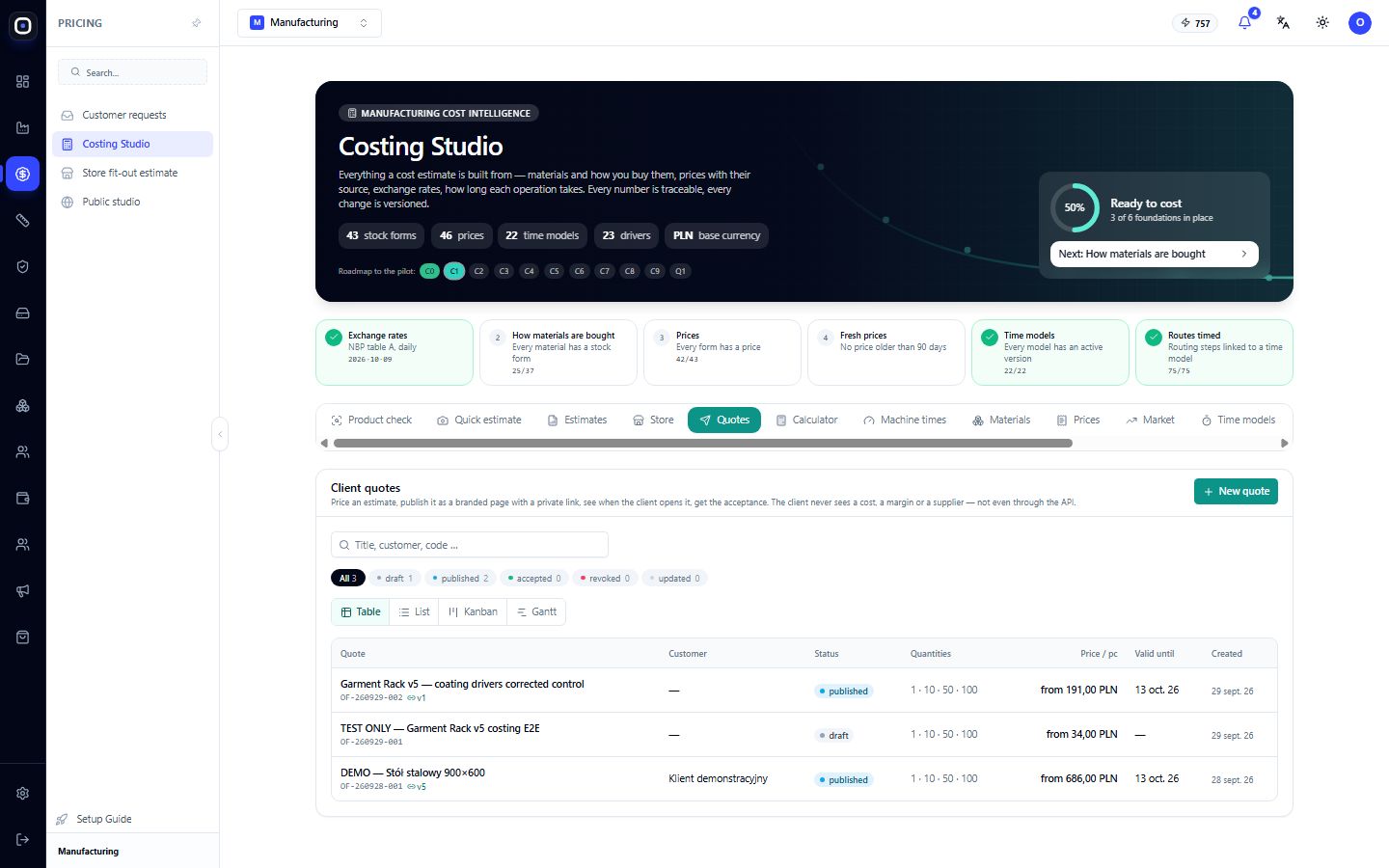
Liste des offres
Compteurs de statut
En haut se trouve une ligne de boutons avec les statuts et le nombre d'offres dans chacun. Cliquer sur un statut n'affiche que les offres correspondantes.
- Brouillon — l'offre est en préparation, le client ne la voit pas ;
- Publiée — le lien est actif, le client peut ouvrir la page ;
- Acceptée — le client a accepté ;
- Retirée — vous avez retiré l'offre, le lien ne fonctionne plus ;
- Mise à jour — une nouvelle version l'a remplacée.
Vues
Le sélecteur propose quatre vues : Tableau, Liste, Kanban, Gantt.
Colonnes du tableau
- Offre — nom, numéro (par exemple OF-260928-001) et version.
- Client — à qui elle est adressée.
- Statut.
- Quantités — pour quels lots le prix a été calculé, par exemple « 1 · 10 · 50 · 100 ».
- Prix par unité — le prix le plus bas de toutes les quantités, avec la mention « à partir de ».
- Valide jusqu'au — date après laquelle l'offre expire.
- Créée le.
Comment créer une offre
- Cliquez sur Nouvelle offre.
- Choisissez l'estimation de coût à partir de laquelle elle est créée.
- Définissez le prix. Le système le propose à partir du coût et de votre marge, mais c'est vous qui décidez du chiffre final.
- Indiquez les quantités pour lesquelles afficher le prix. Le client verra comment le prix par unité diminue à mesure que le lot augmente.
- Ajoutez des variantes et des options, le cas échéant.
- Définissez la date d'expiration et les conditions.
L'offre est enregistrée comme brouillon.
Variantes et options
Une variante est une exécution différente du même produit : économique avec un matériau plus simple, standard, premium. Le client en choisit une et peut les comparer côte à côte.
Les options sont ce qui est ajouté à la variante choisie : peinture d'une autre couleur, roues, installation. Certaines options sont mutuellement exclusives (choisir une parmi plusieurs), d'autres sont ajoutées librement. Une option peut coûter par unité ou pour l'ensemble de la commande.
Les variantes fonctionnent mieux qu'un prix unique. Un client qui trouve le prix élevé ne part pas, mais choisit une option plus simple.
Publication
Le brouillon est publié. Un lien privé apparaît alors, que vous envoyez au client par e-mail ou messagerie.
- Le lien est impossible à deviner : il contient un long code aléatoire.
- La page peut être protégée par un code PIN supplémentaire. Le client saisit alors le PIN que vous lui avez transmis séparément. Après plusieurs tentatives infructueuses, l'accès est bloqué pendant 15 minutes.
Une offre publiée est figée. Si quelque chose doit être modifié, une nouvelle version est publiée. Le client qui ouvre l'ancien lien verra un message indiquant que l'offre a été mise à jour et une demande d'utiliser le nouveau lien.
Ce que voit le client
Le client ouvre le lien dans son navigateur. Il n'a pas besoin de s'inscrire ou d'installer quoi que ce soit.
En haut — votre logo, le nom du produit, à qui l'offre est préparée et jusqu'à quelle date elle est valable, avec un compteur des jours restants.
Choix de la variante. Si plusieurs variantes sont disponibles, le client en choisit une. Le bouton de comparaison les affiche côte à côte.
Choix de la quantité. Le client clique sur la quantité souhaitée et voit immédiatement le prix par unité, le montant total et le délai de fabrication.
Options et compléments. Ce qui peut être choisi ou ajouté, avec les prix.
Spécification. Liste des composants du produit. Une longue liste est réduite.
Conditions. Paiement, livraison, garantie.
Instructions de montage, le cas échéant.
Le client voit le prix et les conditions. Il ne voit pas de quoi le prix est composé : ni le coût, ni la marge, ni les noms des fournisseurs.
Langue de la page
Les boutons et les légendes de la page sont affichés dans la langue du client. Le texte de l'offre lui-même reste dans la langue dans laquelle vous l'avez rédigé, et la page en avertit.
Impression
Le bouton d'impression permet au client d'enregistrer l'offre au format PDF.
Questions et demandes de modifications
La page contient un bouton poser une question ou demander une modification. Le client écrit, par exemple : « Le plateau peut-il être noir au lieu de chêne ? », et laisse éventuellement son nom et son e-mail pour une réponse.
La question vous parvient dans la demande client. Votre réponse apparaît sur la même page dans le bloc de conversation, de sorte que toute la correspondance concernant l'offre est regroupée au même endroit.
Si la modification affecte le prix, vous publiez une nouvelle version de l'offre.
Acceptation
Pour accepter l'offre, le client :
- choisit la variante, la quantité et les options ;
- saisit son nom et sa société ;
- indique son e-mail pour confirmation ;
- ajoute un commentaire si désiré ;
- coche la case indiquant qu'il accepte l'offre avec la quantité, le prix et les conditions affichés sur la page ;
- clique sur le bouton d'acceptation.
La page explique honnêtement au client qu'il s'agit d'une acceptation d'une offre commerciale, et non d'une signature électronique. C'est-à-dire une intention clairement enregistrée, après laquelle vous le contactez pour formaliser la commande.
Après acceptation, le client voit un remerciement, et l'offre passe au statut « acceptée » chez vous. Elle enregistre exactement ce que le client a choisi.
Suivi
Le système enregistre quand le client a ouvert la page et combien de fois. Cela est visible dans les demandes clients dans la colonne « Offre ouverte ».
- Ouvert plusieurs fois et silencieux — il réfléchit ou montre à ses collègues. Il est temps d'appeler.
- Non ouvert — peut-être que l'e-mail n'est pas arrivé.
Si l'offre est obsolète
Après la date « Valide jusqu'au », le client voit un message indiquant que l'offre a expiré et une demande de mise à jour. Il ne peut plus l'accepter.
Cela vous protège d'une situation où un client accepte six mois plus tard un prix calculé sur d'anciens prix du métal.
Retrait
Une offre publiée peut être retirée. Le lien cesse immédiatement de fonctionner. Utilisez cette fonction si vous avez remarqué une erreur ou si les circonstances ont changé.
Ordre de travail typique
- Effectuez une estimation des coûts.
- Vérifiez-la dans Manufacturing Advisor et confirmez les prix.
- Dans la section Offres, cliquez sur Nouvelle offre.
- Définissez le prix, les quantités, les variantes, les options et la date d'expiration.
- Publiez et envoyez le lien au client.
- Surveillez si le client a ouvert la page.
- Répondez aux questions.
- Après acceptation, transmettez la demande à la production.
Questions fréquentes
Le client verra-t-il mon coût ?
Non. La page client ne contient que le prix et les conditions. Le coût, la marge et les fournisseurs ne sont pas transférés.
Le client dit que le lien ne fonctionne pas
Vérifiez le statut. Si l'offre a été retirée, mise à jour ou a expiré, la page affiche le message correspondant.
Le client a oublié le code PIN
Transmettez-lui le code PIN à nouveau. S'il a fait plusieurs erreurs, l'accès est bloqué pendant 15 minutes.
J'ai remarqué une erreur dans une offre publiée
Une offre publiée ne peut pas être modifiée. Publiez une nouvelle version : l'ancienne indiquera au client qu'une version mise à jour est disponible.
L'acceptation est-elle une signature légale ?
Non, et la page le dit clairement. Il s'agit de l'acceptation d'une offre commerciale. Le contrat ou la commande doit être formalisé de la manière habituelle.
Le client a accepté, et ensuite ?
Contactez-le pour confirmation et transmettez la demande à la production : un brouillon de commande de fabrication sera créé à partir de celle-ci.