Usine en direct : qui est au travail et quelles machines fonctionnent en ce moment
Cette page affiche l'état de l'usine en temps réel : combien de personnes sont présentes, qui est en production, qui est en retard, quelles machines fonctionnent ou sont à l'arrêt – séparément pour chaque atelier.
La page Usine en direct répond à la question que se pose un responsable en arrivant le matin à l'atelier : que se passe-t-il en ce moment ? Combien de personnes sont arrivées, qui travaille, qui attend, quelles machines tournent et lesquelles sont à l'arrêt.
La page se met à jour automatiquement. Vous pouvez l'afficher sur un grand écran dans votre bureau ou l'ouvrir depuis votre téléphone lorsque vous n'êtes pas à l'usine.
Où trouver la page
Dans le menu de gauche, ouvrez Production → Usine en direct. L'adresse de la page se termine par …/erp/production/digital-twin.
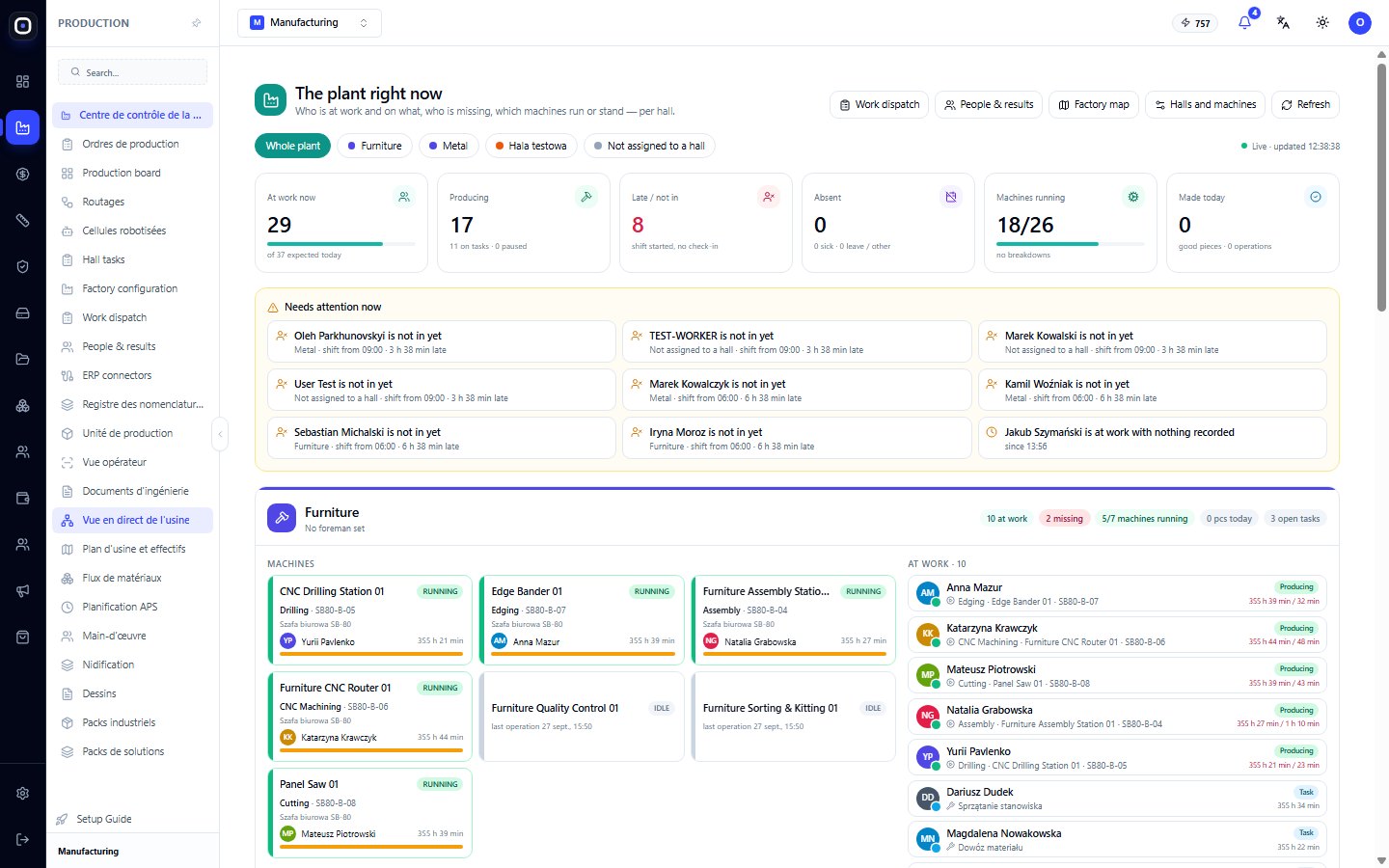
Barre supérieure
À droite du titre se trouvent des boutons de navigation rapide :
- Répartition du travail — attribuer des tâches aux personnes ;
- Personnel et résultats — indicateurs de l'équipe sur une période ;
- Factory map — carte de l'usine ;
- Ateliers et machines — configuration de l'usine ;
- Actualiser (Refresh) — mettre à jour immédiatement, sans attendre la mise à jour automatique.
En dessous, vous trouverez la sélection de l'atelier : Toute l'usine, les noms des ateliers et Sans atelier. À droite, il est indiqué la dernière heure de mise à jour des données, par exemple « En direct · mis à jour à 23:59:15 ». Si l'heure n'a pas changé depuis longtemps, vérifiez votre connexion.
Six indicateurs
- Actuellement au travail — combien de personnes se sont pointées parmi celles attendues aujourd'hui. Par exemple, « 29 sur 29 attendues ».
- En production — combien d'entre elles effectuent actuellement une opération. Plus précisément, combien sont sur des tâches d'atelier et combien sont en pause.
- En retard / Absents — le quart a commencé, mais il n'y a pas d'entrée.
- Absents — en congé maladie, en vacances ou pour une autre raison. Le type d'absence n'est visible que par les personnes autorisées.
- Machines en fonctionnement — par exemple 18/26. En dessous, il est indiqué s'il y a des pannes.
- Produit aujourd'hui — bonnes pièces et nombre d'opérations.
Le plus utile est de comparer les deux premiers chiffres. Si 29 personnes sont au travail et que 17 sont en production, cela signifie que douze personnes sont présentes mais ne sont pas sur une opération. Une partie d'entre elles sont sur des tâches d'atelier, ce qui est normal. Si les autres attendent simplement, il est judicieux d'ouvrir la répartition du travail.
Bloc « Nécessite une attention immédiate »
Le bloc jaune affiche ce qui nécessite une réaction immédiate :
- machines en panne : cause, durée d'arrêt, qui l'a arrêtée ;
- personnes en retard ou absentes ;
- pauses prolongées, de plus de 15 minutes ;
- personne au travail, mais rien n'est enregistré. Par exemple : « au travail, mais rien n'est enregistré depuis 13:56 ».
Cliquez sur l'élément pour ouvrir la machine ou la fiche de l'employé.
Le dernier type de signal est le plus fréquent. Il signifie l'une des deux choses suivantes : la personne n'a pas reçu de travail ou elle travaille mais n'enregistre pas les opérations dans le système. Dans le second cas, tous les chiffres de cette journée seront sous-estimés.
Fiche d'atelier
En dessous, il y a une fiche pour chaque atelier.
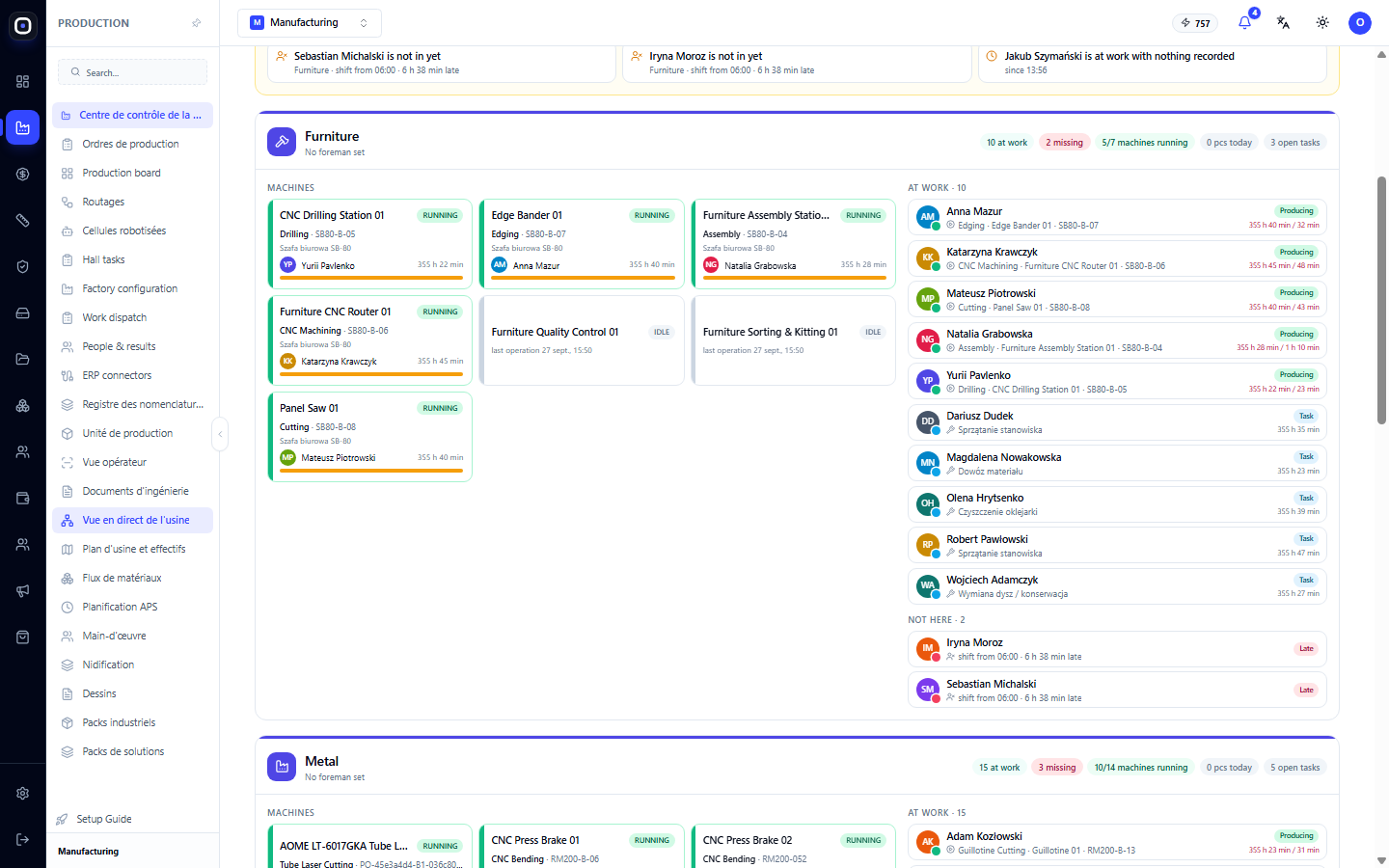
L'en-tête de la fiche affiche le nom de l'atelier, son chef (ou la mention « Chef non assigné ») et quatre chiffres : le nombre de personnes au travail, le nombre de machines en fonctionnement, le nombre de pièces produites aujourd'hui et le nombre de tâches d'atelier ouvertes.
La fiche est divisée en deux parties.
Machines
Chaque machine est représentée par une tuile distincte avec son état :
- En fonctionnement — affiche l'opération, le lot, le produit, l'opérateur, la durée du travail et la progression par rapport au temps standard ;
- En pause ou En panne — affiche la raison ;
- Libre — affiche la dernière opération effectuée.
Si une machine « fonctionne » depuis plusieurs centaines d'heures, l'opérateur a oublié de terminer l'opération. Ce n'est pas une panne, mais cela doit être corrigé, car le temps passé sur de telles opérations fausse les statistiques.
Personnel
À droite, la liste des personnes de l'atelier :
- qui est au travail et ce qu'il fait ;
- qui est absent et pourquoi ;
- qui n'est pas en service actuellement. Cette liste est réduite et est développée par un bouton tel que « Pas en service actuellement · 4 ».
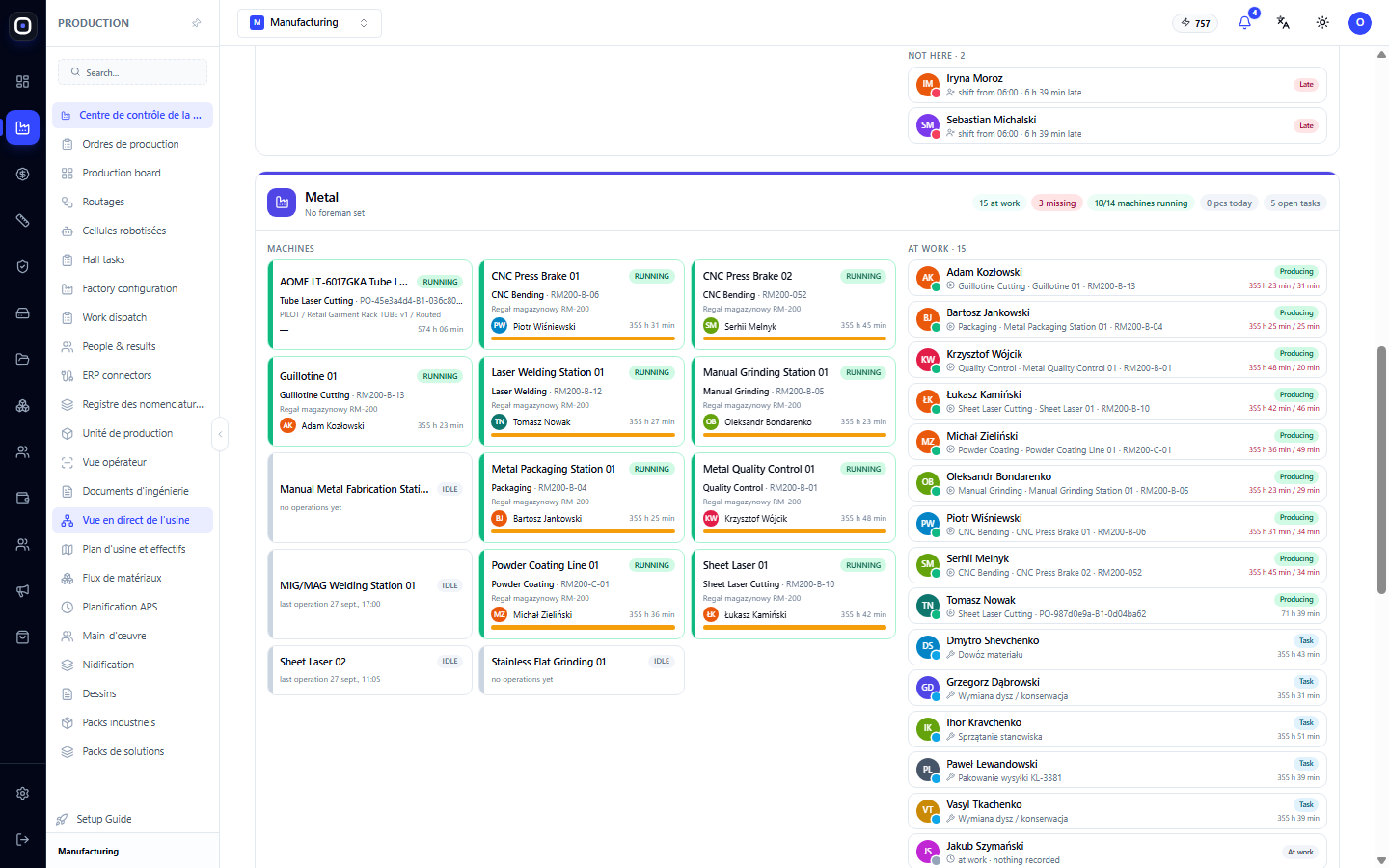
Détails techniques
En bas de page, une section technique est masquée : efficacité des équipements, maintenance, files d'attente et jumeau numérique de chaque machine. Elle n'est pas nécessaire au quotidien, mais sera utile pour comprendre pourquoi une machine spécifique est à l'arrêt.
Le jumeau numérique de la machine est créé automatiquement. Dès que vous ajoutez une machine dans la configuration de l'usine, elle apparaît sur cette page.
D'où proviennent les données
La page ne mesure rien par elle-même. Elle affiche ce qui est enregistré dans le système :
- présence — à partir des pointages d'entrée sur le terminal ;
- opérations — à partir de ce que les opérateurs commencent et terminent à leurs postes de travail ;
- pauses et pannes — à partir des boutons « Pause » et « Problème » ;
- absences — à partir des congés et arrêts maladie enregistrés.
Par conséquent, la précision de la page est égale à la discipline de l'enregistrement dans l'atelier. Si les chiffres ne correspondent pas à ce que vous voyez de vos propres yeux, cherchez où les gens n'enregistrent pas leur travail.
Flux de travail typique
- Ouvrez Production → Usine en direct au début du quart.
- Comparez « Actuellement au travail » avec le nombre attendu.
- Parcourez le bloc Nécessite une attention immédiate.
- Vérifiez les fiches d'atelier : y a-t-il des machines en état « Panne » et des personnes libres.
- S'il y a des personnes libres et du travail prêt, passez à la Répartition du travail.
Questions fréquentes
Une machine est affichée comme « Libre » alors qu'elle est en fonctionnement
L'opérateur n'a pas démarré l'opération dans le système. Demandez-lui de scanner la machine et le lot, puis de cliquer sur « Démarrer ».
Une personne est au travail, mais la page indique « absente »
Elle n'a pas pointé son entrée sur le terminal. La page ne voit que les pointages.
Pourquoi ne puis-je pas voir qui est en congé maladie ?
Le type d'absence n'est visible que par les utilisateurs ayant les droits appropriés. Les autres voient simplement « absent ».
Une nouvelle machine n'apparaît pas sur la page
Vérifiez si elle est ajoutée dans la configuration de l'usine et si elle est liée à un atelier. Si un atelier spécifique est sélectionné et que la machine est sans atelier, cherchez-la sous le bouton « Sans atelier ».