Carte de production et du personnel : où se trouve chaque machine et qui y travaille
Plan d'usine avec postes de travail, équipements et zones. Il indique quels postes sont occupés, lesquels sont libres et qui travaille où. La carte peut être générée automatiquement à partir de la configuration de l'usine.
La carte de production et du personnel présente l'usine vue d'en haut : les halls, les postes de travail, les équipements. Pour chaque poste, elle indique s'il est occupé ou libre et qui y travaille.
Un tableau répond à la question « combien », tandis que la carte répond à la question « où ». Elle aide un nouveau chef d'équipe à s'orienter rapidement et permet à un responsable de voir dans quelle partie de l'usine tout le travail est concentré.
Où trouver la page
Dans le menu de gauche, ouvrez Production → Carte de production et du personnel (Production → Factory Map). L'adresse de la page se termine par …/erp/production/factory-map.
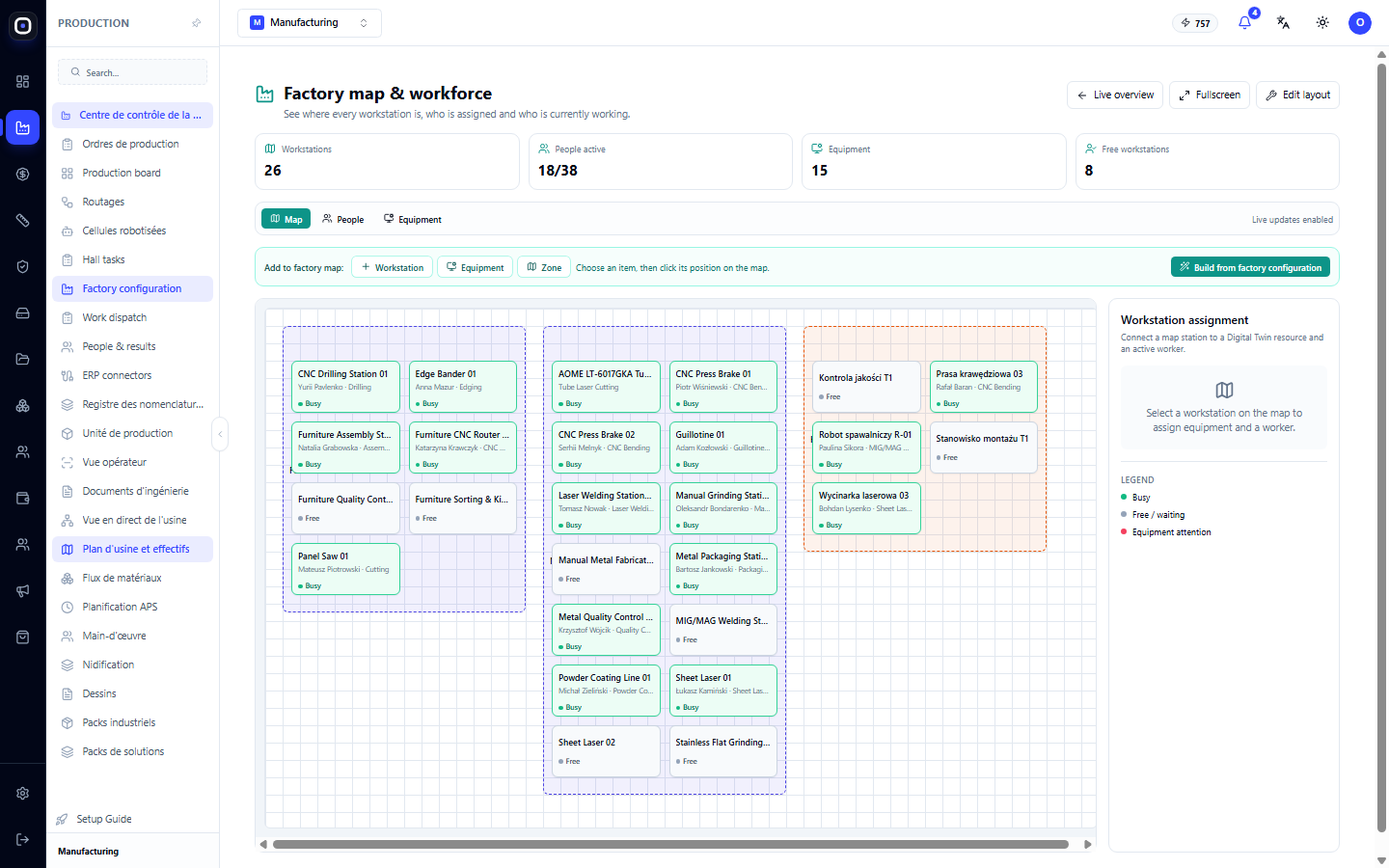
La plupart des libellés sur cette page sont actuellement affichés en anglais. Dans cet article, ils sont présentés tels qu'ils apparaissent à l'écran.
Boutons en haut à droite
- Live overview ouvre la page « Usine en direct » (Plant Live) avec les mêmes données sous forme de listes.
- Fullscreen affiche la carte en plein écran. Pratique pour un grand moniteur dans l'atelier ou le bureau.
- Edit layout active l'édition de la disposition. Plus d'informations ci-dessous.
Quatre compteurs
- Workstations — nombre de postes de travail sur la carte.
- People active — nombre de personnes actuellement actives, par exemple 18/38.
- Equipment — nombre d'équipements.
- Free workstations — nombre de postes de travail actuellement libres.
Le dernier chiffre est utile lorsqu'il faut trouver rapidement où effectuer un travail imprévu.
Trois vues
Le sélecteur sous les compteurs : Map, People, Equipment. À droite, l'inscription Live updates enabled confirme que les données sont mises à jour automatiquement.
Map — carte
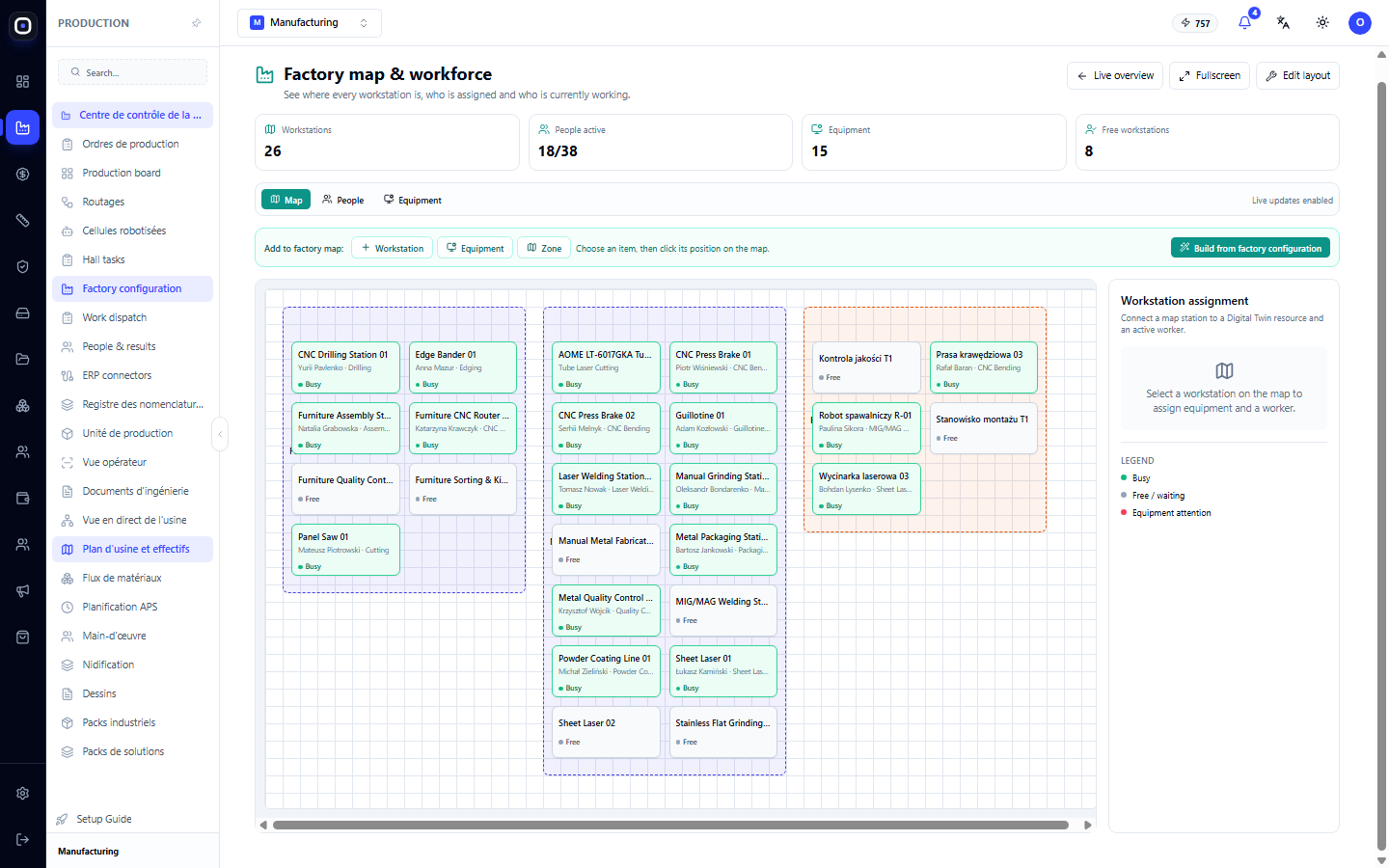
Les halls sont représentés par des zones colorées avec un cadre en pointillés. À l'intérieur, des tuiles de postes de travail sont disposées. Sur chaque tuile, on peut voir :
- le nom du poste de travail, par exemple « CNC Press Brake 01 » ;
- qui y travaille et quelle opération est effectuée ;
- l'état : Busy (occupé) ou Free (libre).
À droite de la carte, il y a une légende avec les significations des couleurs et un panneau Workstation assignment. Cliquez sur un poste de travail sur la carte, et dans ce panneau, vous pourrez lui attribuer un équipement et un employé.
People — personnes
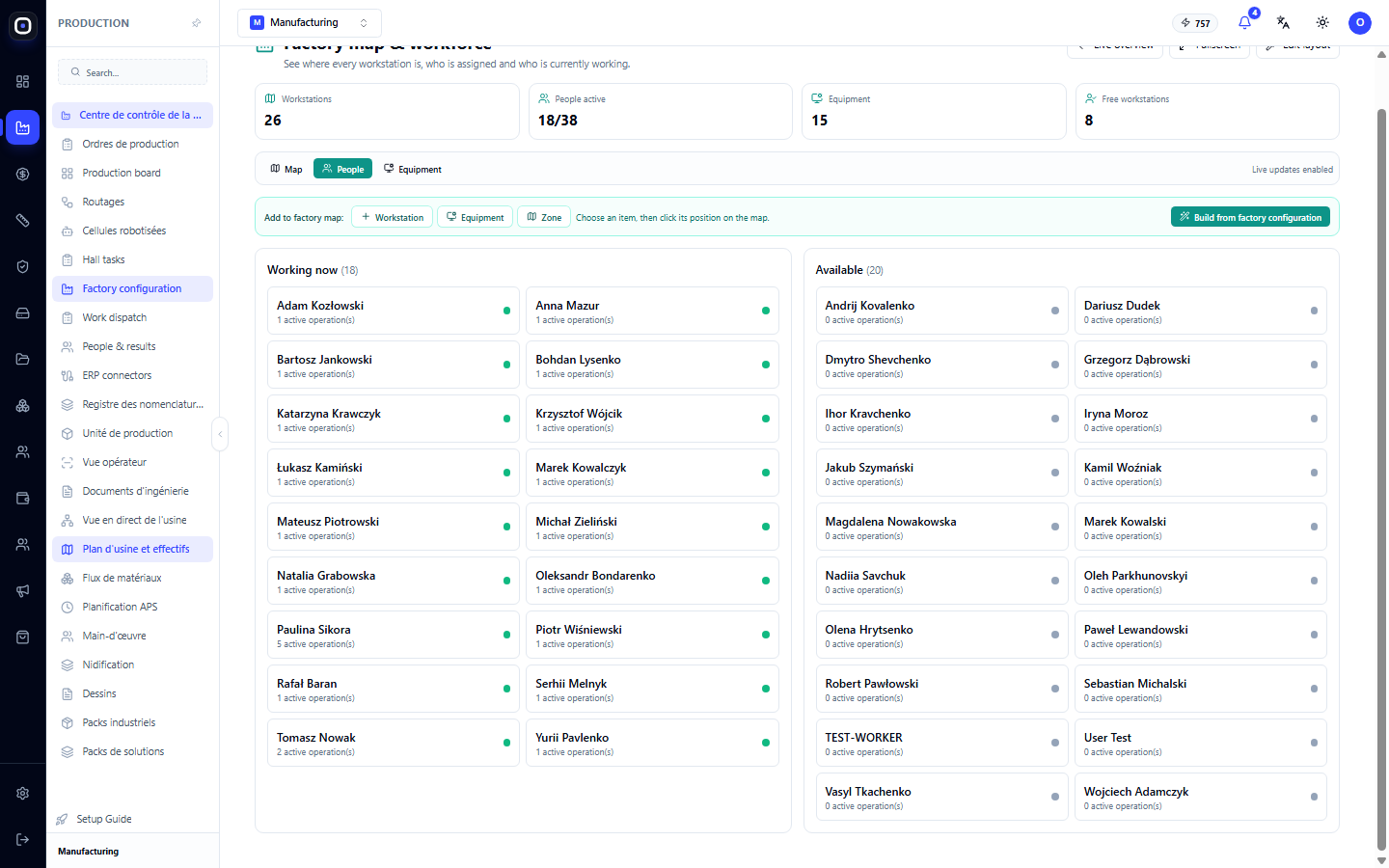
La même usine, mais du point de vue des personnes : qui est à quel poste de travail, qui travaille actuellement et qui est libre.
Equipment — équipement
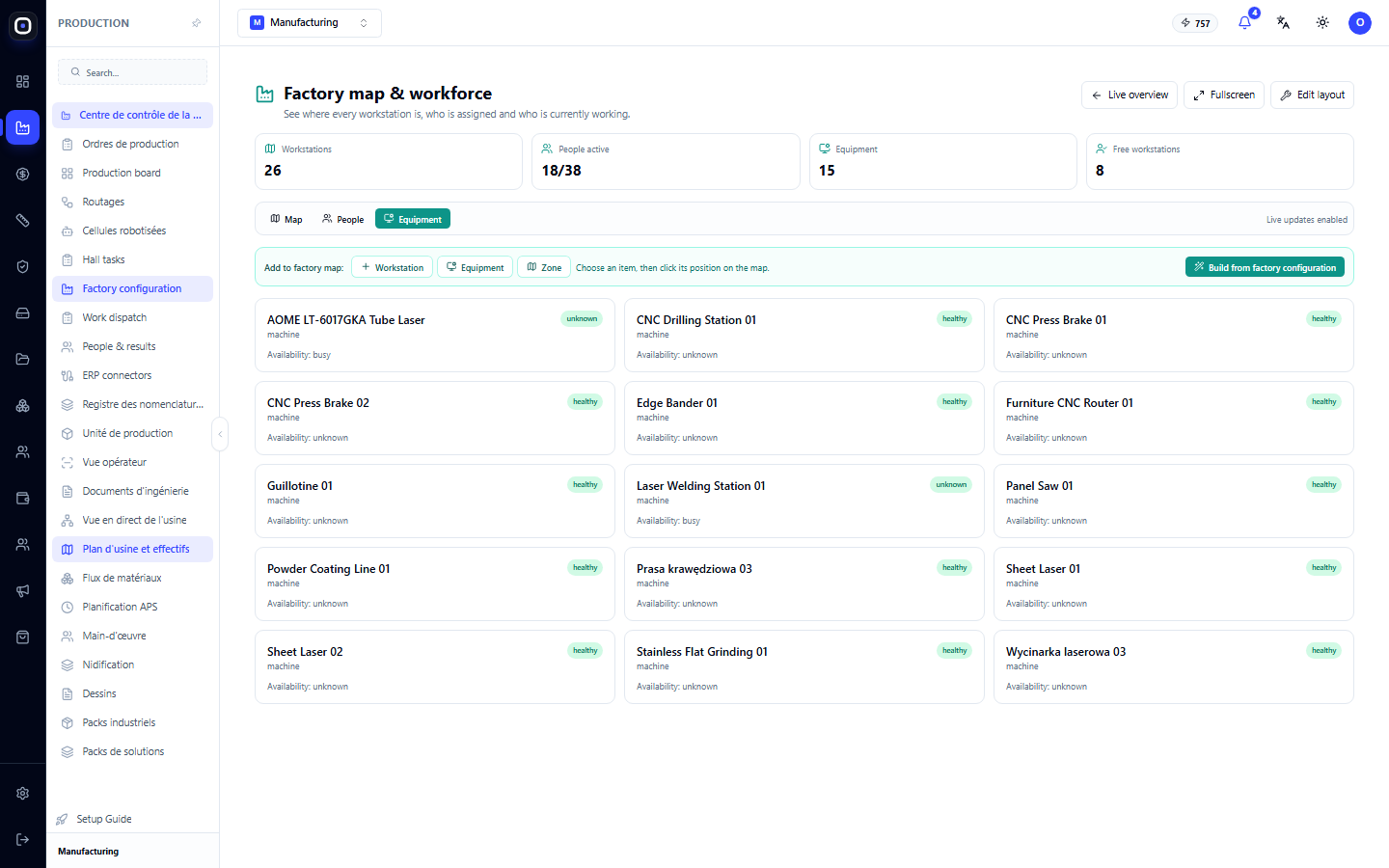
Liste des équipements liés aux postes de travail.
Comment créer une carte
Il existe deux méthodes.
Automatiquement
Le bouton Construire à partir de la configuration de l'usine crée la carte automatiquement. Il prend les halls et les machines que vous avez déjà décrits dans la configuration de l'usine et les dispose par zones.
C'est le moyen le plus rapide d'obtenir une carte fonctionnelle. La disposition sera schématique et pourra être ajustée manuellement par la suite.
Manuellement
La ligne Add to factory map propose trois types d'éléments :
- Workstation — poste de travail ;
- Equipment — équipement ;
- Zone — zone, par exemple un entrepôt de matières premières ou une allée.
Choisissez le type, puis cliquez sur la carte à l'endroit où l'élément doit être placé. L'invite à côté dit : Choose an item, then click its position on the map.
Édition de la disposition
Le bouton Edit layout active le mode dans lequel les tuiles peuvent être déplacées. Après les modifications, terminez l'édition avec le bouton qui apparaît à sa place.
Une précision au centimètre n'est pas nécessaire ici. L'objectif de la carte est que la personne reconnaisse son atelier : le laser à gauche de l'entrée, le pliage au milieu, le soudage à la fin.
Utilité pratique
- Trouver un endroit libre. Un travail urgent, et tout le monde est occupé ? Le compteur et la carte indiqueront où il y a de la place.
- Voir un déséquilibre. Si un hall est entièrement « Busy » et que le hall voisin est à moitié « Free », il est peut-être judicieux de déplacer une partie du personnel.
- Intégrer une nouvelle personne. Il est plus facile de montrer la carte à un nouvel employé que d'expliquer verbalement où se trouve chaque chose.
- Grand écran dans l'atelier. En mode plein écran, la carte fonctionne comme un tableau d'affichage.
Ordre de travail typique
- Décrivez les halls et les machines dans la configuration de l'usine.
- Ouvrez Production → Carte de production et du personnel (Production → Factory Map).
- Cliquez sur Construire à partir de la configuration de l'usine.
- Activez Edit layout et disposez les tuiles approximativement comme l'équipement est réellement placé.
- Ajoutez des zones avec le bouton Zone, si nécessaire.
- Terminez l'édition.
- Par la suite, ouvrez la carte pour voir l'occupation des postes.
Questions fréquentes
La carte est vide
Cliquez sur Construire à partir de la configuration de l'usine. Si elle est toujours vide après cela, il n'y a pas encore de halls ni de machines dans la configuration de l'usine.
La machine est dans la configuration, mais pas sur la carte
La carte ne met pas à jour la disposition automatiquement après chaque modification. Reconstruisez-la ou ajoutez le poste de travail manuellement avec le bouton Workstation.
Le poste de travail est affiché comme « Free », bien qu'il soit occupé
L'opérateur n'a pas démarré l'opération dans le système. La carte n'affiche que le travail enregistré.
Quelle est la différence entre la carte et la page « Usine en direct » ?
Les données sont les mêmes, la présentation est différente. La carte montre la disposition, « Usine en direct » (Plant Live) présente des listes par hall avec des détails sur chaque machine et personne.