Notifications, causes de retards, suggestions de normes et répartition automatique
Quatre outils qui complètent la répartition du travail : les alertes pour le chef d'équipe, la question « pourquoi cela prend-il autant de temps » avec analyse des causes, les suggestions pour les normes de temps obsolètes et l'attribution automatique des tâches.
La page « Répartition du travail » montre qui fait quoi. Mais le chef d'équipe ne peut pas la surveiller toute la journée. Il a besoin que le système lui signale quand quelque chose ne va pas, qu'il demande à la personne pourquoi l'opération a pris du retard, et qu'il suggère à qui attribuer la prochaine tâche.
Cet article décrit quatre outils qui remplissent ces fonctions. Tous sont configurés dans Configuration de l'usine → Règles pour l'ensemble de l'entreprise, de l'usine ou d'un atelier spécifique.
1. Notifications au chef d'équipe
Toutes les cinq minutes, le système vérifie trois situations.
- Personne sans travail. La personne s'est enregistrée au travail, mais n'a eu ni opération ni tâche pendant plus longtemps que le temps défini.
- Opération plus longue que d'habitude. Elle dure plus longtemps que le seuil défini dans les règles de répartition.
- Commande urgente sans exécutant. Il reste quelques jours avant la date limite, et les lots prêts n'ont encore été attribués à personne.
Où les notifications sont-elles reçues ?
- Dans la cloche Oprela ;
- Sur Telegram, si le bot est connecté ;
- Par e-mail.
Elles sont reçues par les chefs d'équipe de l'atelier concerné, et éventuellement par la direction.
Où sont-elles visibles ?
Toutes les alertes actives sont regroupées dans le bloc jaune « Nécessite une attention » en haut de la page de répartition du travail.
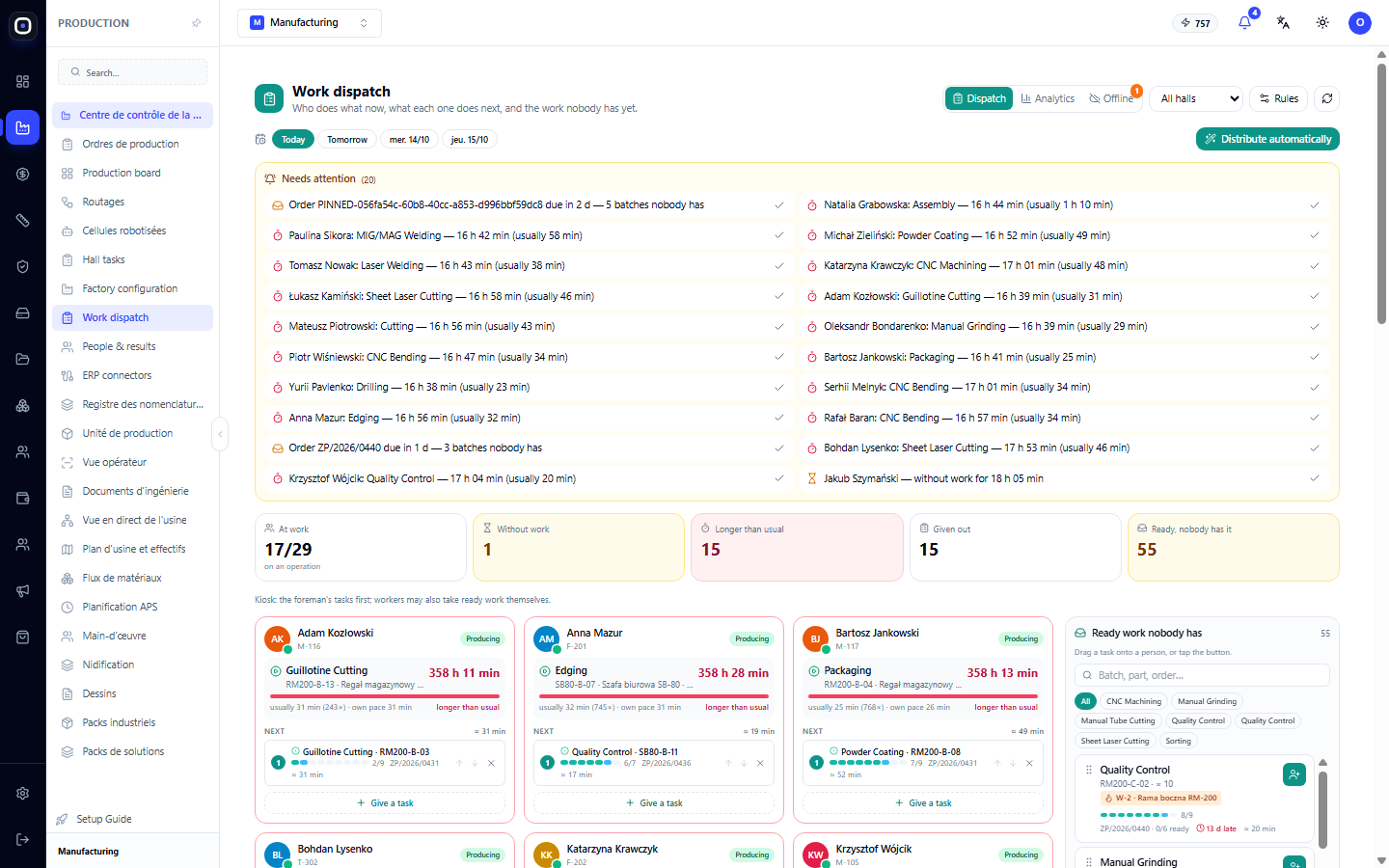
La coche à côté de l'alerte signifie « vu » : elle arrête les rappels répétés. Lorsque la situation est résolue, l'alerte se ferme d'elle-même.
Règles du groupe « Notifications »
- « Sans travail plus longtemps que », en minutes. Zéro désactive cette alerte.
- « Opération plus longue que d'habitude » — s'il faut alerter à ce sujet.
- « Commandes urgentes sans exécutant », en jours avant la date limite.
- « Rappeler à nouveau dans » — à quelle fréquence répéter, si personne n'a réagi.
- À qui envoyer et par quels canaux.
Ne définissez pas des seuils trop stricts. Si le chef d'équipe reçoit trente notifications par heure, il cessera de les lire. Commencez par des valeurs souples et renforcez-les progressivement.
2. Pourquoi plus long que d'habitude ?
Savoir qu'une opération a pris du retard ne suffit pas. Il faut savoir pourquoi.
Comment cela se présente pour l'employé
Si une opération a duré nettement plus longtemps que d'habitude, le terminal affiche, une fois l'opération terminée, de grands boutons avec les raisons : attente de matériel, réajustement, problème de machine, apprentissage, pièce complexe, aide aux autres.
L'employé choisit l'une d'elles d'un simple toucher et ajoute quelques mots s'il le souhaite. Cela prend deux secondes.
Répertoire des causes
La liste des causes est le répertoire de votre usine : Configuration de l'usine → Catégories et causes → « Pourquoi plus long que d'habitude ».
Tant que l'usine n'a pas ses propres causes, les causes standard s'appliquent. Le bouton Rendre les vôtres permet de les renommer, de masquer celles qui sont superflues ou d'en ajouter de nouvelles.
Gardez la liste courte. Six à huit causes suffisent. S'il y en a vingt, les gens choisiront la première venue.
Règles du groupe « Retards et normes »
- « Demander pourquoi c'est long » — active la question.
- « Demander à partir de » — à partir de quel dépassement, par exemple 130 % du temps habituel.
- « Cause obligatoire » — si la question peut être ignorée.
Analyse
Les réponses sont résumées dans l'onglet Analyse de la page de répartition du travail.
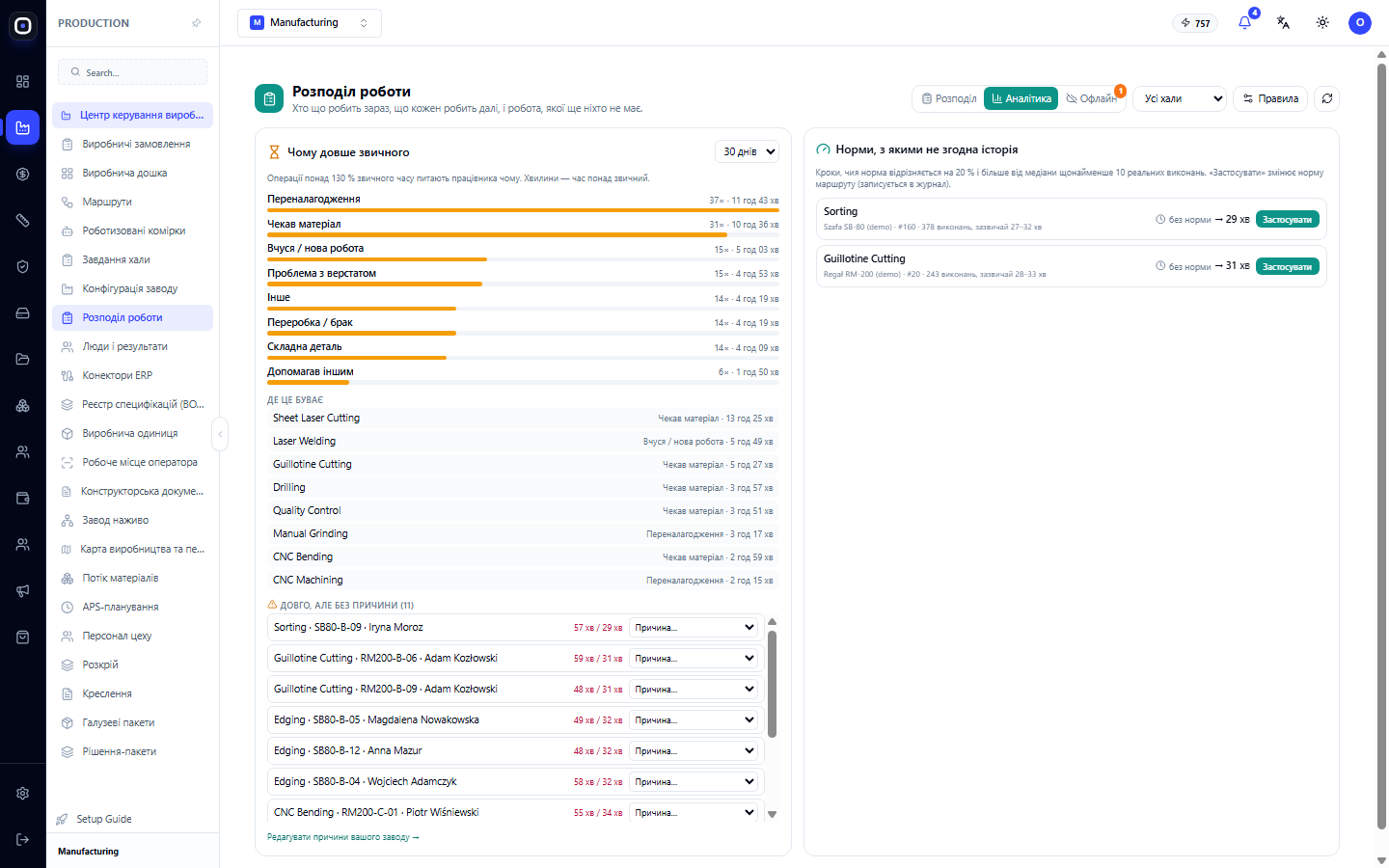
On y voit :
- quelles causes prennent le plus de temps — avec des barres, le nombre de cas et le temps total ;
- sur quelles opérations cela se produit ;
- la liste des opérations longues sans cause. Le chef d'équipe peut l'ajouter.
C'est l'aspect le plus précieux de cet outil. Un cas isolé ne dit rien. Mais si « attente de matériel » a accumulé quarante heures en un mois, et presque toutes sur la découpe laser, vous savez exactement quoi corriger : l'approvisionnement en tôles pour le laser.
3. Suggestions de normes
La norme de temps dans l'itinéraire devient obsolète avec les années. Une machine plus rapide a été achetée, l'outillage a été modifié, les gens ont acquis de l'expérience, mais le même chiffre est toujours dans l'itinéraire.
Sous l'analyse se trouve le bloc « Normes avec lesquelles l'historique n'est pas d'accord ». Il montre les étapes des itinéraires dont la norme diffère significativement de la réalité.
« En réalité » signifie la médiane des exécutions réelles. La suggestion n'apparaît que lorsque suffisamment d'exécutions ont été accumulées pour qu'elles soient fiables.
Le propriétaire ou l'administrateur clique sur Appliquer, et la norme de l'étape est mise à jour. Chaque modification est enregistrée dans un journal : qui, quand, de quelle valeur à quelle valeur.
Règles
- « Suggérer une norme à partir de » — à partir de quel écart en pourcentage.
- « Exécutions pour la suggestion » — combien d'exécutions réelles sont nécessaires.
Des normes correctes sont importantes non seulement pour cette page. Elles servent à calculer les délais de commande, la charge de travail des personnes et le coût de revient. Une norme obsolète gâche les trois.
4. Planification anticipée
Au-dessus des fiches des personnes, il y a un sélecteur de jours : Aujourd'hui, Demain et ainsi de suite.
Pour un autre jour, seules les personnes qui ont un quart de travail ce jour-là sont affichées. Une tâche attribuée pour un jour spécifique apparaîtra pour l'employé ce jour-là.
Pourquoi cela ? À la fin du quart de travail, le chef d'équipe distribue le travail pour le matin. Les gens arrivent et savent immédiatement quoi faire, au lieu d'attendre une demi-heure que le chef d'équipe s'organise.
La règle « Planifier à l'avance jusqu'à » définit le nombre de jours à l'avance pour lesquels il est possible de distribuer le travail.
5. Répartition automatique
Le bouton Répartir automatiquement suggère qui fait quoi. Le système choisit selon l'ordre de priorité suivant :
- compétences — qui sait effectuer cette opération ;
- qui est actuellement libre ;
- sa propre machine — il est plus facile pour une personne de travailler sur sa propre machine ;
- la même opération que récemment — moins de réajustements ;
- la charge de travail la plus faible — pour que le travail soit réparti équitablement.
C'est une suggestion. Le chef d'équipe voit la liste, décoche ce qui ne convient pas, et clique sur Distribuer.
Règles du groupe « Répartition du travail »
- « Automatique : tâches par personne » — combien de tâches le système peut attribuer à une personne.
- « Seulement ceux qui savent » — ne pas suggérer de personnes sans la compétence requise.
- « Préférence pour sa propre machine ».
- « Garder les gens sur le même travail ».
La répartition automatique est aussi bonne que la précision des compétences enregistrées dans le registre du personnel. Si une personne est capable d'effectuer une opération, mais que ce n'est pas enregistré dans le système, elle ne sera pas proposée.
Par où commencer ?
N'activez pas tout en même temps.
- Première semaine. Activez uniquement l'alerte « personne sans travail » avec un seuil souple.
- Deuxième semaine. Activez la question « pourquoi c'est long » sans obligation.
- Après un mois. Ouvrez l'analyse. Tirez une conclusion et apportez un changement.
- Après deux mois. Examinez les suggestions de normes et appliquez celles avec lesquelles vous êtes d'accord.
- Une fois les compétences enregistrées. Commencez à utiliser la répartition automatique.
Questions fréquentes
Trop de notifications
Assouplissez les seuils ou augmentez l'intervalle de rappel. Une alerte à laquelle personne ne réagit est pire qu'une absence d'alerte.
Les employés choisissent toujours la même raison
La liste est trop longue ou les raisons ne sont pas claires. Raccourcissez-la et renommez les raisons avec des mots simples.
Il n'y a pas de suggestions de normes
Pas assez d'exécutions. La suggestion n'apparaît que lorsque les données réelles sont suffisantes.
L'alerte « plus longue que d'habitude » se déclenche pour les opérations de nuit
Très probablement, quelqu'un n'a pas terminé l'opération avant de partir. Ce n'est pas un retard, mais une erreur de comptabilité. Fermez l'opération.
La répartition automatique attribue tout à une seule personne
Diminuez la valeur de la règle « Automatique : tâches par personne ».