Calculateur d'usine : votre propre méthode pour calculer les prix, comme dans votre tableau
Transférez dans le système la logique que votre usine utilise depuis des années pour calculer les prix : taux, tarifs et formules comme dans Excel. Trois façons de commencer, des lignes de calcul lisibles et une activation uniquement lorsque vous êtes prêt.
Presque chaque usine a son propre tableau pour calculer les prix. Il contient des années d'expérience : un coefficient pour la complexité, un supplément pour les commandes urgentes, un coût minimum par lot, un taux spécial pour l'acier inoxydable. Aucune formule standard ne peut prendre en compte tout cela.
La section « Calculateur » vous permet de transférer cette logique dans le système. Le titre principal l'indique clairement : votre propre méthode pour calculer les prix – taux, tarifs et formules comme dans Excel. Rien du prix n'est codé en dur dans le système.
Autrement dit, le système n'impose pas de méthode de calcul. Il calcule comme vous lui dites de le faire.
Où trouver
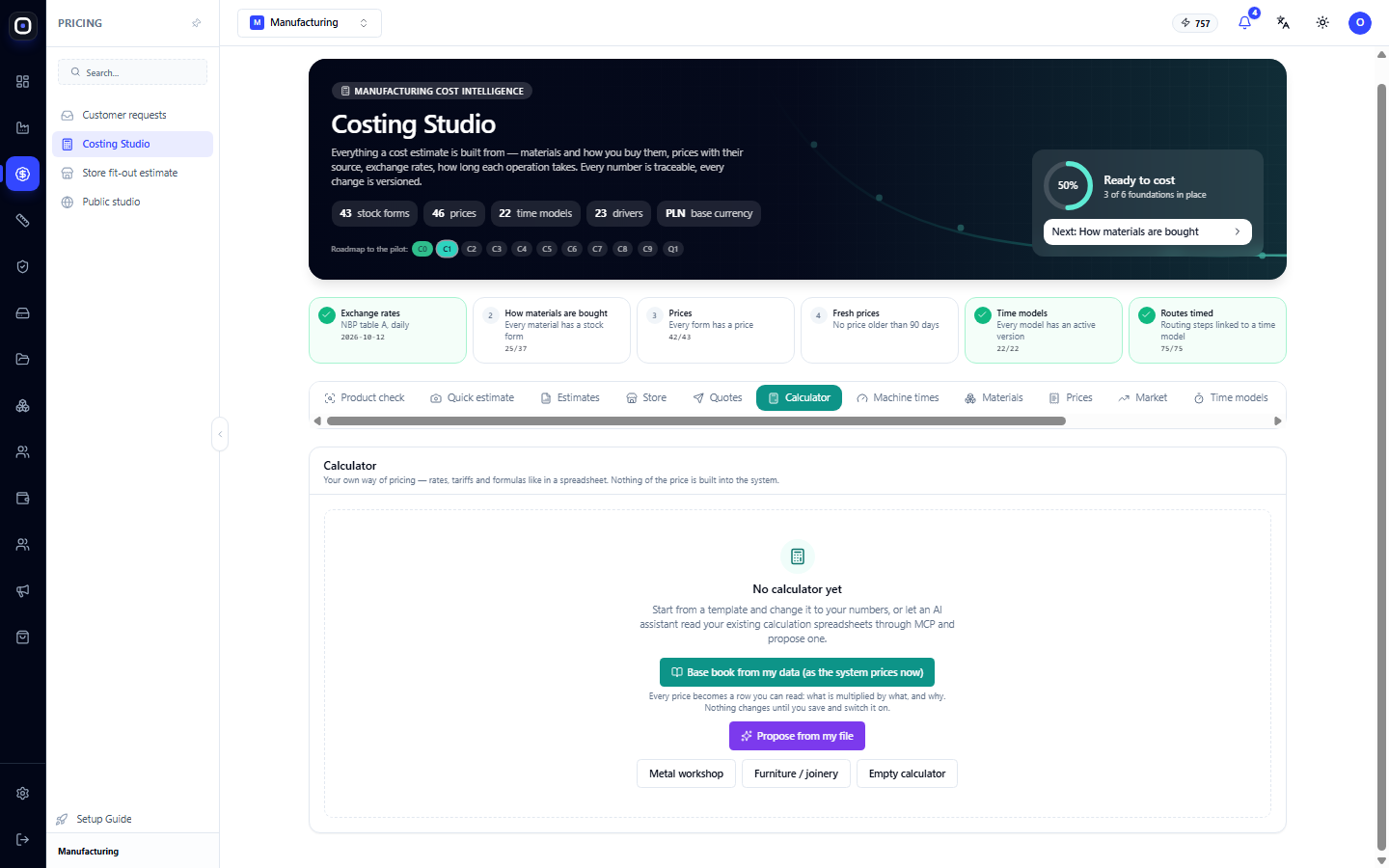
Ouvrez Costing Studio et cliquez sur la section Calculateur.
Qu'est-ce qu'un calculateur
Un calculateur, ou livre de prix, est un ensemble de lignes. Chaque ligne prend des nombres et en fait quelque chose : multiplie, ajoute, compare, choisit le plus grand des deux.
Par exemple :
- coût du matériau = masse × prix par kilogramme × coefficient de perte ;
- coût de coupe = longueur de coupe ÷ vitesse × taux laser ;
- réglage = temps de réglage × taux ÷ quantité par lot ;
- prix = somme totale × (1 + marge), mais pas moins que le coût minimum de la commande.
Les nombres pour les lignes proviennent des mesures de la pièce (masse, longueur de coupe, nombre de trous) et de vos références (prix, taux).
Si vous savez lire votre propre tableau, vous saurez lire le calculateur.
Quand le calculateur n'existe pas encore
Si vous ouvrez la section pour la première fois, il est écrit « Le calculateur n'existe pas encore » et il vous est proposé par où commencer. Il y a quatre chemins.
1. Livre de base à partir de mes données
Le bouton « Livre de base à partir de mes données (comment le système calcule actuellement) » crée un calculateur qui reproduit le calcul standard actuel, mais détaillé en lignes.
Sous le bouton, il est expliqué ce que vous obtiendrez : chaque prix devient une ligne lisible – ce qui est multiplié par quoi et pourquoi. Et le plus important : rien ne change tant que vous n'avez pas enregistré et activé.
C'est le moyen le plus sûr de commencer. Vous voyez comment le système calcule actuellement et ne modifiez que ce avec quoi vous n'êtes pas d'accord.
2. Suggérer à partir de mon fichier
Le bouton « Suggérer à partir de mon fichier » prend votre propre tableau de calcul et propose un calculateur qui reproduit sa logique.
C'est la voie pour ceux qui veulent que le système calcule exactement comme leur tableau. La suggestion doit être vérifiée attentivement : comparez le résultat du calculateur avec le résultat du tableau sur plusieurs produits réels.
La même chose peut être faite par l'assistant IA, si vous lui donnez vos fichiers de calculs à lire.
3. Modèle sectoriel
Deux modèles prêts à l'emploi : Usinage des métaux et Meubles / Menuiserie. Ils contiennent une structure de calcul typique de l'industrie.
Un modèle est bon si vous n'avez pas votre propre tableau ou s'il ne vous convient pas. Commencez par là et adaptez-le à vos chiffres.
4. Calculateur vide
Pour ceux qui veulent tout construire à partir de zéro. Cela prend le plus de temps, mais offre un contrôle total.
Brouillon et activation
Le calculateur a deux états, et c'est fait exprès.
Brouillon. Vous construisez, modifiez, essayez. Cela n'affecte pas les prix réels. Vous pouvez faire autant d'erreurs que vous voulez.
Activé. Le système calcule les prix avec ce calculateur.
Entre les deux, il y a une vérification : avant d'activer, comparez ce que le calculateur donne avec ce que vous considérez comme correct.
Mode de calcul
Après l'activation, vous choisissez comment calculer le prix : avec le mécanisme standard du studio ou avec votre propre calculateur. Vous pouvez revenir en arrière à tout moment.
Autrement dit, l'activation du calculateur est une action réversible. Si quelque chose ne va pas, revenez au calcul standard.
Exemples pour vérification
Vous pouvez enregistrer des exemples dans le calculateur : des produits réels avec un prix correct connu. Après chaque modification, le calculateur les recalcule, et vous voyez si ce qui fonctionnait n'est pas cassé.
C'est la meilleure protection contre les erreurs accidentelles. Vous avez modifié le taux de peinture et soudain le prix de tous les produits a doublé ? Les exemples le montreront immédiatement, et non le client une semaine plus tard.
Enregistrez cinq à dix exemples de types différents : un produit simple, un complexe, un grand lot, une seule pièce.
Apprentissage à partir de données réelles
Le calculateur peut prendre en compte ce qui s'est réellement passé. Si des données de fabrication réelles sont disponibles pour un produit et que le calcul diffère constamment, des corrections sont apportées au livre.
Ainsi, le calculateur devient plus précis au fil du temps spécifiquement pour votre usine, au lieu de rester un tableau figé.
Qu'est-ce qui est mieux : calcul standard ou calculateur personnalisé
Le calcul standard convient si :
- vous n'avez pas de méthodologie établie ;
- vous voulez commencer rapidement ;
- un calcul transparent « matériau + temps × taux + frais généraux » vous convient.
Un calculateur personnalisé est nécessaire si :
- vous avez une méthodologie à laquelle vous faites confiance ;
- il existe des règles que le calcul standard ne connaît pas : montants minimums, suppléments, coefficients spéciaux ;
- les prix doivent correspondre à ceux que vous avez déjà donnés aux clients.
Vous pouvez commencer par le standard, puis créer un calculateur plus tard à partir du livre de base.
Ordre de travail typique
- Ouvrez Costing Studio → Calculateur.
- Cliquez sur « Livre de base à partir de mes données » ou choisissez une autre façon de commencer.
- Passez en revue les lignes : ce qui est multiplié par quoi.
- Modifiez ce qui est calculé différemment chez vous.
- Enregistrez quelques exemples avec un prix correct connu.
- Comparez les résultats avec votre propre tableau.
- Enregistrez et activez le calculateur.
- Choisissez le mode de calcul.
- Les premières semaines, vérifiez les prix manuellement.
Questions fréquentes
J'ai créé un calculateur, mais les prix n'ont pas changé
Il est en brouillon. Les prix ne changeront qu'après l'enregistrement, l'activation et la sélection du mode de calcul.
Le calculateur donne un prix différent de mon tableau
Comparez ligne par ligne sur un produit spécifique. Le plus souvent, la différence est due à un coefficient ou à une unité de mesure : kilogrammes contre mètres.
Puis-je revenir au calcul standard ?
Oui, à tout moment. Changez le mode de calcul.
Les offres déjà envoyées changeront-elles ?
Non. Une offre publiée est figée avec ses prix.
Faut-il savoir programmer ?
Non. Les lignes ressemblent à des formules de tableau. Si vous effectuez des calculs dans Excel, vous vous en sortirez.
Qui peut modifier le calculateur ?
Le propriétaire et les administrateurs. Tous les prix de l'usine dépendent du calculateur, l'accès est donc limité.