Zakład na żywo: kto pracuje i które maszyny są aktualnie uruchomione
Strona pokazuje aktualny stan zakładu: ile osób jest na miejscu, kto produkuje, kto się spóźnia, które maszyny pracują lub stoją – oddzielnie dla każdej hali.
Zakład na żywo odpowiada na pytanie, które kierownik zadaje sobie, wchodząc rano na halę produkcyjną: co się tu teraz dzieje? Ile osób przyszło, kto pracuje, kto czeka, które maszyny się kręcą, a które stoją.
Strona odświeża się automatycznie. Można ją wyświetlić na dużym ekranie w biurze lub otworzyć z telefonu, gdy nie ma Cię w zakładzie.
Gdzie znaleźć stronę
W menu po lewej stronie otwórz Produkcja → Zakład na żywo. Adres strony kończy się na …/erp/production/digital-twin.
Górny pasek
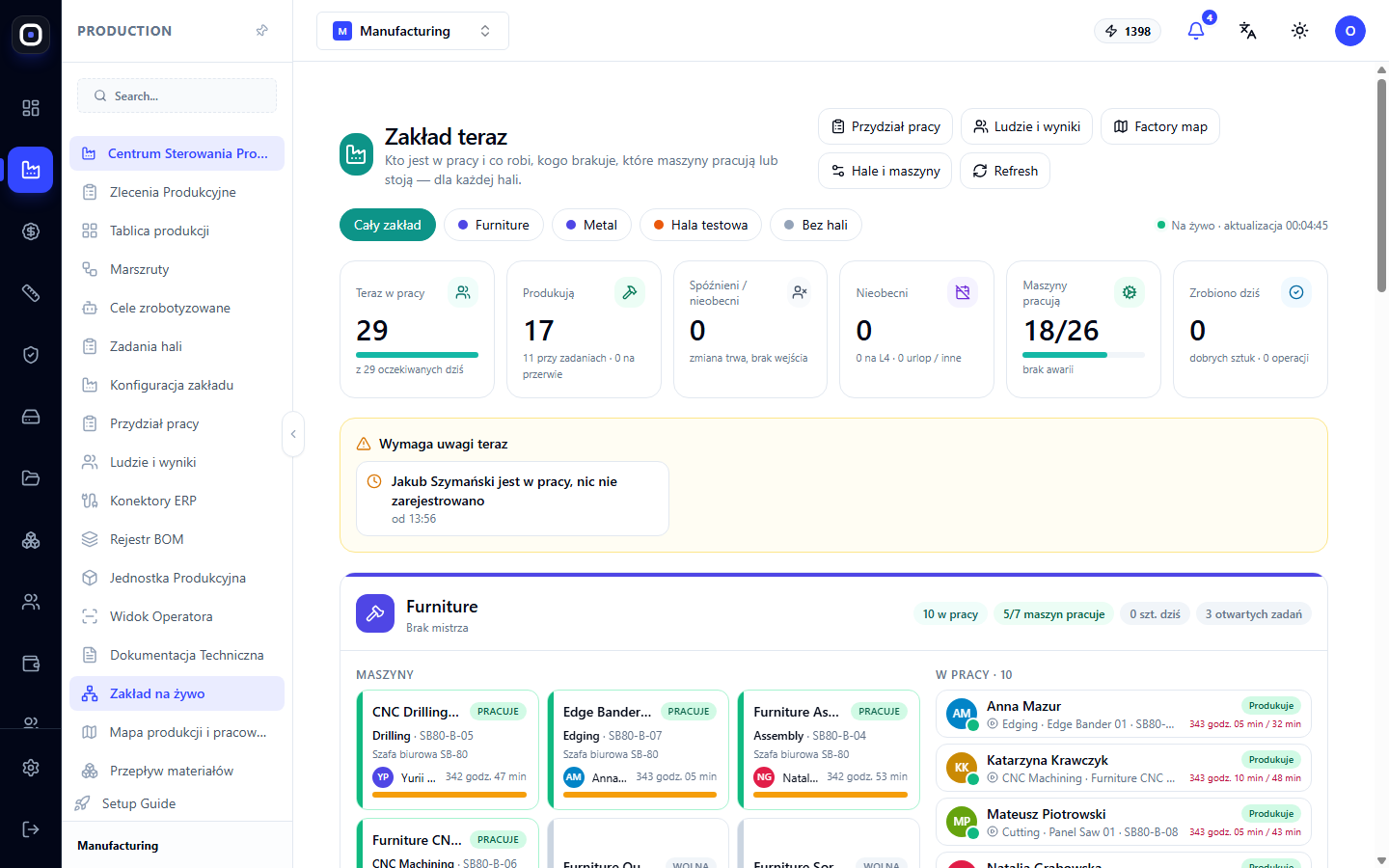
Po prawej stronie tytułu znajdują się przyciski szybkiego dostępu:
- Rozdzielenie pracy — przydzielanie pracy ludziom;
- Ludzie i wyniki — wskaźniki zespołu za dany okres;
- Factory map — mapa zakładu;
- Hale i maszyny — konfiguracja zakładu;
- Odśwież (Refresh) — odśwież natychmiast, nie czekając na automatyczne odświeżenie.
Poniżej znajduje się wybór hali: Cały zakład, nazwy hal i Bez hali. Po prawej stronie widnieje informacja, kiedy dane zostały ostatnio zaktualizowane, na przykład „Na żywo · zaktualizowano 23:59:15”. Jeśli czas nie zmieniał się od dłuższego czasu, sprawdź połączenie.
Sześć wskaźników
- Aktualnie w pracy — ile osób odnotowało obecność spośród tych, których dziś oczekiwano. Na przykład „29 z 29 oczekiwanych”.
- Produkują — ile z nich aktualnie wykonuje operację. Poniżej drobniejszym drukiem podano, ile osób wykonuje zadania hali, a ile jest na pauzie.
- Spóźnieni / nieobecni — zmiana się rozpoczęła, a wejścia nie odnotowano.
- Nieobecni — na zwolnieniu lekarskim, urlopie lub z innego powodu. Rodzaj nieobecności widzą tylko osoby z odpowiednimi uprawnieniami.
- Maszyny pracują — na przykład 18/26. Poniżej informacja o awariach.
- Wykonano dzisiaj — liczba dobrych sztuk i operacji.
Najbardziej przydatne jest porównywanie pierwszych dwóch liczb. Jeśli w pracy jest 29 osób, a produkuje 17, to dwanaście osób jest na miejscu, ale nie wykonuje operacji. Część z nich wykonuje zadania hali, i to jest normalne. Jeśli reszta po prostu czeka, warto otworzyć rozdzielenie pracy.
Blok „Wymaga natychmiastowej uwagi”
Żółty blok pokazuje to, co wymaga natychmiastowej reakcji:
- maszyny w awarii: przyczyna, jak długo stoją, kto zatrzymał;
- osoby spóźnione lub nieobecne;
- długie pauzy, powyżej 15 minut;
- osoba w pracy, ale nic nie zarejestrowano. Na przykład: „w pracy, ale nic nie zarejestrowano od 13:56”.
Kliknij na pozycję, aby otworzyć maszynę lub kartę pracownika.
Ostatni typ sygnału występuje najczęściej. Oznacza jedno z dwóch: osobie nie przydzielono pracy lub pracuje, ale nie rejestruje operacji w systemie. W drugim przypadku wszystkie liczby z tego dnia będą zaniżone.
Karta hali
Poniżej znajduje się karta dla każdej hali.
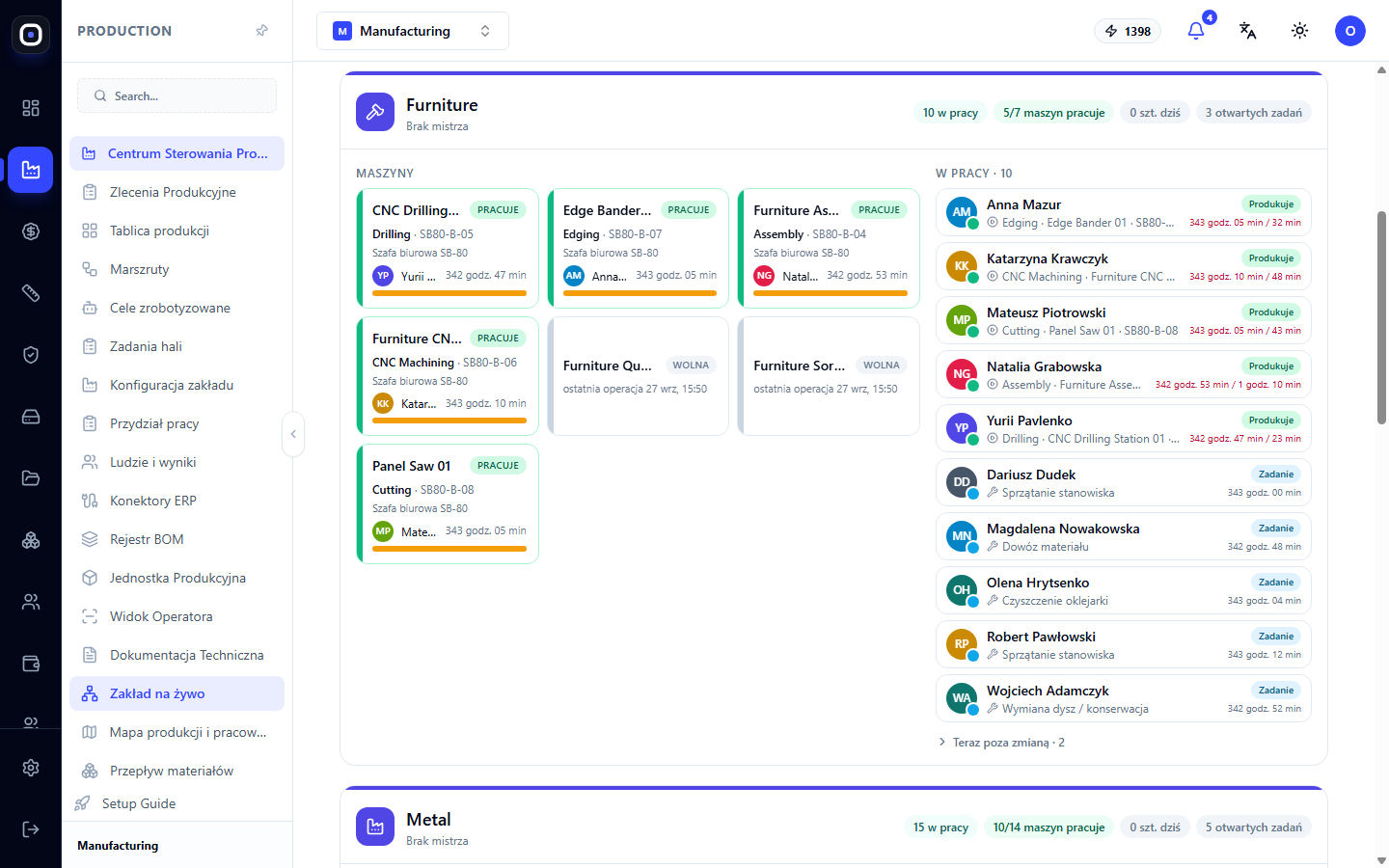
W nagłówku karty widoczna jest nazwa hali, jej mistrz (lub napis „Mistrz nieprzypisany”) oraz cztery liczby: ile osób jest w pracy, ile maszyn pracuje, ile sztuk wykonano dzisiaj i ile otwartych zadań hali.
Karta jest podzielona na dwie części.
Maszyny
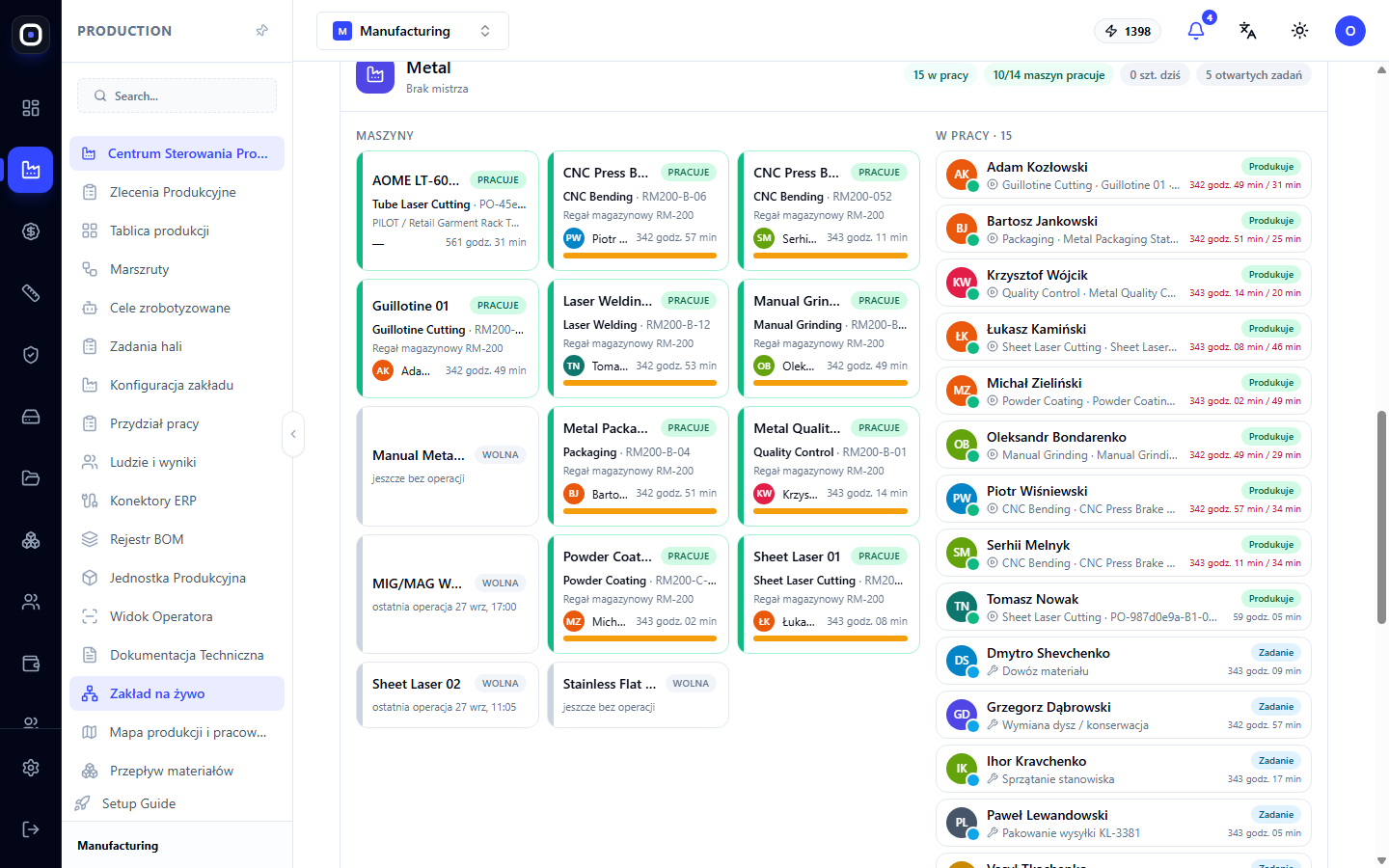
Każda maszyna jest pokazana jako osobna płytka ze statusem:
- Pracuje — widoczna operacja, partia, produkt, operator, jak długo trwa praca i postęp w stosunku do normy czasowej;
- Pauza lub Awaria — widoczna przyczyna;
- Wolna — widoczne, kiedy była ostatnia operacja.
Jeśli maszyna „pracuje” już kilkaset godzin, operator zapomniał zakończyć operację. To nie jest awaria, ale należy to naprawić, ponieważ czas na takich operacjach psuje statystyki.
Ludzie
Po prawej stronie lista osób z hali:
- kto w pracy i co dokładnie robi;
- kogo nie ma na miejscu i dlaczego;
- kto nie jest aktualnie na zmianie. Ta lista jest zwinięta i rozwija się ją przyciskiem typu „Nie na zmianie · 4”.
Szczegóły techniczne
Na dole strony zwinięta jest sekcja techniczna: efektywność sprzętu, konserwacja, kolejki i cyfrowy bliźniak każdej maszyny. W codziennej pracy nie jest ona potrzebna, ale przyda się, gdy trzeba zrozumieć, dlaczego konkretna maszyna stoi.
Cyfrowy bliźniak maszyny jest tworzony automatycznie. Gdy tylko dodasz maszynę w konfiguracji zakładu, pojawi się ona na tej stronie.
Skąd pochodzą dane
Strona niczego nie mierzy sama. Pokazuje to, co jest zarejestrowane w systemie:
- obecność — z odnotowań wejścia na terminalu;
- operacje — z tego, co operatorzy rozpoczynają i kończą na swoich stanowiskach pracy;
- pauzy i awarie — z przycisków „Pauza” i „Problem”;
- nieobecności — z zarejestrowanych urlopów i zwolnień lekarskich.
Dlatego dokładność strony zależy od dyscypliny ewidencji w hali. Jeśli liczby nie zgadzają się z tym, co widzisz na własne oczy, szukaj, gdzie ludzie nie odnotowują pracy.
Typowy porządek pracy
- Otwórz Produkcja → Zakład na żywo na początku zmiany.
- Porównaj „Aktualnie w pracy” z oczekiwaną liczbą.
- Przejrzyj blok Wymaga natychmiastowej uwagi.
- Przejrzyj karty hal: czy nie ma maszyn w stanie „Awaria” i wolnych ludzi.
- Jeśli są wolni ludzie i gotowa praca, przejdź do Rozdzielenia pracy.
Często zadawane pytania
Maszyna jest pokazana jako „Wolna”, chociaż ktoś na niej pracuje
Operator nie rozpoczął operacji w systemie. Poproś go o zeskanowanie maszyny i partii oraz naciśnięcie „Start”.
Osoba jest w pracy, ale strona mówi „nie przyszła”
Nie odnotowała wejścia na terminalu. Strona widzi tylko odnotowania.
Dlaczego nie widzę, kto dokładnie jest na zwolnieniu lekarskim?
Rodzaj nieobecności widzą tylko użytkownicy z odpowiednimi uprawnieniami. Reszta widzi po prostu „nieobecny”.
Nowa maszyna nie pojawiła się na stronie
Sprawdź, czy została dodana w konfiguracji zakładu i czy jest przypisana do hali. Jeśli wybrano konkretną halę, a maszyna jest bez hali, szukaj jej pod przyciskiem „Bez hali”.