Dystrybucja pracy: kto co robi teraz i komu przydzielić następną operację
Stanowisko pracy brygadzisty: alarmy wymagające uwagi, karty pracowników z bieżącą operacją, pula gotowej pracy, automatyczna dystrybucja, planowanie z wyprzedzeniem i analiza opóźnień.
Dystrybucja pracy to stanowisko pracy brygadzisty. Strona odpowiada jednocześnie na trzy pytania: kto co robi w danej chwili, co każdy będzie robił dalej i jaka gotowa praca jeszcze nikomu nie została przydzielona.
Bez tej strony brygadzista chodzi po hali i pyta. Z nią widzi wszystko na jednym ekranie i rozdziela pracę kilkoma ruchami.
Gdzie znaleźć stronę
W menu po lewej stronie otwórz Produkcja → Dystrybucja pracy. Adres strony kończy się na …/erp/production/dispatch.
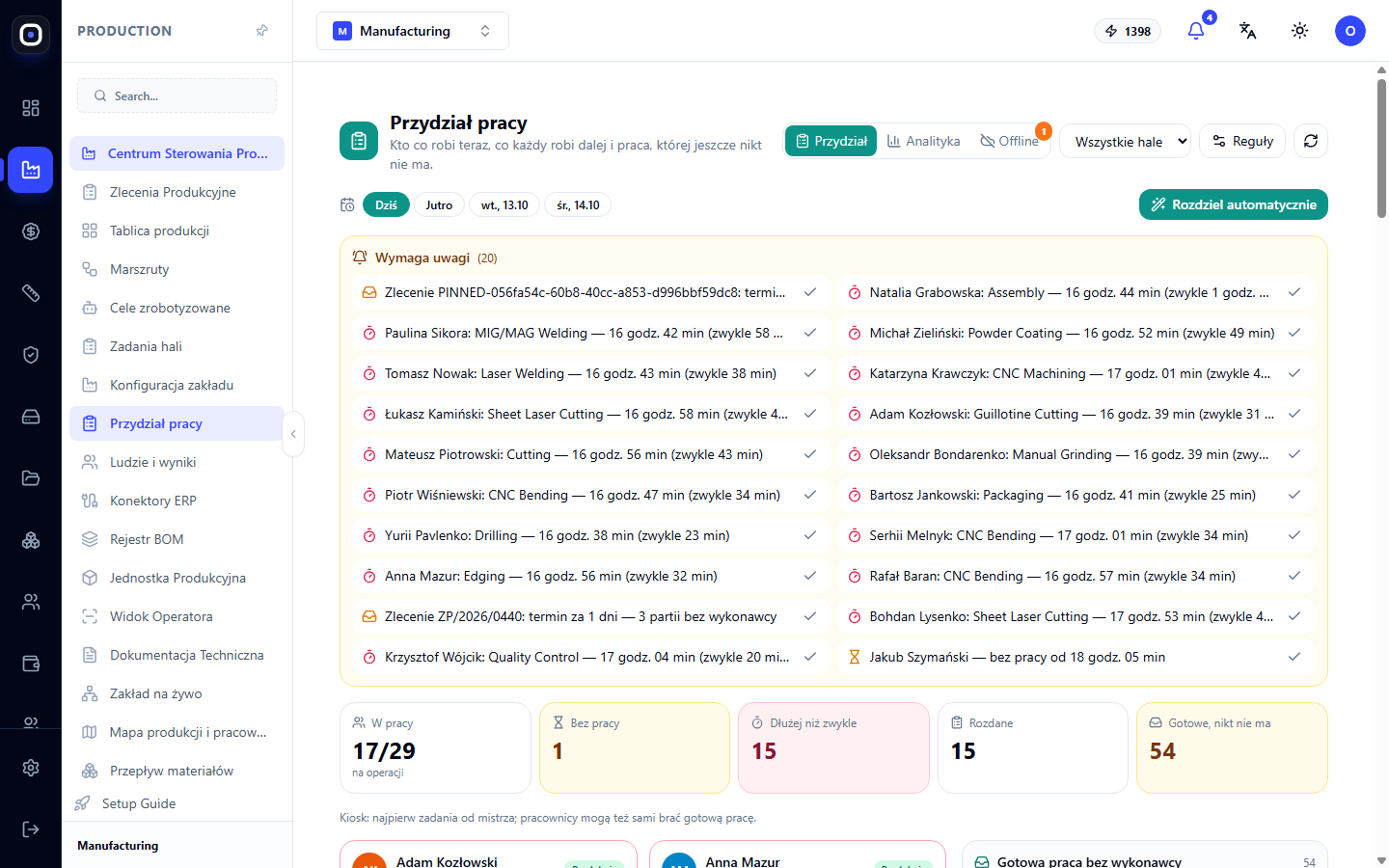
Brygadzista widzi swoją halę. Kierownik widzi wszystkie hale i może wybrać jedną z listy Wszystkie hale w prawym górnym rogu.
Górny pasek
- Zakładki Dystrybucja, Analityka i Offline. Cyfra obok „Offline” pokazuje, ile terminali jest obecnie bez połączenia.
- Lista Wszystkie hale do wyboru hali.
- Przycisk Zasady prowadzi do konfiguracji zakładu, gdzie ustawia się zasady dystrybucji.
- Przycisk odświeżania ponownie wczytuje dane.
Poniżej znajduje się przełącznik dni: Dzisiaj, Jutro i dwa kolejne dni. Po prawej stronie przycisk Rozdziel automatycznie.
Blok „Wymaga uwagi”
Żółty blok u góry pokazuje alarmy. W nawiasach obok nagłówka znajduje się ich liczba. System sprawdza sytuację co pięć minut i pokazuje trzy typy alarmów:
- Pilne zamówienie bez wykonawcy. Na przykład: „Zamówienie ZP/2026/0440: termin za 1 dzień — 3 partie nikogo”. Do terminu pozostało niewiele, a gotowa praca nie została rozdysponowana.
- Operacja dłuższa niż zwykle. Na przykład: „CNC Bending — 16 godz. 47 min (zazwyczaj 34 min)”. Najczęściej oznacza to, że pracownik zapomniał zakończyć operację, rzadziej — że na maszynie faktycznie jest problem.
- Osoba bez pracy. Na przykład: „bez pracy już 18 godz. 05 min”. Osoba zaznaczyła obecność w pracy, ale nie ma ani operacji, ani zadania.
Haczyk po prawej stronie alarmu oznacza „widzę”: zatrzymuje on powtarzające się przypomnienia. Gdy sytuacja minie, alarm zamyka się sam.
Te same alarmy przychodzą brygadziście w dzwonku Oprela, a także na Telegram lub e-mail, jeśli jest to skonfigurowane.
Pięć liczników
Pod alarmami znajduje się pięć kafelków:
- W pracy — ile osób zaznaczyło obecność i ile z nich jest obecnie na operacji, np. 17/29;
- Bez pracy — kto jest na miejscu, ale nic nie robi;
- Dłużej niż zwykle — u ilu osób operacja się przedłużyła;
- Rozdzielono — ile zadań jest już w kolejkach osób;
- Gotowe, nikt nie ma — ile gotowej pracy czeka na wykonawcę.
Dwa ostatnie kafelki razem pokazują najważniejsze: jeśli „gotowe, nikt nie ma” jest duże, a są ludzie bez pracy, trzeba rozdzielać.
Karty pracowników i pula
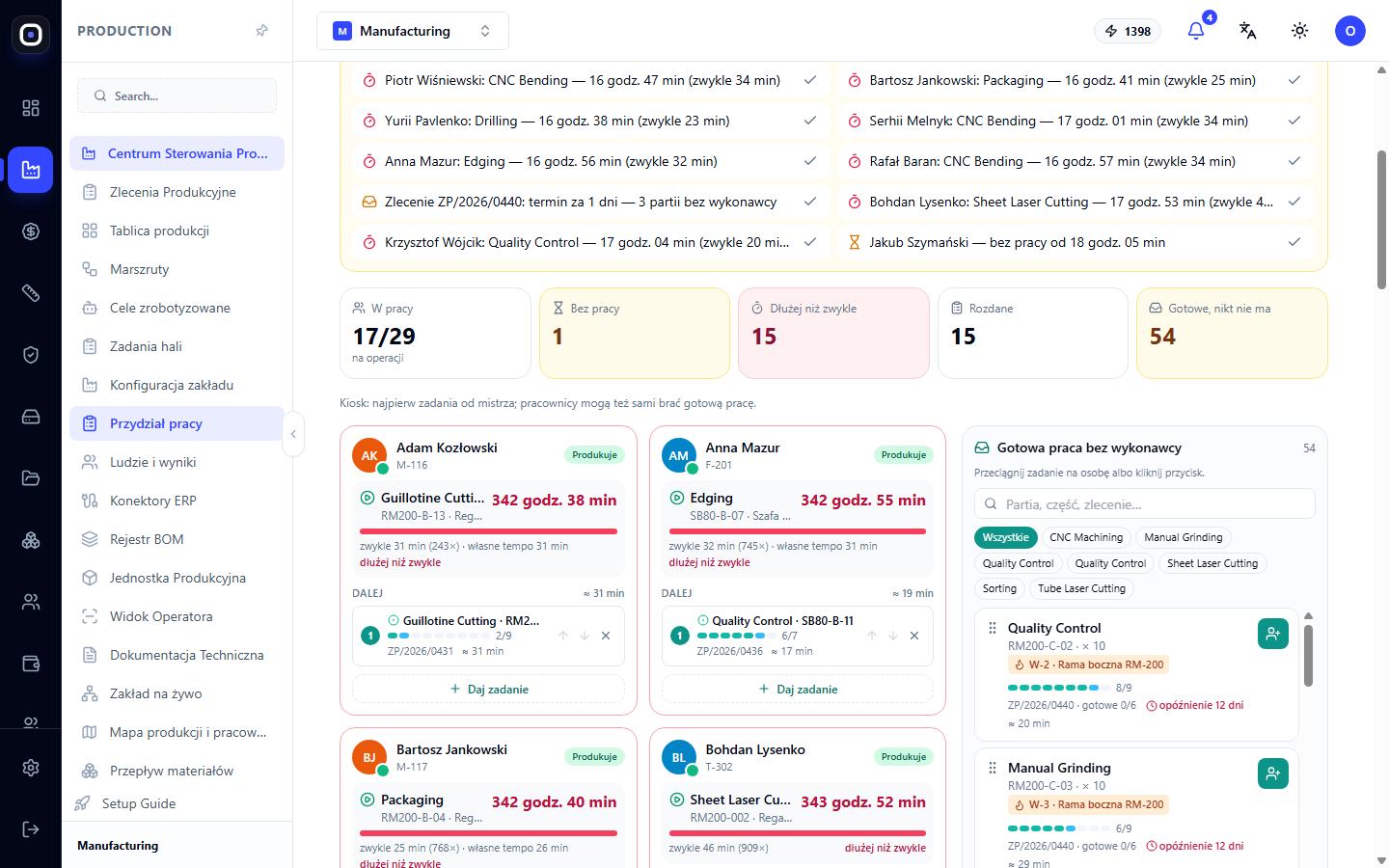
Poniżej ekran jest podzielony na dwie części: po lewej ludzie, po prawej pula. Na telefonie przełącza się między nimi przyciskami „Ludzie” i „Pula”.
Karta osoby
Na karcie widać:
- co osoba robi teraz i ile czasu już minęło;
- pasek porównania z typowym czasem;
- podpowiedź typu „zazwyczaj 30 min (18×) · własne tempo 28 min”. Liczba w nawiasach oznacza, ile razy ta operacja była już wykonywana;
- kolejkę „Dalej”: następne zadania z numerem kroku marszruty (np. 3/9) i szacowanym czasem.
Strzałkami ↑ i ↓ zmienia się kolejność w kolejce. Krzyżyk zwraca zadanie do puli.
Pula
To gotowa praca bez wykonawcy. Dla każdej pozycji widać operację, detal, krok marszruty, ile partii zamówienia jest już gotowych, termin i typowy czas.
Nad pulą znajduje się pole wyszukiwania „Partia, detal, zamówienie…” i filtr według operacji: CNC Machining, Sheet Laser Cutting, Tube Laser Cutting, Quality Control i inne. Przycisk Teraz brak pokazuje pracę, której na razie nikomu nie można przydzielić.
Trzy sposoby przydzielania pracy
- Przeciągnij zadanie z puli na kartę osoby.
- Naciśnij przycisk obok zadania w puli. System pokaże ludzi: pierwsi będą ci, którzy potrafią wykonać tę operację i są obecnie wolni. Obok najlepszego kandydata znajduje się oznaczenie „najlepszy”.
- Naciśnij „Przydziel zadanie” na karcie osoby. System pokaże pracę, która odpowiada jej umiejętnościom.
Jeśli osoba ma własną maszynę, zadanie jest od razu do niej przypisywane.
Skąd bierze się „typowe czasy”
Typowy czas to mediana tej samej operacji dla tego samego detalu, przeliczona na liczbę sztuk w partii. Oznacza to, że system patrzy, ile to faktycznie zajmowało wcześniej, a nie ile jest zapisane w normie.
Oddzielnie pokazane jest własne tempo pracownika. Jeśli historia jest jeszcze krótka, brana jest norma kroku z marszruty.
Jest to uczciwsze niż norma: ktoś pracuje szybciej, ktoś wolniej, i warto porównywać osobę z nią samą.
Automatyczna dystrybucja
Przycisk Rozdziel automatycznie proponuje, kto co robi. System wybiera według następującej kolejności priorytetów:
- umiejętności;
- kto jest obecnie wolny;
- własna maszyna;
- ta sama operacja, co ostatnio;
- najmniejsze obciążenie.
To jest tylko propozycja, a nie decyzja. Brygadzista odznacza to, co nie pasuje, i naciska Rozdziel.
Planowanie z wyprzedzeniem
Przełącznik dni nad kartami pozwala rozdzielić pracę na jutro lub pojutrze. Na inny dzień pokazani są tylko ci, którzy mają wtedy zmianę. Zadanie przydzielone na konkretny dzień pojawi się na kiosku dokładnie tego dnia.
Jak daleko można planować, określa zasada „Planuj z wyprzedzeniem do”.
Zakładka „Analityka”
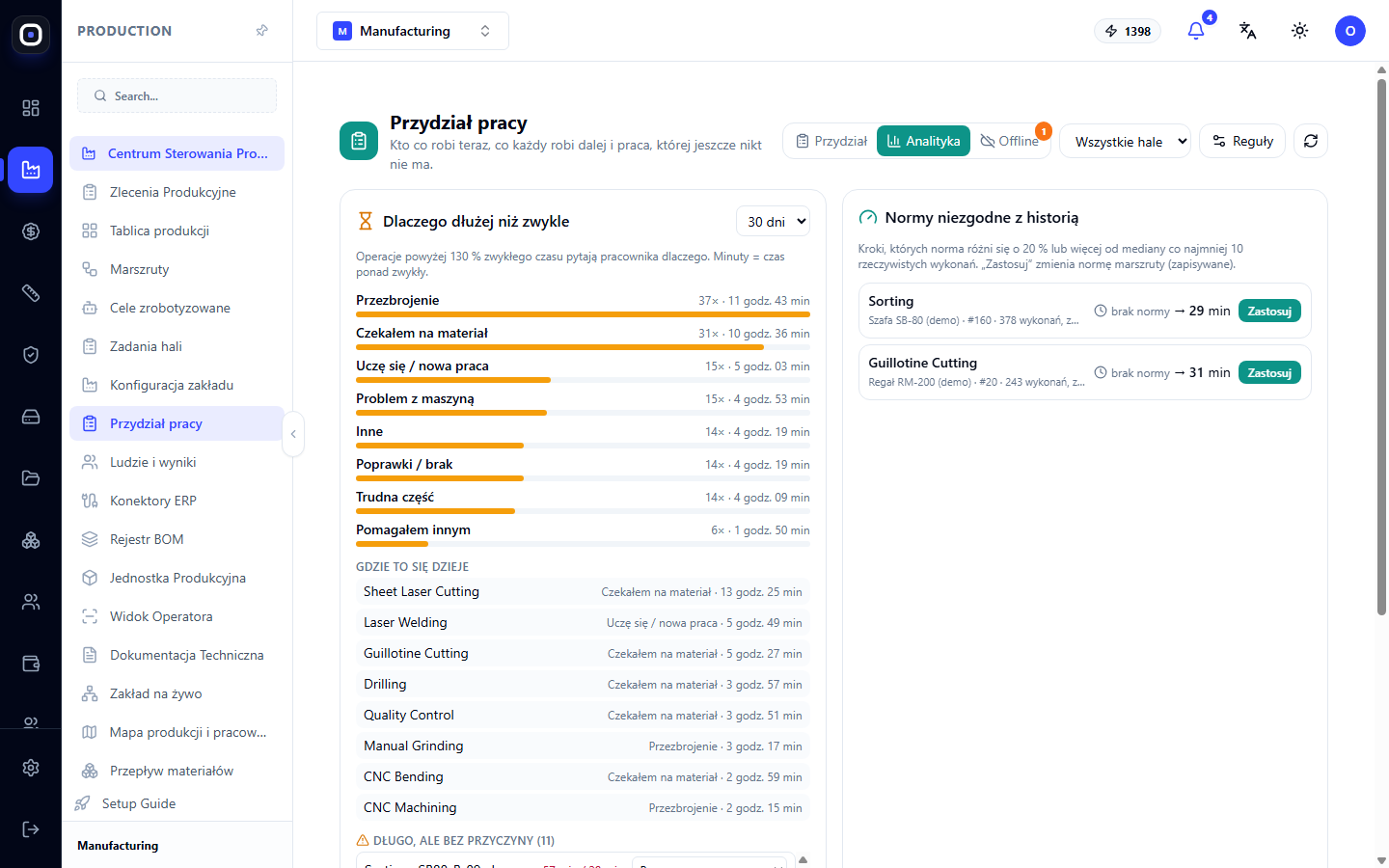
Analityka wyjaśnia, gdzie ucieka czas. Okres wybiera się z listy po prawej stronie, np. 30 dni.
Dlaczego dłużej niż zwykle
Jeśli operacja trwała znacznie dłużej niż zwykle, kiosk po zakończeniu pokazuje pracownikowi duże przyciski z przyczynami. Wybiera jedną dotknięciem.
Na zakładce te odpowiedzi są zebrane w paski: Przezbrojenie, Czekał na materiał, Uczę się / nowa praca, Problem z maszyną, Przeróbka / brak, Skomplikowany detal, Pomagał innym. Obok każdej widać, ile razy została wymieniona i ile czasu zajęła.
Poniżej znajduje się podział „Gdzie to się zdarza”: na których operacjach jaka przyczyna występuje najczęściej.
To najcenniejsza część strony dla kierownika. Jeśli na cięciu laserowym ciągle „czekał na materiał”, problem nie leży w operatorze, lecz w dostawie materiału do maszyny.
Długo, ale bez przyczyny
Oddzielna lista pokazuje długie operacje, dla których nikt nie podał przyczyny. Może ją dopisać brygadzista.
Normy, z którymi historia się nie zgadza
Po prawej stronie pokazane są kroki marszrut, których norma znacznie różni się od tego, jak jest w rzeczywistości. Na przykład, norma wynosi 29 minut, a mediana rzeczywistych wykonań jest zupełnie inna.
Właściciel lub administrator naciska Zastosuj, a norma kroku zostaje zaktualizowana. Każda taka zmiana jest zapisywana w dzienniku.
Co widzi pracownik
Na kiosku pracownik widzi dużą kartę „Twoje następne zadanie”, a pod nią kolejkę „Dalej”. Inną gotową pracę widać zwiniętą: można ją wziąć samemu, ale zadania od brygadzisty są zawsze pierwsze.
Czy pracownik może sam brać inną pracę, określa zasada zakładu.
Ustawienia
Wszystkie zasady są ustawiane w Konfiguracja zakładu → Zasady dla całego biznesu, zakładu lub oddzielnej hali.
- Dystrybucja pracy: czy pracownik może wziąć inną gotową pracę; ile zadań w kolejce na osobę; od jakiego procentu operacja jest uważana za dłuższą niż zwykle; za ile dni liczy się typowy czas.
- Powiadomienia: po ilu minutach bez pracy alarmować; na ile dni przed terminem ostrzegać; komu i jakimi kanałami wysyłać.
- Opóźnienia i normy: czy pytać o przyczynę; od jakiego procentu pytać; czy przyczyna jest obowiązkowa.
- Automatyczna dystrybucja: ile zadań na osobę; tylko dla tych, którzy potrafią; preferencja dla własnej maszyny; utrzymywanie ludzi przy tej samej pracy.
Typowy porządek pracy brygadzisty
- Otwórz Produkcja → Dystrybucja pracy na początku zmiany.
- Przejdź przez blok Wymaga uwagi i zajmij się każdym alarmem.
- Spójrz na kafelki „Bez pracy” i „Gotowe, nikt nie ma”.
- Naciśnij Rozdziel automatycznie, usuń zbędne i naciśnij Rozdziel.
- Dobierz resztę ręcznie z puli.
- Przed końcem zmiany przełącz się na Jutro i rozdziel pracę na rano.
- Raz w tygodniu otwórz Analitykę i zobacz, co zajmuje najwięcej czasu.
Często zadawane pytania
Operacja wisi 16 godzin. Pracownik naprawdę tyle pracuje?
Prawie na pewno nie. Rozpoczął operację i nie zakończył jej przed odejściem. Poproś go o zakończenie lub zamknij operację sam, w przeciwnym razie typowy czas i efektywność zostaną zniekształcone.
W puli jest pusto, chociaż zamówienia są
Pula pokazuje tylko gotową pracę: tę, dla której wykonano poprzedni krok i jest wszystko potrzebne. Sprawdź status zamówienia na tablicy produkcyjnej.
System proponuje niewłaściwą osobę
Automatyczna dystrybucja opiera się na kompetencjach. Jeśli osoba potrafi wykonać operację, ale nie jest to zapisane w systemie, nie zostanie uwzględniona jako kandydat. Zaktualizuj kompetencje w konfiguracji zakładu.
Pracownicy sami biorą niewłaściwą pracę
Wyłącz zasadę „Pracownik może wziąć inną gotową pracę”. Wtedy na kiosku będą widoczne tylko zadania od brygadzisty.