Konfiguracja fabryki: hale, ludzie, kompetencje, zasady i terminale
Jedna strona, na której właściciel opisuje, jak działa fabryka. Osiem kroków konfiguracji, siedem zakładek i zasady, które można ustawić dla całej firmy, fabryki lub pojedynczej hali.
Konfiguracja fabryki to strona właściciela. Tutaj raz opisujesz, jak zorganizowana jest Twoja fabryka: jakie są hale, kto w nich pracuje, kto nimi zarządza, jakie zasady obowiązują. Wszystko, co później widzi brygadzista na tablicy i pracownik na terminalu, pochodzi stąd.
Jeśli coś w hali działa „nie tak, jak u nas przyjęto”, poprawki prawie zawsze należy wprowadzać właśnie tutaj.
Gdzie znaleźć stronę
W menu po lewej stronie otwórz Produkcja → Konfiguracja fabryki. Adres strony kończy się na …/erp/production/factory.
Górny panel
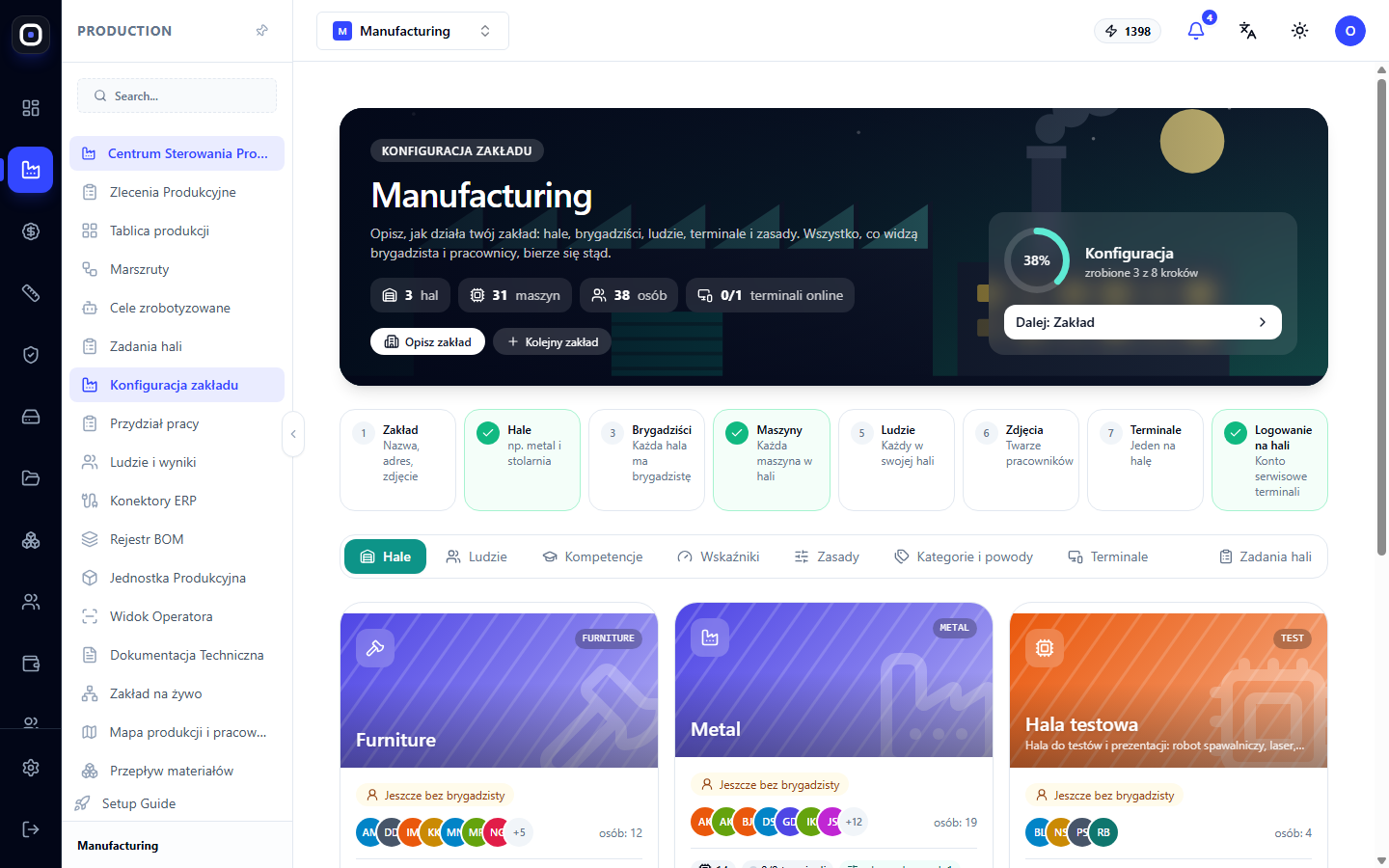
Na ciemnym panelu u góry widać nazwę fabryki i cztery liczniki: ile hal, maszyn, osób i ile terminali online (na przykład 0/1 oznacza: jeden terminal jest, ale obecnie nie jest połączony).
Dwa przyciski pod licznikami:
- Opisz fabrykę — nazwa, adres i zdjęcie fabryki;
- Kolejna fabryka — dodaje drugą fabrykę, jeśli masz kilka lokalizacji.
Po prawej stronie znajduje się pierścień Ustawienia z procentem i podpisem typu „wykonano 3 z 8 kroków”. Przycisk Dalej pod nim prowadzi do pierwszego niewykonanego kroku. To najszybszy sposób na przejście przez konfigurację: klikaj „Dalej”, aż pierścień pokaże 100%.
Osiem kroków konfiguracji
Pod panelem znajduje się osiem kart-kroków. Wykonane są oznaczone zielonym znacznikiem.
- Fabryka — nazwa, adres, zdjęcie.
- Hale — na przykład metal i stolarnia.
- Brygadziści — każda hala ma swojego brygadzistę.
- Maszyny — każda maszyna w swojej hali.
- Ludzie — każdy pracownik w hali.
- Zdjęcia — twarze pracowników.
- Terminale — po jednym na halę.
- Wejście na halę — konto serwisowe terminali.
Kolejność nie jest przypadkowa. Brygadzisty nie można przypisać, dopóki nie ma hali, a terminal hali nie ma sensu, dopóki w hali nie ma ludzi.
Siedem zakładek
Pod krokami znajduje się rząd zakładek: Hale, Ludzie, Kompetencje, Wskaźniki, Zasady, Kategorie i przyczyny, Terminale. Po prawej stronie znajduje się link Zadania hali, który otwiera tablicę zadań.
Zakładka „Hale”
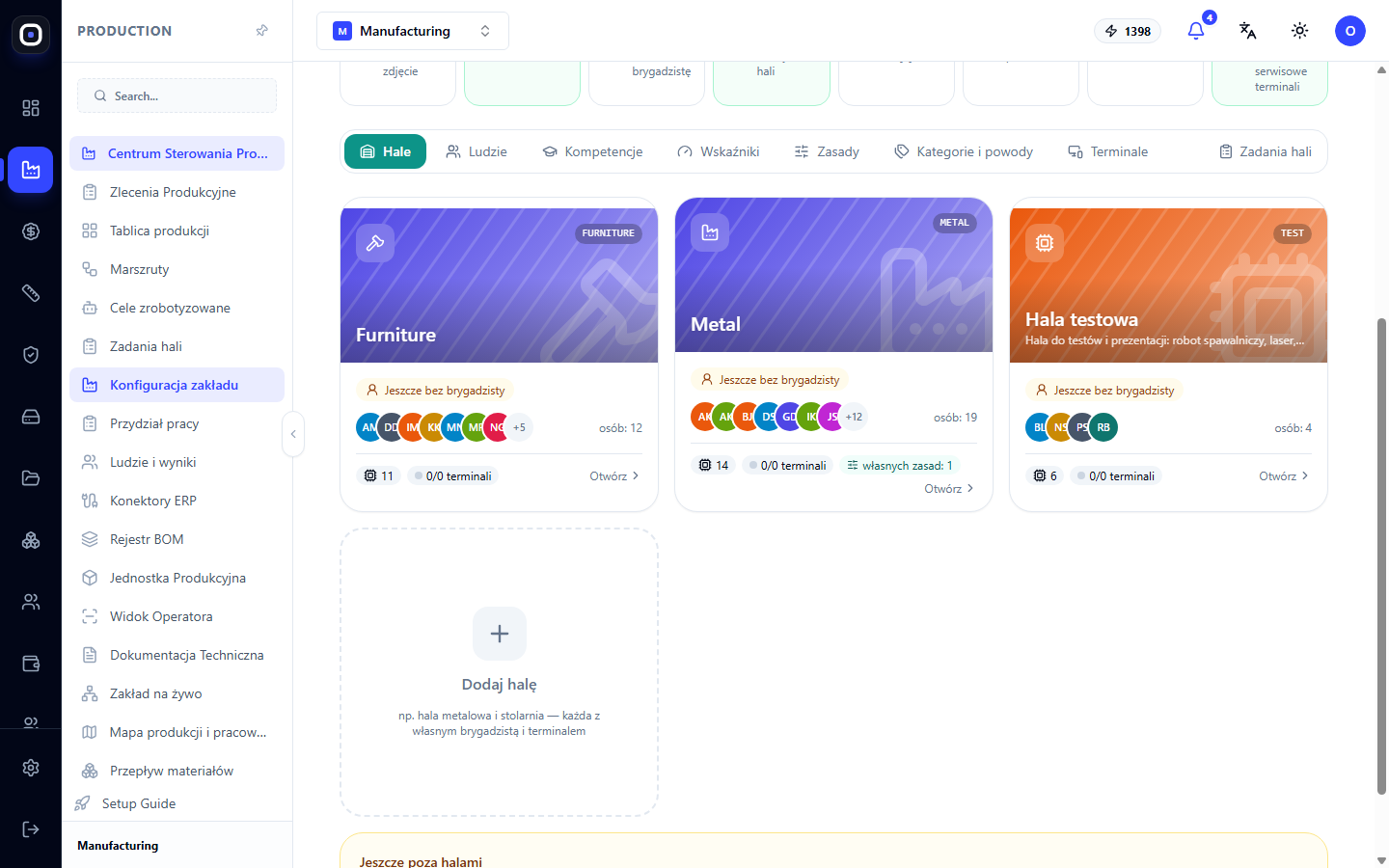
Każda hala to karta. Widać na niej:
- zdjęcie lub rysunek i nazwę;
- brygadzistów lub napis „Jeszcze bez brygadzisty”;
- kółka z inicjałami osób i ich liczbą;
- liczbę maszyn;
- terminale w formacie „online/wszystkie”;
- oznaczenie „własne zasady: N”, jeśli hala działa według innych zasad niż reszta fabryki.
Przycisk Otwórz wyświetla z boku edytor hali. W nim ustawia się zdjęcie, nazwę, fabrykę, co jest robione w hali (ikona), kolor, a także ludzi, maszyny i terminale.
Karta Dodaj halę tworzy nową.
Pod kartami znajduje się wiersz „Jeszcze nie w halach”. Pokazuje, ile maszyn i ludzi jest jeszcze wspólnych dla wszystkich hal. Otwórz halę, aby je do niej przenieść, lub przenieś ludzi na zakładce „Ludzie”.
Ważne: dopóki w fabryce nie ma żadnej hali, nie ma ograniczeń i wszyscy widzą wszystko. Podział na hale zaczyna obowiązywać od pierwszej utworzonej hali.
Zakładka „Ludzie”
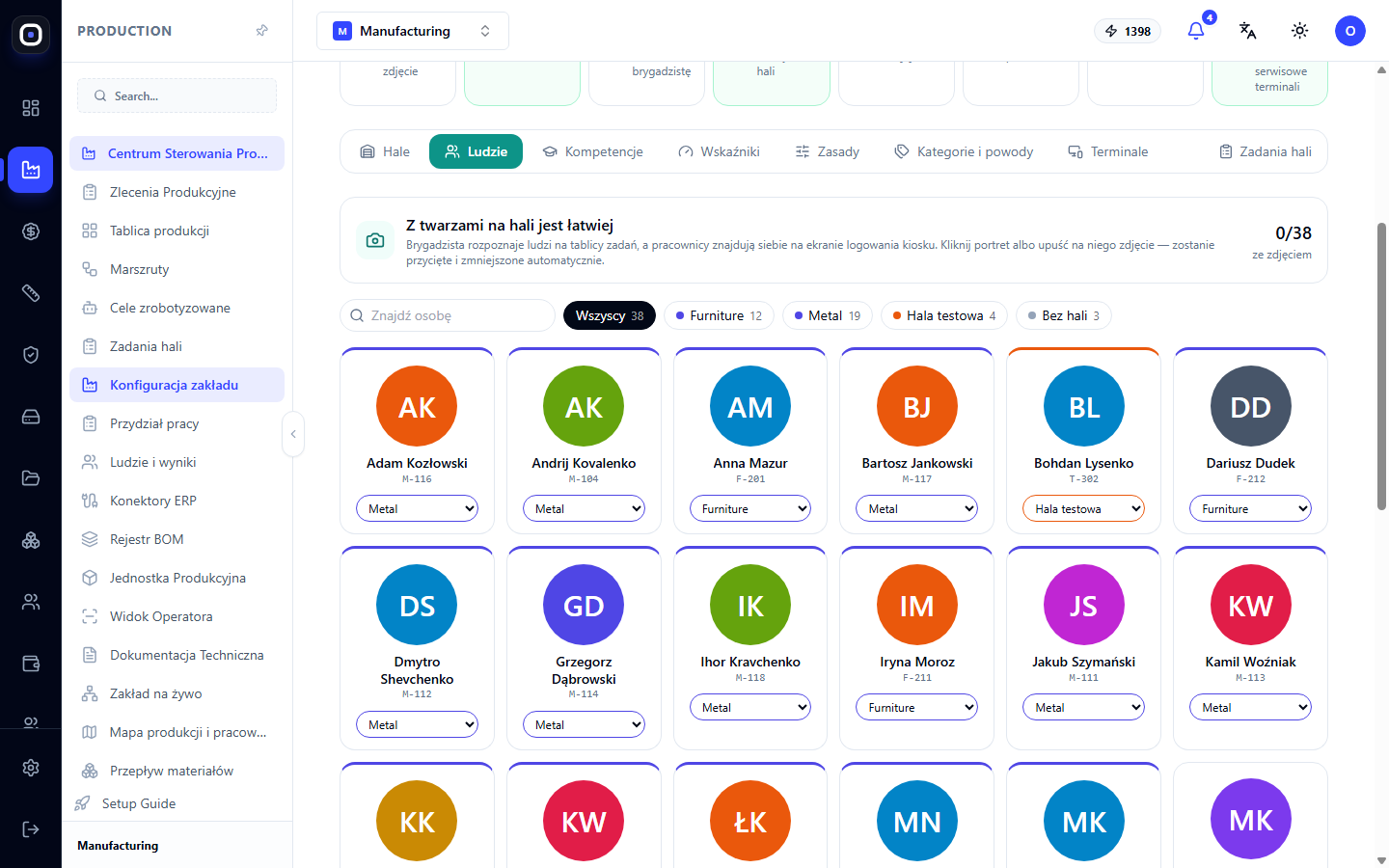
Tutaj znajdują się portrety wszystkich pracowników. U góry blok „Z twarzami na hali jest łatwiej” z licznikiem, ile zdjęć już dodano: brygadzista rozpoznaje ludzi na tablicy zadań, a pracownik znajduje siebie na ekranie logowania kiosku.
Co można zrobić:
- dodać zdjęcie — kliknąć na portret lub przeciągnąć na niego zdjęcie. System sam je przytnie i zmniejszy;
- znaleźć osobę za pomocą pola wyszukiwania;
- filtrować według hali za pomocą przycisków nad portretami; osobny przycisk pokazuje osoby bez hali;
- przenieść osobę do innej hali na jej karcie. Można zaznaczyć kilka i przenieść je razem.
Zakładka „Kompetencje”
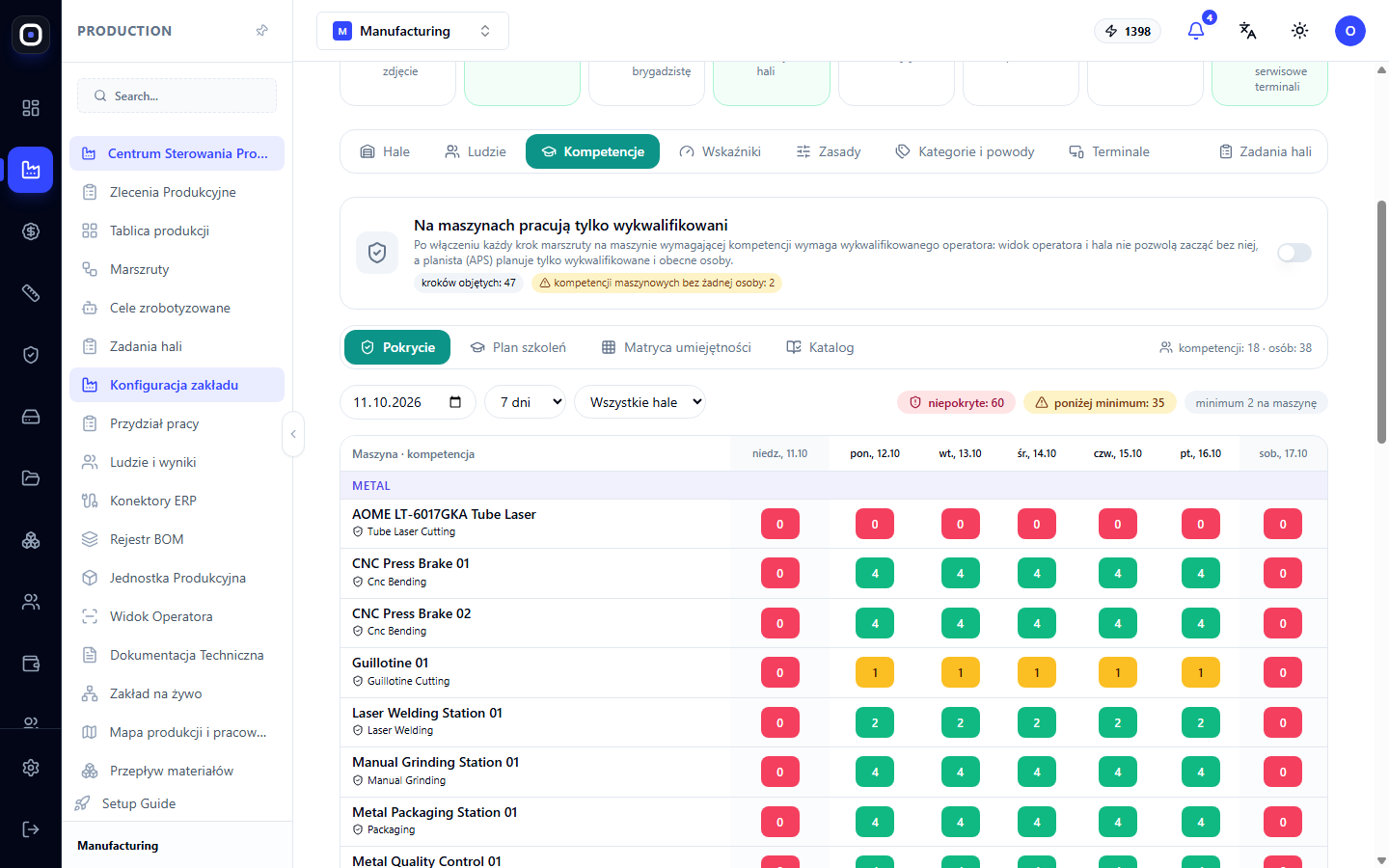
Kompetencja odpowiada na pytanie „kto co umie”. U góry znajduje się przełącznik „Na maszynach pracują tylko wykwalifikowani”. Gdy jest włączony, krok marszruty na maszynie, który wymaga kompetencji, otrzyma tylko osoba z tą kompetencją, a automatyczne planowanie będzie tam umieszczać tylko wykwalifikowanych i obecnych pracowników.
Poniżej cztery podsekcje:
- Pokrycie — dla wybranej daty i okresu pokazuje, czy jest wystarczająca liczba wykwalifikowanych osób na każdą maszynę. Liczniki po prawej stronie zliczają niepokryte przypadki i te, gdzie ludzi jest mniej niż minimum;
- Plan szkolenia — kogo i czego nauczyć, aby uzupełnić braki;
- Matryca umiejętności — tabela „ludzie × kompetencje”;
- Katalog — lista samych kompetencji.
Zakładka „Wskaźniki”
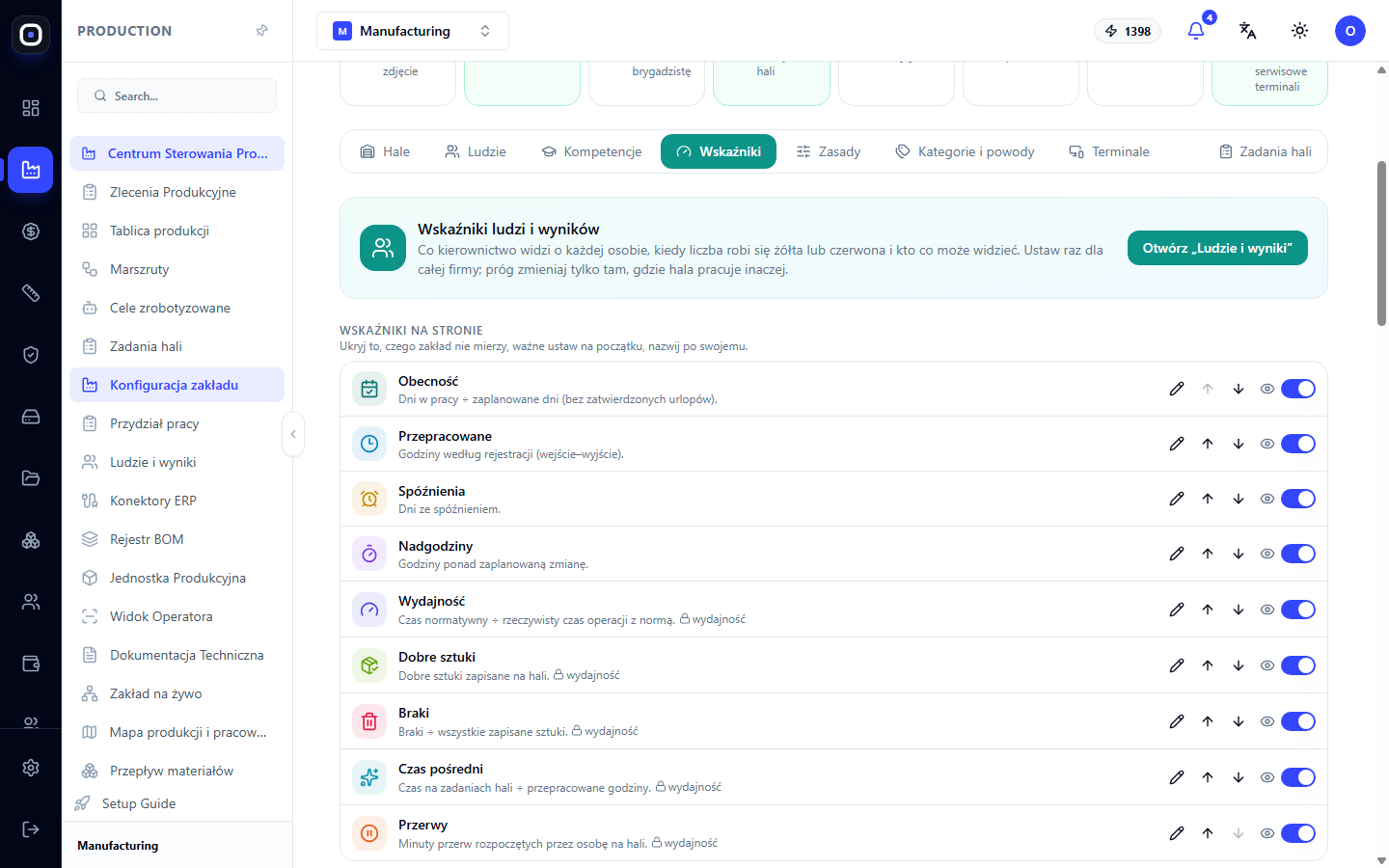
Tutaj konfiguruje się stronę „Ludzie i wyniki”. Przycisk Otwórz „Ludzie i wyniki” prowadzi do niej.
- Wskaźniki na stronie — jakie liczby pokazywać. Każdy wskaźnik można zmienić nazwę, ukryć i przesunąć strzałkami wyżej lub niżej.
- Progi — kiedy liczba żółknie lub czerwienieje. Zero wyłącza sygnał.
- Kto co widzi — czy brygadziści widzą produktywność i notatki, czy pokazywać imiona kolegów w porównaniu, czy zapisywać, kto otwierał profil.
- Cotygodniowy digest — dzień, godzina i kanały, którymi właściciel i administratorzy otrzymują podsumowanie tygodnia.
Zakładka „Zasady”
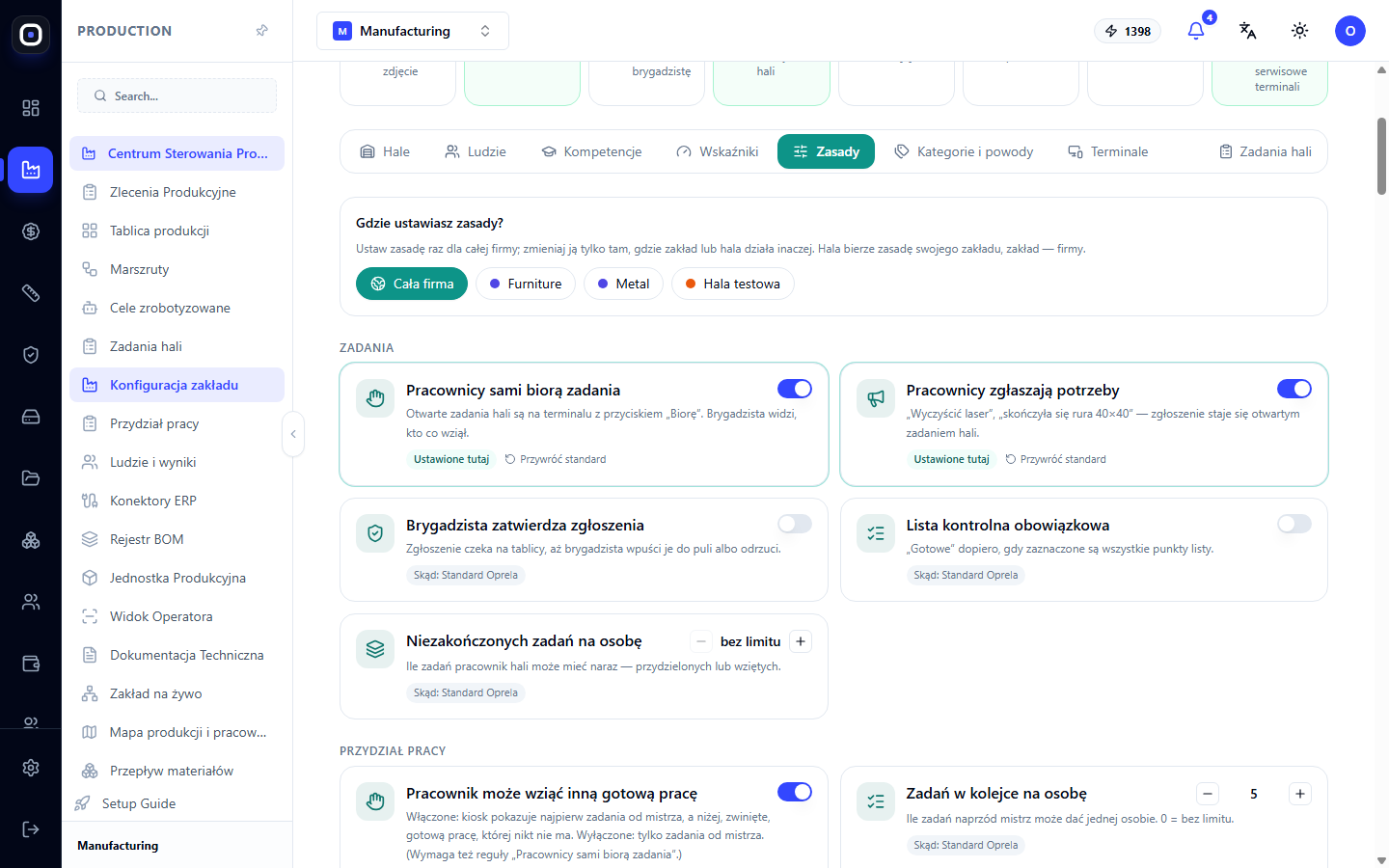
To najważniejsza zakładka strony i zawiera jedną ideę, którą warto zrozumieć.
Zasada jest ustawiana raz i dziedziczona
U góry znajduje się pytanie „Gdzie ustawiasz zasady?” i przyciski: Cała firma oraz nazwy hal. Zasady ustawia się raz dla całej firmy. Zmienia się je tylko tam, gdzie fabryka lub hala naprawdę działa inaczej.
Hala dziedziczy zasadę swojej fabryki, fabryka dziedziczy zasadę firmy. Na każdej karcie zasady widać, skąd pochodzi wartość: „Cała firma”, „Fabryka …” lub „Ustawiono tutaj”. Przycisk Dziedzicz usuwa lokalną zmianę i przywraca wartość z góry.
Przykład. Dla całej firmy włączono „Pracownicy sami biorą zadania”. W hali metalu brygadzista chce sam rozdzielać pracę. Wybierasz halę „Metal”, wyłączasz zasadę, a ona staje się „Ustawiono tutaj”. Reszta hal działa jak wcześniej.
Grupy zasad
Zadania:
- pracownicy sami biorą zadania;
- pracownicy zgłaszają potrzeby;
- brygadzista zatwierdza zgłoszenia;
- lista kontrolna jest obowiązkowa;
- maksymalna liczba niezakończonych zadań na osobę;
- praca między halami;
- czas na zadanie jest liczony jako czas pracy;
- można brać zadania podczas operacji.
Rozdział pracy:
- pracownik może wziąć inną gotową pracę;
- zadań w kolejce na osobę;
- od jakiego procentu operacja jest uważana za dłuższą niż zwykle;
- za ile dni liczy się zwykły czas i ile wykonań jest do tego potrzebnych.
Istnieją również grupy Powiadomienia, Opóźnienia i normy oraz Zakończenie operacji. W tej ostatniej znajduje się zasada „Zdjęcie przed zakończeniem”: nie pozwala ona zakończyć operacji, dopóki pracownik nie doda zdjęcia.
Zakładka „Kategorie i przyczyny”
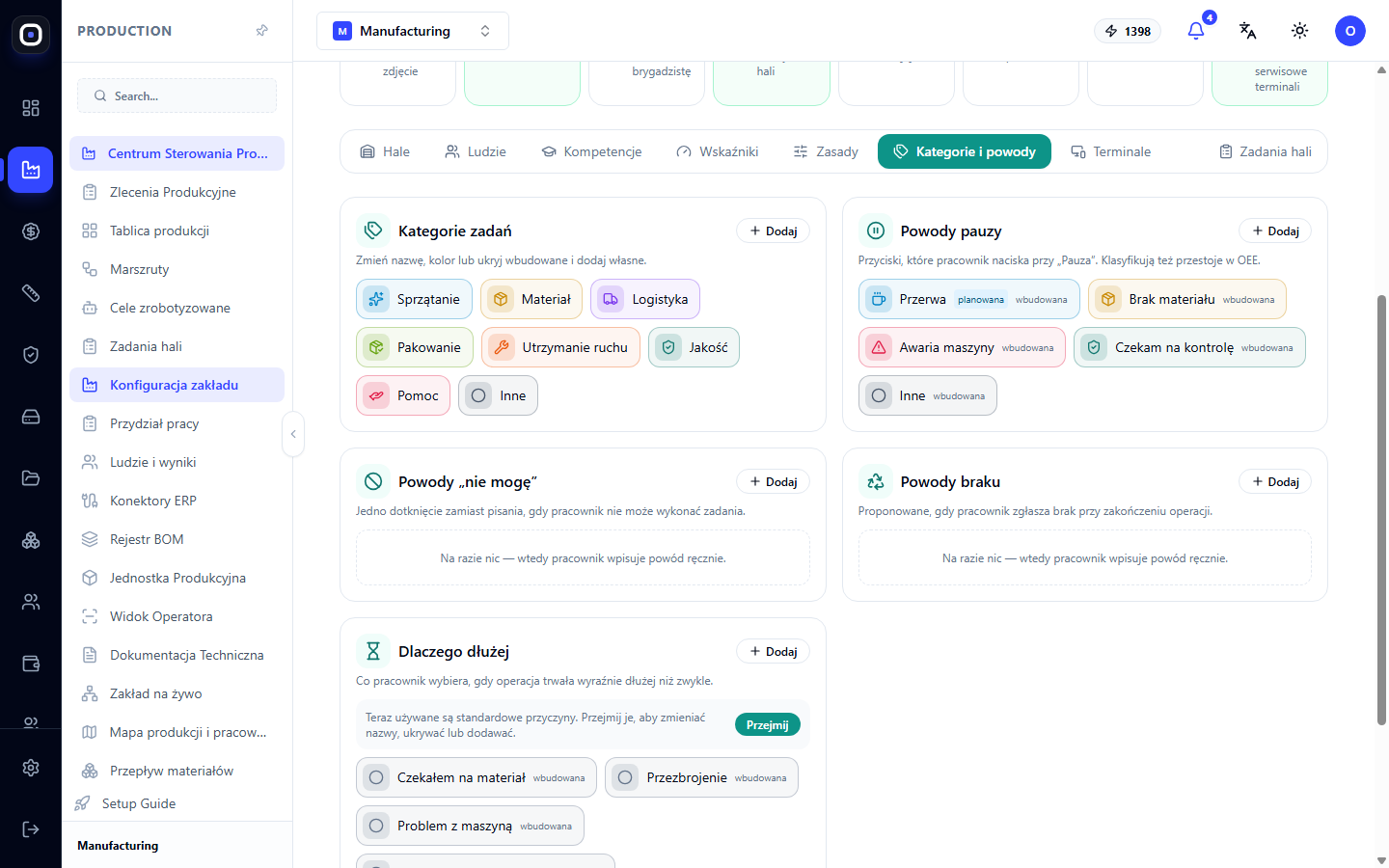
Tutaj przechowywane są słowniki Twojej fabryki. Każdy blok ma przycisk Dodaj.
- Kategorie zadań — Sprzątanie, Materiał, Logistyka, Pakowanie, Konserwacja, Jakość, Pomoc, Inne. Wbudowane można zmienić nazwę, kolor lub ukryć. Dla własnych określa się kolor, ikonę i czy czas jest liczony jako czas pracy.
- Przyczyny pauzy — przyciski, które widzi pracownik, gdy naciska „Pauza”: przerwa, brak materiału, awaria maszyny, czekam na kontrolę. Służą one również do klasyfikacji przestojów: planowanych czy nieplanowanych.
- Przyczyny „nie mogę” — jedno dotknięcie zamiast wpisywania tekstu, gdy pracownik nie może wykonać zadania.
- Przyczyny wad — proponowane, gdy pracownik wskazuje wadę podczas zakończenia operacji.
- Dlaczego dłużej niż zwykle — co pracownik wybiera, gdy operacja trwała znacznie dłużej. Dopóki fabryka nie ma własnej listy, obowiązują standardowe przyczyny. Przycisk Uczyń własnymi pozwala je zmienić nazwę, ukryć lub uzupełnić.
Każdy wpis można ograniczyć do jednej fabryki lub jednej hali.
Zakładka „Terminale”
Tutaj widać terminale każdej hali. Jeśli terminala nie ma, pod nazwą hali pojawi się podpowiedź, aby go utworzyć lub dodać istniejący.
Na tej zakładce również:
- znajduje się kod QR do zainstalowania aplikacji Oprela Floor na telefon z Androidem oraz przyciski pobierania i drukowania;
- wybiera się służbowe konto hali, w imieniu którego terminale wykonują działania w systemie;
- rejestruje się nowe kioski.
Karty, kody QR, kody PIN i telefony wydawane są nie tutaj, lecz w karcie konkretnego pracownika.
Typowa kolejność pierwszej konfiguracji
- Otwórz Produkcja → Konfiguracja fabryki.
- Kliknij Opisz fabrykę i wypełnij nazwę oraz adres.
- Dodaj hale i przypisz każdej brygadzistę.
- Rozmieść maszyny i ludzi po halach.
- Dodaj zdjęcia pracowników.
- Na zakładce Zasady ustaw zasady dla całej firmy.
- Zmień zasady dla poszczególnych hal tylko tam, gdzie działają inaczej.
- Na zakładce Terminale wybierz służbowe konto i zarejestruj kioski.
- Sprawdź pierścień konfiguracji: powinien pokazać 100%.
Często zadawane pytania
Brygadzista widzi ludzi i zadania z innej hali. Dlaczego?
Najprawdopodobniej nie jest przypisany do hali jako brygadzista. Otwórz kartę hali i dodaj go. Właściciele i administratorzy zawsze widzą wszystkie hale.
Zmieniłem zasadę, a w jednej hali się nie zmieniła
W tej hali zasada jest „Ustawiono tutaj”, czyli lokalnie nadpisana. Wybierz halę na zakładce „Zasady” i kliknij Dziedzicz.
Pracownika nie ma na liście logowania na kiosku
Kiosk hali pokazuje pracowników tej hali i tych, którzy są bez hali. Sprawdź, do której hali należy osoba i do której jest przypisany terminal.
Licznik pokazuje „0/1 terminali online”. Czy to błąd?
Nie. Terminal jest zarejestrowany, ale obecnie nie jest połączony: wyłączony lub bez sieci.