Studio publique : le client conçoit lui-même le produit sur votre site
Un configurateur de produits pour vos clients : adresse publique et intégration sur le site, affichage du prix estimé, réception des demandes, modèles, accessoires, paramètres de meubles en panneaux et restrictions.
La plupart des clients ne savent pas lire les plans et ne savent pas combien coûte une étagère vingt centimètres plus large. Ils écrivent « je veux une étagère à peu près comme ça » et attendent une réponse pendant une journée.
La Studio publique permet au client de concevoir le produit lui-même, directement sur votre site web. Il modifie les dimensions, choisit le matériau, voit le résultat en 3D et, s'il le souhaite, voit immédiatement le prix estimé. Sous le titre de la page, la règle principale est écrite : vous décidez ce que les clients voient, ce qu'ils peuvent commander et combien de temps ils peuvent l'utiliser.
Où trouver la page
Dans le menu latéral, ouvrez la section Tarification et l'élément Studio publique. L'adresse de la page se termine par …/erp/pricing/public-studio.
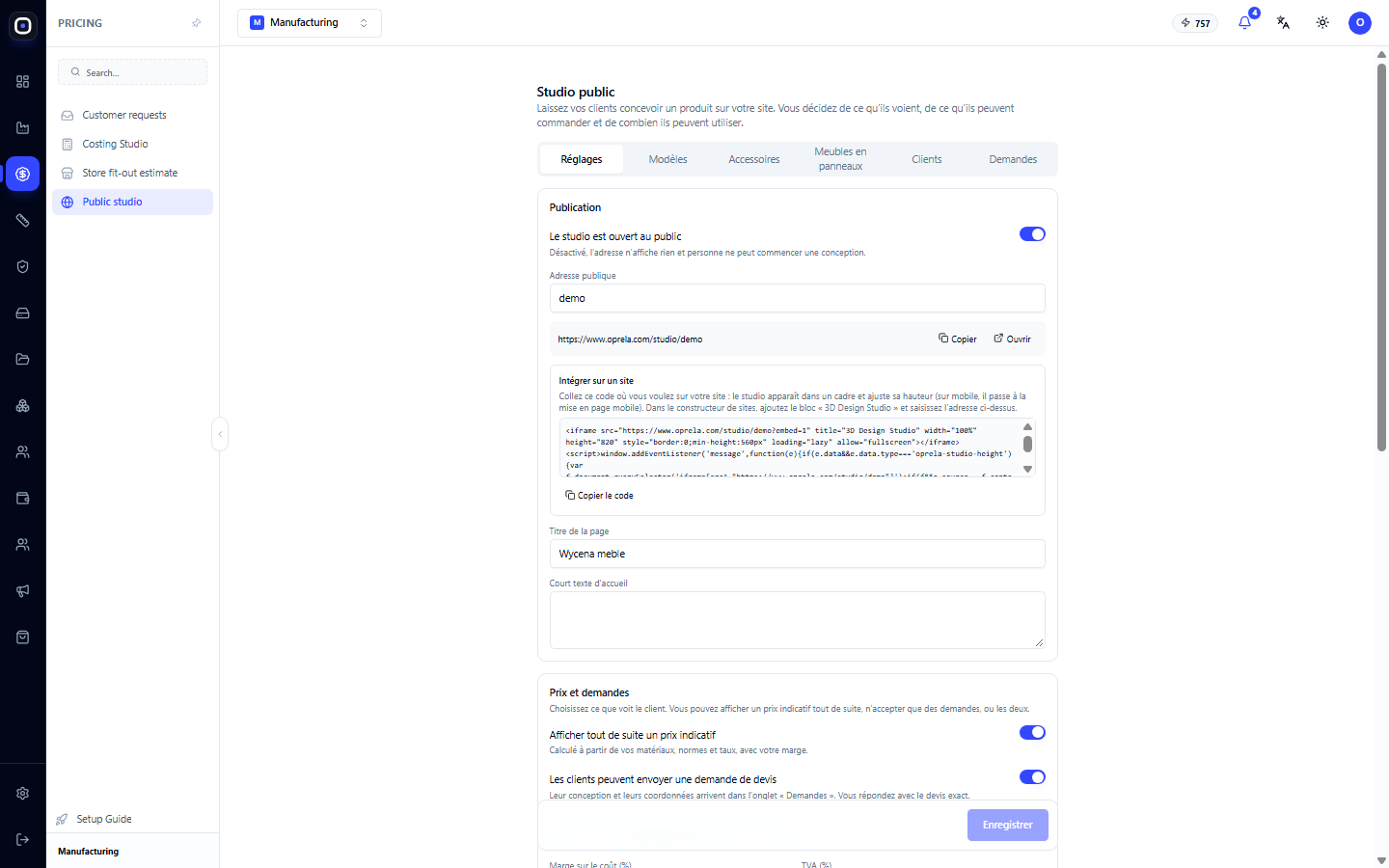
La page comporte six onglets : Paramètres, Modèles, Accessoires, Meubles en panneaux, Clients, Demandes.
Onglet « Paramètres »
Publication
Le commutateur « Studio ouvert à tous » active et désactive le studio. S'il est désactivé, rien n'est visible à l'adresse publique et personne ne peut démarrer un projet.
Gardez-le désactivé jusqu'à ce que vous ayez configuré les modèles et les prix. Activez-le lorsque tout est prêt.
Adresse publique
L'adresse du studio est affichée ci-dessous. Vous définissez vous-même sa dernière partie, par exemple le nom de l'usine. Le bouton Copier copie l'adresse, Ouvrir affiche le studio tel que le client le voit.
Intégrer sur le site
Le studio peut être placé sur votre propre site web. Copiez le code avec le bouton Copier le code et collez-le n'importe où sur la page. Le studio apparaîtra dans un cadre et ajustera automatiquement sa hauteur, et sur téléphone, il passera en mode mobile.
Si le site est créé avec le constructeur de sites Oprela, il suffit d'ajouter le bloc « 3D Design Studio » et d'y inscrire l'adresse.
Titre et texte de bienvenue
Deux champs : le titre de la page et un court texte de bienvenue. C'est la première chose que le client verra. Écrivez en termes simples ce qui peut être fait ici.
Prix et demandes
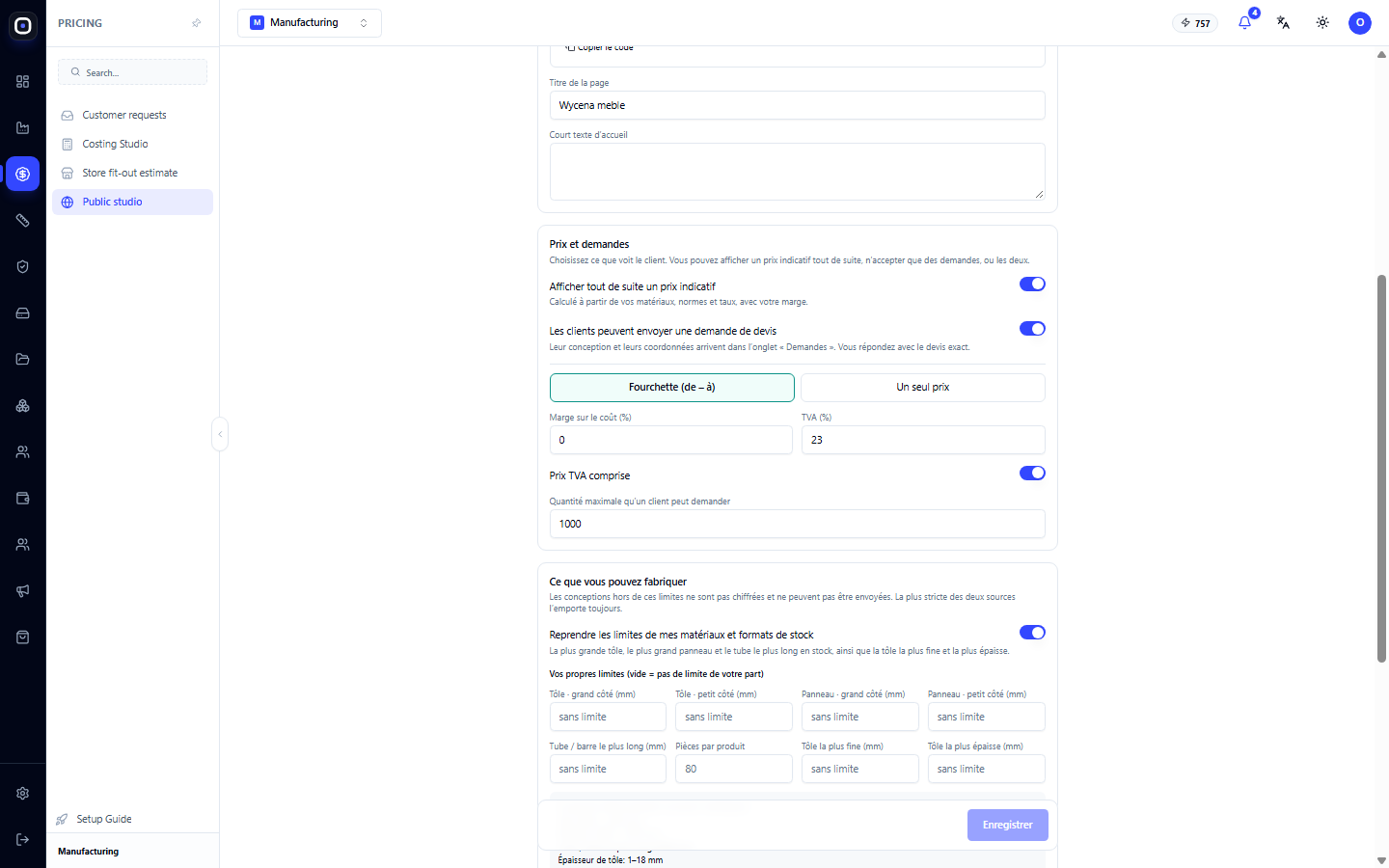
Ici, vous décidez ce que le client voit. Les deux commutateurs peuvent être activés séparément ou ensemble.
- Afficher immédiatement le prix estimé. Le prix est calculé à partir de vos matériaux, normes et tarifs, avec votre marge. Le client le voit dès qu'il modifie la taille.
- Le client peut envoyer une demande de devis. Son projet et ses coordonnées sont enregistrés dans l'onglet « Demandes », et vous répondez avec un prix exact.
Pour l'affichage du prix, il y a des paramètres supplémentaires :
- afficher une fourchette (« de — à ») ou un prix unique. La fourchette est plus honnête pour un prix estimé et laisse de la place pour des précisions ;
- afficher les prix avec taxe ou sans.
Restrictions
Le dernier bloc définit les limites de ce que le client peut concevoir : dimensions minimales et maximales. Le commutateur « Prendre les limites de mes matériaux et formats de stock » les définit automatiquement : le client ne pourra pas dessiner une étagère plus longue que la feuille que vous achetez.
Ainsi, le studio n'acceptera pas de commande que vous ne pouvez pas fabriquer physiquement.
Les modifications sont enregistrées par le bouton Enregistrer en bas.
Onglet « Modèles »
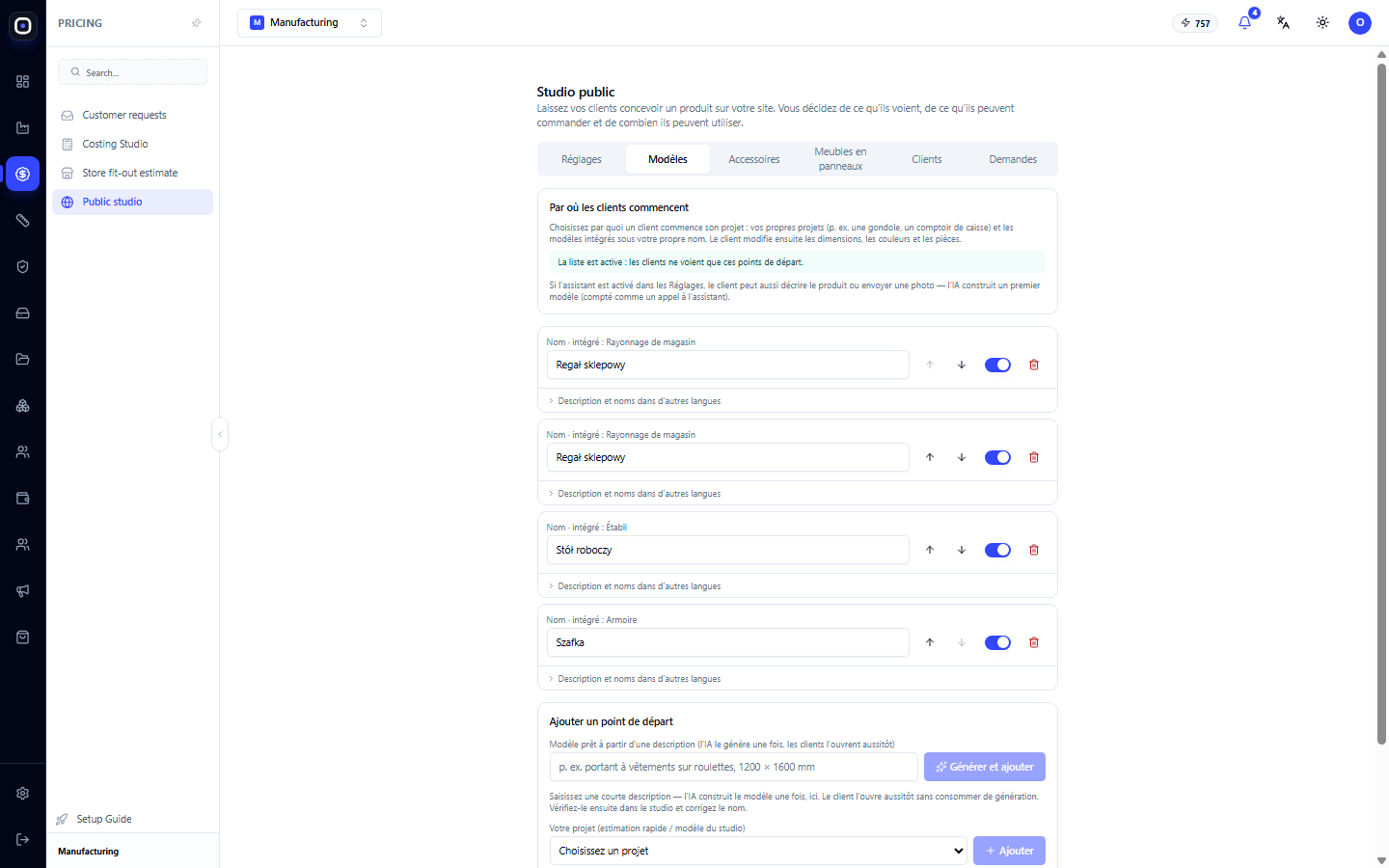
Le client ne part pas d'une feuille blanche. Il choisit un modèle : étagère, armoire, table, tablette, puis le modifie à sa guise.
L'onglet affiche tous les modèles. Chacun peut être activé ou désactivé avec un commutateur, déplacé vers le haut ou vers le bas et supprimé. L'ordre sur cet onglet est l'ordre dans lequel le client voit les produits.
Ne montrez aux clients que ce que vous faites vraiment bien et rapidement. Cinq modèles réussis fonctionnent mieux que trente modèles quelconques.
Onglet « Accessoires »
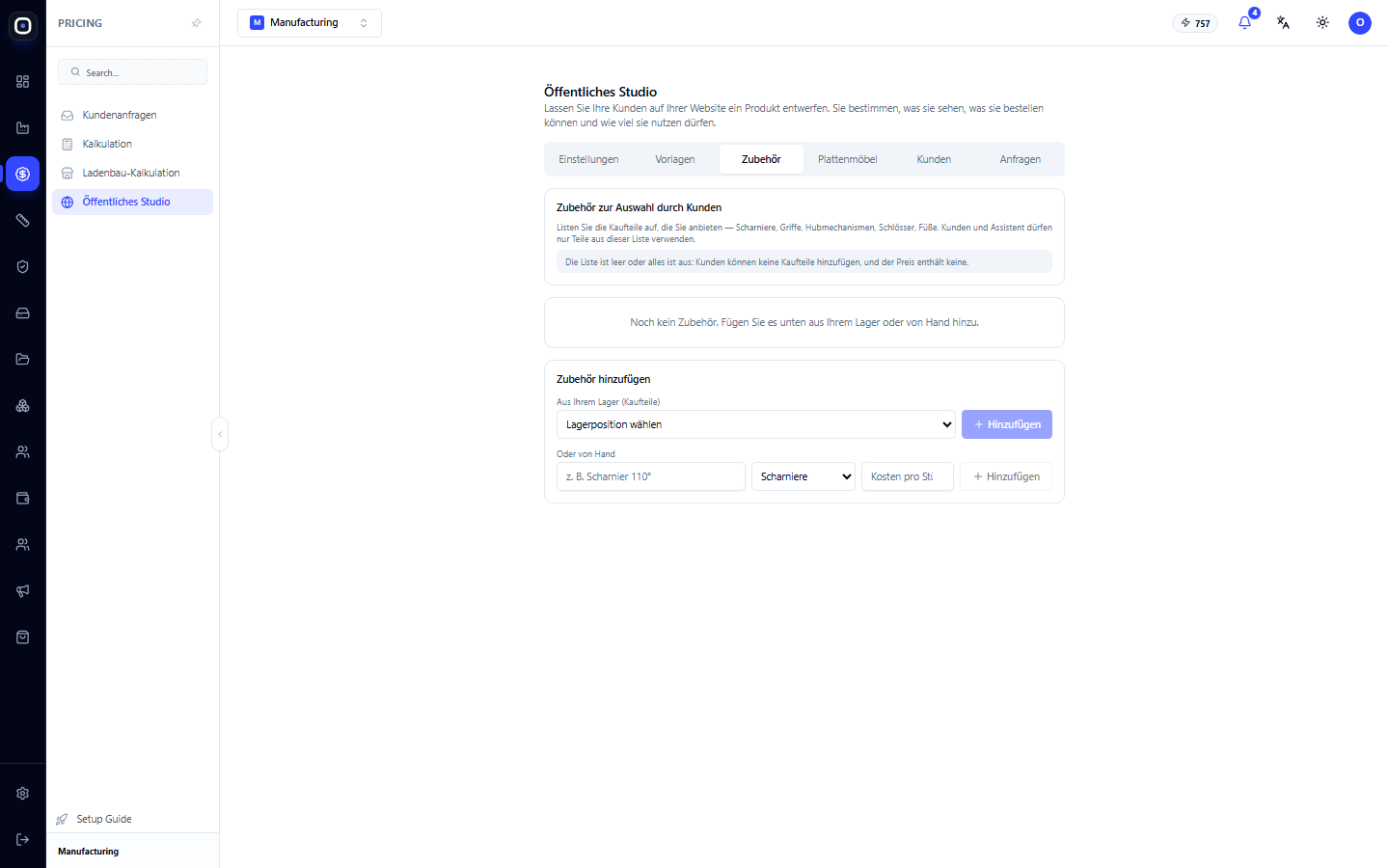
Les accessoires sont ce que le client ajoute au produit : pieds, poignées, roulettes, supports d'étagères, crochets. Chacun a un nom, un prix et une unité.
Un accessoire peut être ajouté depuis votre stock ou créé. Le prix de l'accessoire est ajouté au prix du produit.
Onglet « Meubles en panneaux »
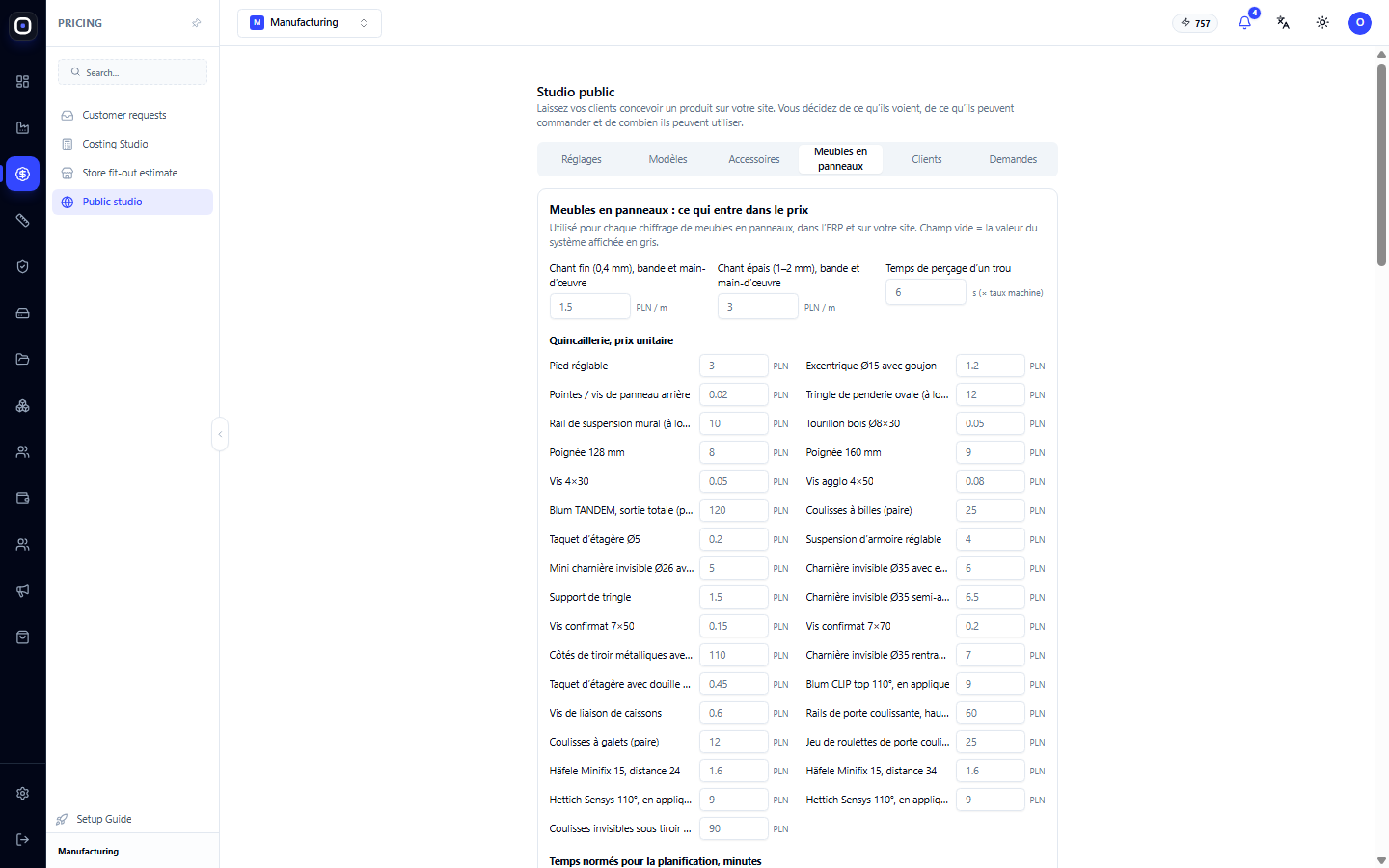
Un onglet séparé pour les meubles de caisson, car ils ont leur propre logique de prix. Ici, vous définissez :
- ce qui est inclus dans le prix : découpe, placage de chants, perçage, assemblage ;
- les prix au mètre de chant de différentes épaisseurs ;
- la liste des quincailleries : charnières, coulisses, raccords, poignées, pieds, avec un prix par pièce.
Le système calcule automatiquement la quantité de chant et de quincaillerie nécessaire pour l'armoire conçue et l'ajoute au prix.
Onglets « Clients » et « Demandes »
Clients affiche qui a utilisé le studio. C'est également ici que vous définissez combien de projets ou de calculs un client peut effectuer. La restriction est nécessaire pour éviter les abus du studio.
Demandes affiche les projets que les clients ont envoyés pour devis, ainsi que leurs coordonnées. Chaque demande de ce type est également enregistrée sur la page « Demandes clients », où un gestionnaire la traite.
À quoi cela ressemble pour le client
- Le client ouvre le studio sur votre site web.
- Il choisit un modèle.
- Il modifie les dimensions, le matériau et la couleur. Le modèle est mis à jour immédiatement.
- Il ajoute des accessoires.
- Il voit le prix estimé, si vous l'affichez.
- Il envoie une demande et laisse ses coordonnées.
Vous recevez non pas « je veux une étagère », mais un modèle prêt avec les dimensions, les matériaux et la liste des pièces.
Ordre de configuration typique
- Laissez le commutateur de publication désactivé.
- Dans l'onglet Modèles, activez les produits que vous souhaitez proposer.
- Ajoutez des accessoires et remplissez l'onglet Meubles en panneaux, si vous fabriquez des meubles de caisson.
- Dans les Paramètres, décidez si vous souhaitez afficher le prix et définissez les restrictions.
- Cliquez sur Ouvrir et suivez le parcours client vous-même.
- Activez « Studio ouvert à tous ».
- Intégrez le studio sur le site web.
Questions fréquentes
Est-il sûr d'afficher le prix immédiatement ?
Si les prix des matériaux et les taux sont à jour, oui. Pour plus de sécurité, affichez une fourchette : elle n'engage pas à un montant exact.
Le client a conçu un produit que nous ne pouvons pas fabriquer
Définissez des restrictions de taille ou activez « Prendre les limites de mes matériaux et formats de stock ».
L'adresse du studio est vide
Le commutateur « Studio ouvert à tous » est désactivé.
D'où vient le prix dans le studio ?
Des mêmes données que dans Costing Studio : prix des matériaux, modèles de temps, taux et marge. Il n'est pas nécessaire de tenir une liste de prix séparée pour le studio.
Quelqu'un a fait une centaine de calculs en une journée
Définissez une limite dans l'onglet « Clients ».
Lire la suite
- Demandes clients
- Configurateur public
- Manufacturing Advisor
- Commandes de production