Concepteur de cuisine : du plan de pièce à la spécification de production
Deux modes de conception de cuisine : un assistant pas à pas en six étapes et un éditeur professionnel avec modules, plan de pièce, vue 3D et sortie pour la production.
Une cuisine n'est pas un seul produit, mais une douzaine d'armoires qui doivent s'intégrer dans une pièce spécifique : entre un mur et une fenêtre, autour de tuyaux et de prises. Une erreur de deux centimètres signifie que la dernière armoire ne rentrera pas.
Le Concepteur de cuisine gère l'ensemble du processus : la pièce, la disposition des modules, les matériaux, la vérification et la transmission à la production. Sous le titre de la page, il est dit : concevez l'agencement de la cuisine, placez les modules sur le plan de la pièce et générez la spécification de production.
Il existe deux modes. Le mode Simplifié vous guide pas à pas à travers six étapes. Le mode Professionnel vous donne un contrôle total sur chaque module.
Où trouver les pages
L'éditeur professionnel s'ouvre à l'adresse se terminant par …/erp/production/kitchen-designer, et l'assistant à …/erp/production/kitchen-wizard. Vous pouvez basculer entre eux à l'aide du bouton situé dans le coin supérieur droit.
Les pages sont disponibles si le pack de solutions de cuisine est installé dans l'espace de travail.
Mode simplifié : l'assistant
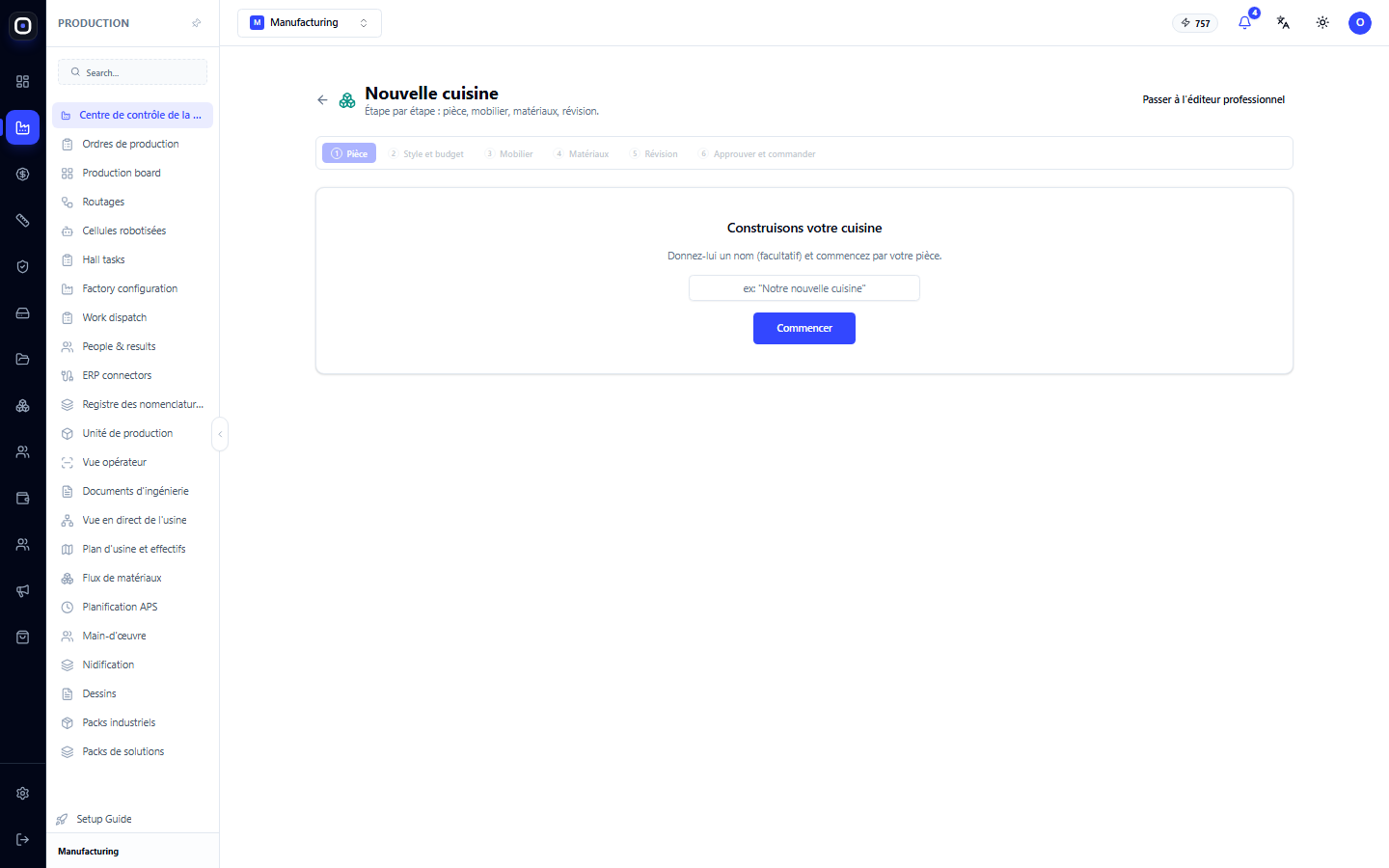
La page s'appelle « Nouvelle cuisine », et son essence est décrite sous le titre : étape par étape — pièce, mobilier, matériaux, vérification.
Six étapes sont visibles en haut. L'étape actuelle est mise en évidence.
- Pièce. Dimensions des murs, fenêtres, portes, où l'eau et l'électricité sont raccordées.
- Style et budget. Aspect général et limites de coût.
- Mobilier. Quels modules sont nécessaires et où ils sont placés.
- Matériaux. Façades, caissons, plan de travail, poignées.
- Vérification. Le système recherche les erreurs : chevauchements, modules hors mur, non-conformité des dimensions.
- Approuver et commander. Approbation et transmission à la production.
Pour commencer, donnez un nom à la cuisine (ce n'est pas obligatoire) et cliquez sur Commencer.
L'assistant est adapté lorsque la cuisine est typique et que la rapidité est importante pour vous. Il ne vous laissera pas sauter une étape et ne vous permettra pas d'avancer tant que la vérification trouvera des erreurs.
Le bouton Passer à l'éditeur professionnel ouvre la même cuisine dans l'éditeur complet.
Mode professionnel : liste des cuisines
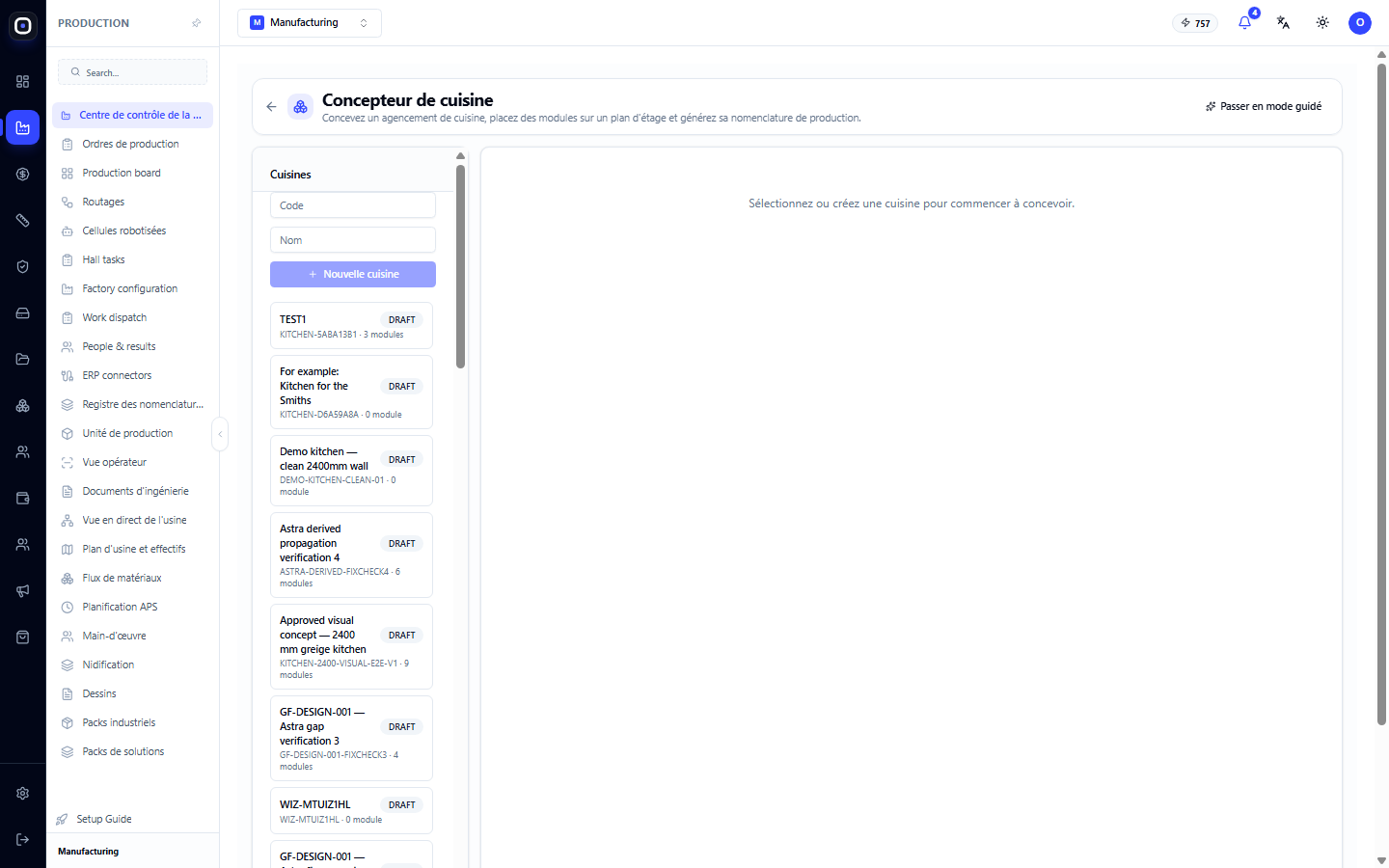
Le bloc « Cuisines » est situé à gauche. En haut se trouve le formulaire de nouvelle cuisine avec les champs Code et Nom et le bouton Nouvelle cuisine. En dessous se trouve la liste des cuisines existantes.
Pour chaque cuisine, vous pouvez voir :
- le nom ;
- le statut : DRAFT (brouillon) ou RELEASED (publié) ;
- le code et le nombre de modules.
Cliquer sur une cuisine l'ouvre à droite. Tant que rien n'est sélectionné, il est écrit : sélectionnez ou créez une cuisine pour commencer la conception.
Donnez aux cuisines des noms clairs avec le nom du client ou l'adresse. Dans un mois, "Cuisine 7" ne dira rien à personne.
Cuisine ouverte
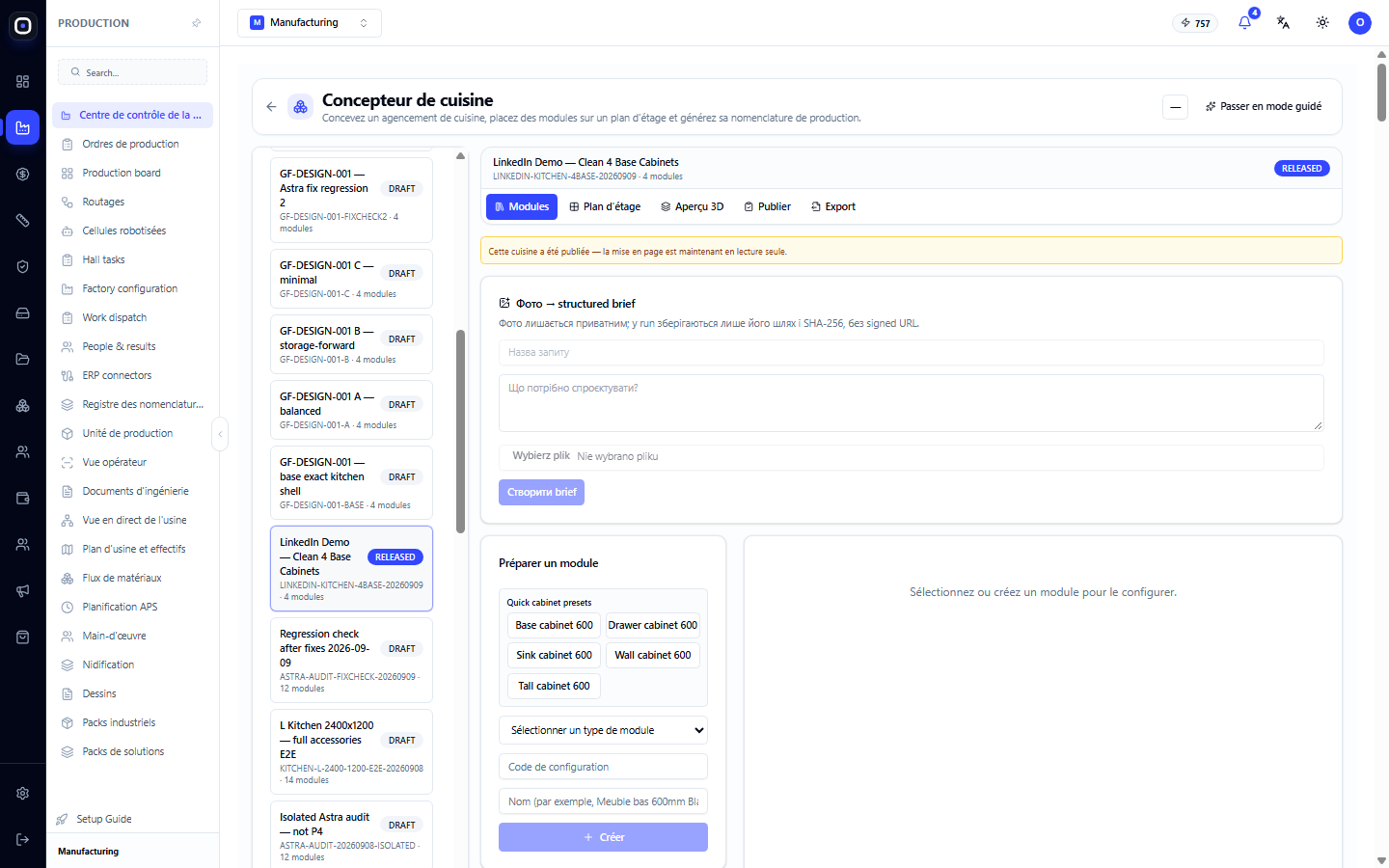
En haut se trouvent le nom de la cuisine, le code, le nombre de modules et le statut. En dessous, cinq onglets.
Modules
L'onglet principal. C'est ici que vous remplissez la cuisine d'armoires.
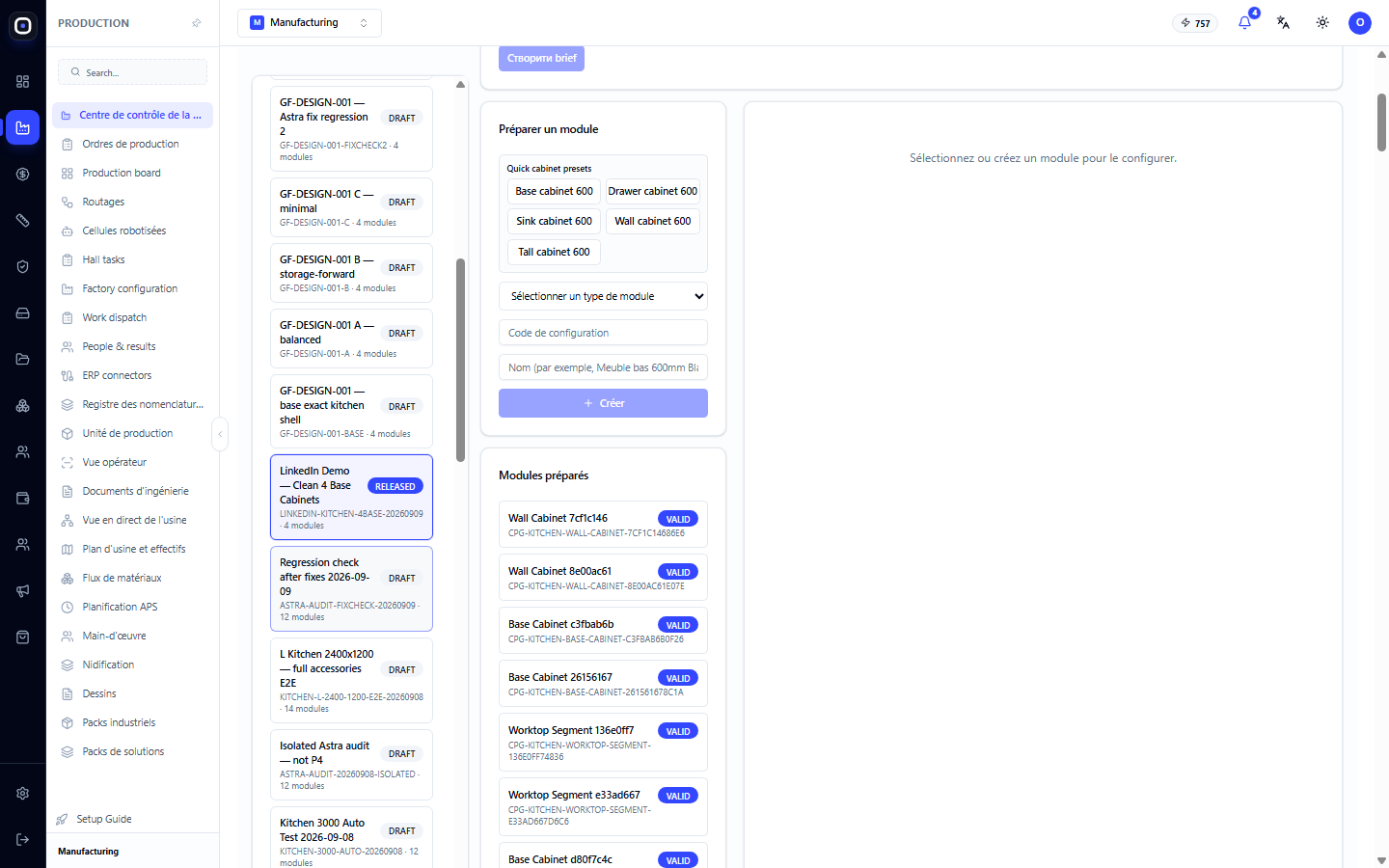
Le bloc « Préparer le module » propose des modèles prêts à l'emploi en un clic :
- meuble bas 600 ;
- meuble à tiroirs 600 ;
- meuble sous évier 600 ;
- meuble haut 600 ;
- meuble colonne 600.
Si les modèles ne conviennent pas, choisissez le type de module dans la liste, définissez le code et le nom, puis cliquez sur Créer.
En dessous se trouve la liste « Modules préparés ». À côté de chaque module, une coche VALID apparaît si le module a passé la vérification. Cliquez sur un module, et ses paramètres s'ouvriront à droite : dimensions, contenu, façade.
Ici, un module n'est pas un dessin, mais un produit paramétrique. Si vous changez la largeur de 600 à 450, le système reconstruira automatiquement les côtés, les étagères, la façade et recalculera la spécification.
Plan de la pièce
C'est ici que l'on définit la pièce : murs, fenêtres, portes, colonnes, points d'arrivée d'eau, de gaz et d'électricité. Ensuite, les modules sont disposés le long des murs.
Les points de raccordement sont importants. Le système vérifie si l'évier est près de l'eau et peut même suggérer un emplacement pour celui-ci.
Vue 3D
Image tridimensionnelle de la cuisine. Elle peut être tournée. C'est ici que l'on voit le mieux ce qui est difficile à remarquer sur le plan : l'armoire supérieure obstrue la fenêtre, et la porte s'ouvre sur le mur.
Les images d'ici sont montrées au client pour approbation.
Publication
Vérification et transmission à la production. Avant la publication, le système vérifie :
- si les modules ne se chevauchent pas ;
- s'ils sont tous dans les limites de la pièce ;
- si le contour de la pièce est fermé ;
- si les matériaux ont été choisis pour tous les modules.
S'il y a des erreurs, la publication est bloquée, et la correction à apporter est indiquée à côté. Les avertissements ne bloquent pas, mais il est conseillé de les lire.
Après la publication, la cuisine reçoit le statut RELEASED. Une spécification est générée à partir d'elle : chaque panneau, chaque chant, chaque charnière. Ensuite, le processus habituel : ordre de fabrication, découpe, atelier.
Export
Exportation du projet : spécifications et données pour la transmission externe.
Description succincte des souhaits
Dans la cuisine ouverte, il y a un bloc avec une description structurée des souhaits du client : ce qu'il veut, les dimensions qu'il a mentionnées, les contraintes. À partir de là, une description de tâche peut être créée pour la suite du travail.
C'est l'endroit où les exigences initiales sont enregistrées, afin de ne pas avoir à se disputer un mois plus tard pour savoir si le client a vraiment demandé un lave-vaisselle.
Quel mode choisir
L'assistant, si :
- la cuisine est typique, le long d'un ou deux murs ;
- le projet est géré par un manager, pas un concepteur ;
- il est important de fournir rapidement une option au client.
L'éditeur professionnel, si :
- la pièce est complexe : niches, colonnes, angles biseautés ;
- des modules non standard sont nécessaires ;
- il faut contrôler précisément chaque dimension.
Vous pouvez commencer avec l'assistant et terminer dans l'éditeur : c'est la même cuisine sous deux aspects.
Il existe également une troisième voie : décrire la cuisine avec des mots dans le chat de conception, et l'assistant la construira lui-même.
Ordre de travail typique
- Ouvrez l'assistant et cliquez sur Commencer.
- Définissez la pièce avec les dimensions et les points de raccordement.
- Choisissez le style.
- Disposez les meubles.
- Choisissez les matériaux.
- Effectuez la vérification et corrigez les erreurs.
- Visualisez la cuisine en 3D et montrez-la au client.
- Après approbation, publiez la cuisine.
- Passez aux ordres de fabrication.
Questions fréquentes
La somme des largeurs des modules ne correspond pas à la longueur du mur
La vérification le montrera. Ajoutez une bande de finition ou modifiez la largeur de l'un des modules.
La publication est bloquée
Il y a une erreur : chevauchement de modules, module hors du mur ou contour de pièce non fermé. La raison est indiquée dans l'onglet « Publication ».
J'ai changé la façade, mais rien n'a changé en 3D
Actualisez la vue. Le changement de matériau nécessite une reconstruction du modèle.
Est-il possible de modifier une cuisine publiée ?
Une cuisine publiée est figée, car la production a peut-être déjà été lancée. Pour apporter des modifications, créez une nouvelle version.
Le module souhaité n'est pas dans la liste
Les modules disponibles dépendent du pack de cuisine installé. Un module non standard peut être créé comme une famille distincte dans le configurateur.
La page n'est pas dans le menu
Le pack de solutions de cuisine n'est pas installé dans l'espace de travail. Installez-le sur la page des packs de solutions.