Connecteurs ERP : comment recevoir des commandes du système client
Les commandes de Business Central ou de fichiers CSV et Excel sont soumises à vérification et ne deviennent des brouillons d'ordres de fabrication qu'après approbation. Comment connecter une source, mapper des articles et approuver l'importation.
De nombreux fabricants travaillent sur commande pour un client important qui gère tout dans son propre système comptable. Saisir manuellement ses commandes est long et risqué : une seule erreur de quantité et vous produisez la mauvaise chose.
La page « Connecteurs ERP » récupère automatiquement les lignes de commande du système client ou d'un fichier. Cependant, rien n'est mis en production directement : chaque importation est d'abord vérifiée par une personne.
Où trouver la page
Dans le menu de gauche, ouvrez Production → Connecteurs ERP. L'adresse de la page se termine par …/erp/production/erp-connectors. La page est accessible au propriétaire et à l'administrateur.
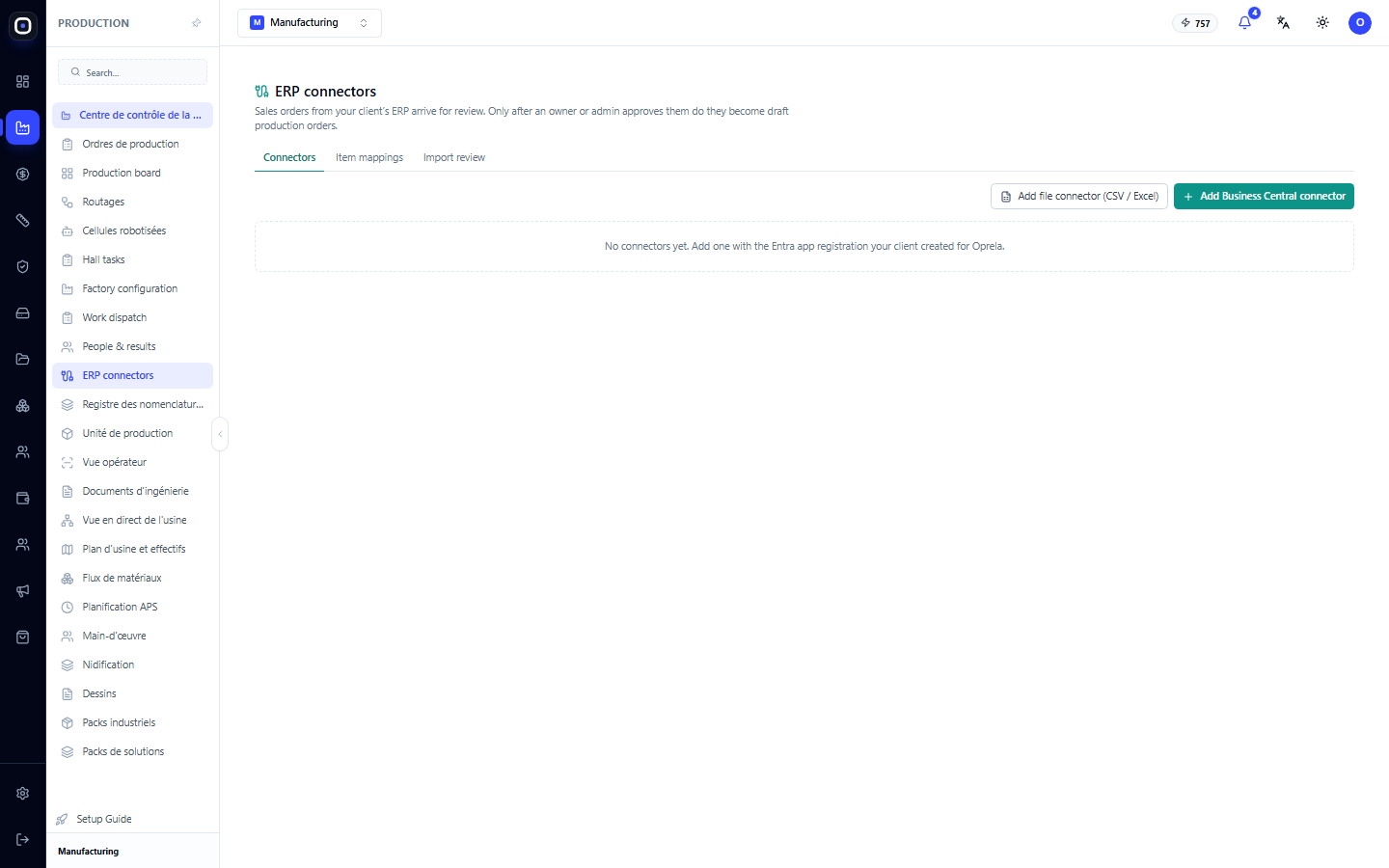
Principe principal : la vérification d'abord
Sous le titre de la page, la règle fondamentale est énoncée : les commandes du système ERP du client sont soumises à vérification, et ce n'est qu'après approbation par le propriétaire ou l'administrateur qu'elles deviennent des brouillons d'ordres de fabrication.
Le processus est donc le suivant :
- le connecteur récupère les lignes de commande ;
- vous les vérifiez dans l'onglet « Aperçu de l'importation » ;
- après approbation, chaque ligne devient un brouillon d'ordre de fabrication ;
- le brouillon est lancé en production séparément, de la manière habituelle.
Il y a toujours deux vérifications humaines entre le système du client et votre atelier.
Trois onglets
- Connecteurs — les sources d'où proviennent les commandes.
- Mappage des articles — comment les articles du client sont nommés chez vous.
- Aperçu de l'importation — ce qui a été reçu et ce qu'il faut en faire.
Deux méthodes de connexion
L'onglet « Connecteurs » contient deux boutons.
- Ajouter un connecteur Business Central — pour les clients utilisant Microsoft Dynamics 365 Business Central. Le système récupère automatiquement les commandes nouvelles et modifiées.
- Ajouter un connecteur de fichier (CSV / Excel) — pour tout système à partir duquel un fichier peut être exporté : Symfonia, Comarch, Insert ou un simple tableau.
Si aucun connecteur n'existe encore, la page l'indiquera et proposera d'ajouter le premier.
Connecteur Business Central
Avant la connexion, le client doit préparer deux choses de son côté :
- l'enregistrement de l'application dans Microsoft Entra ID : identifiant de l'organisation, identifiant de l'application et secret ;
- l'accès de cette application au sein de Business Central. Sans la deuxième étape, la connexion ne fonctionnera pas, et c'est la raison la plus fréquente d'un échec lors de la première tentative.
Cliquez ensuite sur Ajouter un connecteur Business Central et entrez l'identifiant de l'organisation, l'environnement, l'identifiant de l'entreprise, l'identifiant de l'application et le secret. Le secret est stocké chiffré. Après l'enregistrement, il n'est plus visible, donc une erreur est corrigée en entrant un nouveau secret.
Ce que le connecteur peut faire :
- Importer maintenant récupère les commandes modifiées depuis la dernière importation. Si l'importation est interrompue, la suivante reprendra au même endroit, et rien ne sera perdu.
- Vérifier les commandes supprimées trouve les commandes que le client a supprimées de son côté. Vos ordres de fabrication ne sont pas annulés automatiquement. Ils sont seulement marqués, et la décision vous appartient.
- Envoi des statuts transmet le statut de production au client. Dans Business Central standard, il n'y a pas de champ pour un tel statut, le client doit donc l'ajouter. Indiquez où se trouve ce champ et quelle valeur écrire pour chaque statut. Testez d'abord dans un environnement de test.
L'importation automatique planifiée est activée par l'équipe Oprela lors de la connexion.
Connecteur de fichier
Cliquez sur Ajouter un connecteur de fichier et téléchargez un fichier d'exemple. Vous expliquerez une seule fois au système comment lire les fichiers de ce client.
- Clé de source — un nom court en caractères latins, par exemple
symfonia. Il ne peut pas être modifié par la suite, alors choisissez un nom clair. - Encodage. Les programmes polonais enregistrent souvent les fichiers en windows-1250. Si vous voyez des symboles étranges au lieu des lettres « ą » ou « ł », changez l'encodage.
- Séparateur, séparateur décimal, format de date — tels qu'ils apparaissent dans le fichier client. Par exemple, point-virgule, nombre « 1234,5 », date « JJ.MM.AAAA ».
- Colonnes. Indiquez dans quelle colonne se trouvent le numéro de commande, le numéro de ligne, le code article et la quantité. Ces quatre sont obligatoires. Vous pouvez également spécifier la date d'échéance, l'unité de mesure et le client.
- Type de ligne. Si le fichier contient des commentaires ou des services, spécifiez la valeur qui identifie un article. Les autres lignes seront ignorées.
En bas, vous pouvez voir combien de commandes et de lignes ont été lues à partir de l'échantillon. Si les chiffres correspondent à ceux du fichier, les paramètres sont corrects.
Ensuite, chaque nouveau fichier est téléchargé via le bouton Télécharger le fichier. Trois mesures de sécurité sont en place :
- si au moins une ligne ne peut pas être lue, l'importation est entièrement bloquée, et les erreurs sont affichées avec le numéro de ligne ;
- le même fichier ne peut pas être importé deux fois ;
- une ligne qui n'est pas présente dans le fichier suivant n'est pas considérée comme supprimée.
Le bouton Exporter le fichier de statuts génère un fichier avec les statuts de production pour chaque ligne. Le client l'importe dans son système.
Onglet « Mappage des articles »
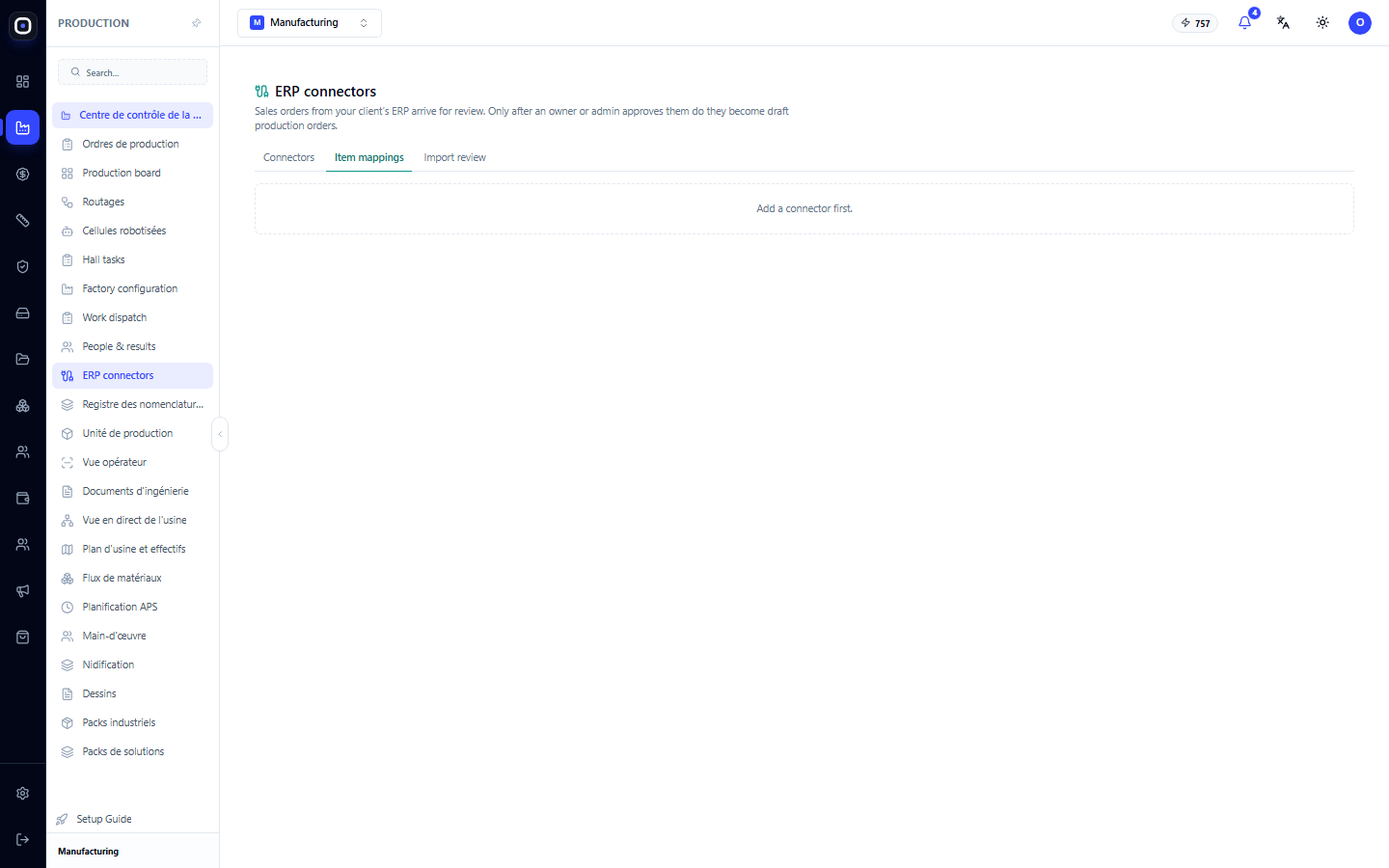
Le client nomme les articles à sa manière, vous à la vôtre. Le mappage fait correspondre l'un à l'autre. Pour chaque article du système client, indiquez l'une des deux options :
- fabriqué sur commande — et quel est cet article chez vous ;
- non fabriqué — article acheté ou en stock.
Une ligne avec un article sans mappage sera bloquée jusqu'à vérification. C'est intentionnel : le système ne devine pas ce qu'est un code inconnu.
Onglet « Aperçu de l'importation »
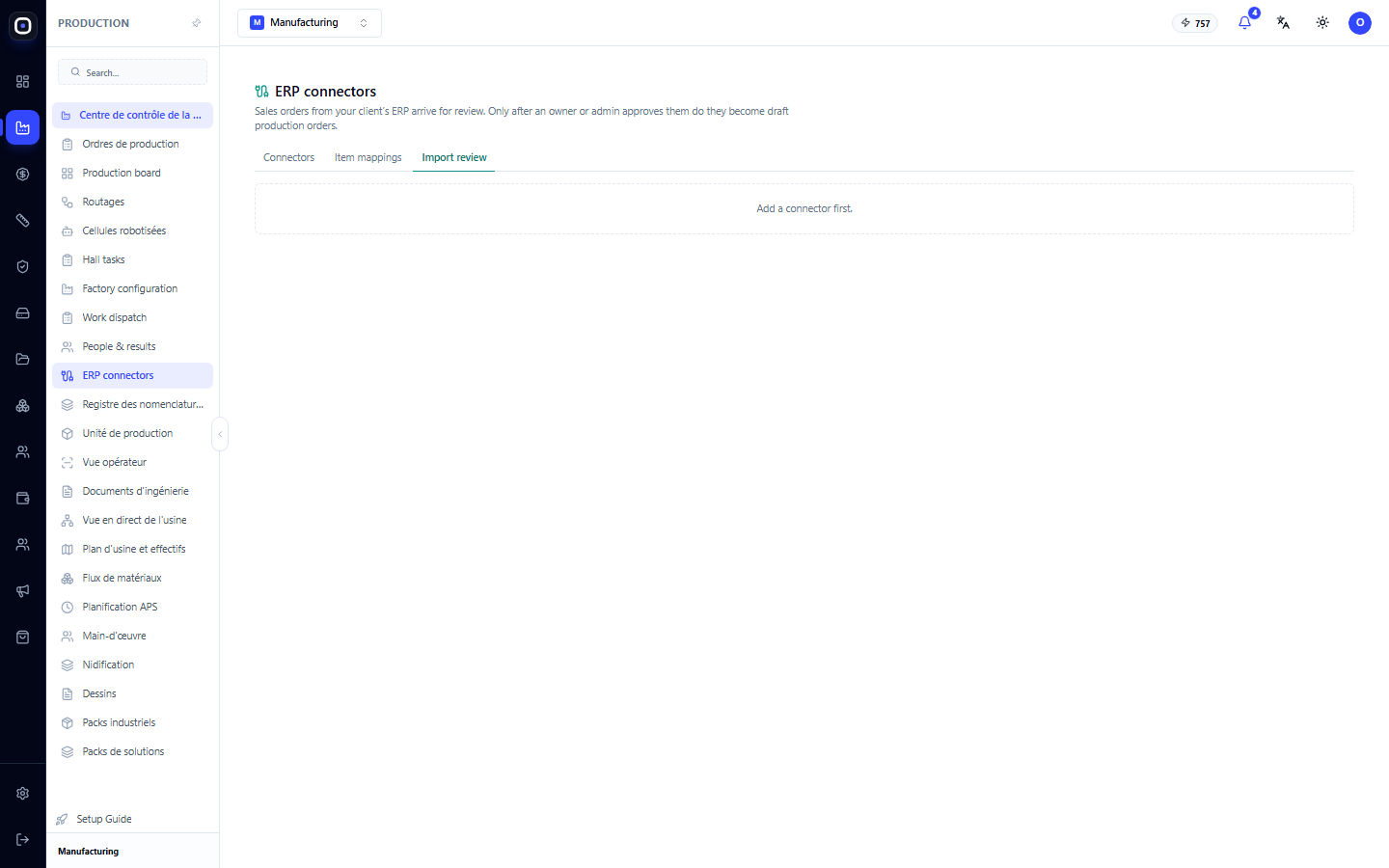
Chaque importation affiche ses lignes avec l'un des deux états :
- prêt — la ligne peut être approuvée ;
- bloqué — à côté de la ligne, il est indiqué ce qu'il faut faire.
Une ligne bloquée est résolue de l'une des deux manières suivantes : la cause est éliminée (par exemple, un mappage d'article est ajouté) et on clique sur Vérifier à nouveau, ou la ligne est rejetée avec une explication de la raison.
Le bouton Approuver et créer des commandes devient disponible uniquement lorsqu'aucune ligne n'est bloquée. L'approbation crée des brouillons d'ordres de fabrication, et un lien vers la commande apparaît à côté de chaque ligne.
Si le client a modifié une commande après approbation
C'est la situation la plus délicate, et le système se comporte avec prudence.
Si une ligne a été modifiée dans le système client après qu'un ordre de fabrication en a déjà été créé, Oprela ne crée pas de deuxième commande et ne modifie pas la commande existante. La nouvelle version de la ligne apparaît comme bloquée.
Vous décidez quoi faire de la commande existante : modifier la quantité, annuler, laisser telle quelle. Après cela, vous rejetez la ligne bloquée.
Cela évite deux scénarios dangereux : lorsque l'atelier produit silencieusement l'ancienne quantité et lorsque deux commandes pour la même chose sont en cours.
Ordre de travail typique
- Ouvrez Production → Connecteurs ERP.
- Ajoutez un connecteur : Business Central ou fichier.
- Dans l'onglet Mappage des articles, associez les articles du client à vos produits.
- Importez les commandes avec le bouton Importer maintenant ou téléchargez le fichier.
- Dans l'onglet Aperçu de l'importation, traitez les lignes bloquées.
- Cliquez sur Approuver et créer des commandes.
- Accédez aux ordres de fabrication et lancez les brouillons en production.
Questions fréquentes
La connexion à Business Central ne fonctionne pas, même si les données sont correctement saisies
Le plus souvent, l'application n'a pas reçu d'accès au sein même de Business Central. L'enregistrement dans Microsoft Entra ID n'est pas suffisant : les deux étapes sont nécessaires.
Dans le fichier, des symboles étranges apparaissent à la place des lettres polonaises
Changez l'encodage du connecteur en windows-1250.
Le bouton « Approuver et créer des commandes » est inactif
Cette importation contient des lignes bloquées. Résolvez ou rejetez chacune d'elles.
Le client a supprimé une commande. Disparaîtra-t-elle de notre système ?
Non. Elle sera seulement marquée. C'est à vous de décider de l'annuler ou non.
Les commandes importées sont-elles directement envoyées à l'atelier ?
Non. Après approbation, elles deviennent des brouillons. Un brouillon est lancé séparément en atelier.
Lire la suite
- Ordres de fabrication
- Tableau de production
- Intégrations
- Importation et exportation
- Configuration d'usine