Reconnaissance de dessins de production : de la photo du dessin aux données pour la machine
Vous téléchargez une photo d'un dessin coté, et l'assistant reconnaît le profil, la longueur de coupe, les trous et les fentes. Vous vérifiez le résultat et le confirmez, après quoi les données peuvent être utilisées en production.
Tous les clients n'ont pas de modèle 3D. Beaucoup envoient encore des dessins sur papier, des scans ou des photos depuis leur téléphone : un tube de telle section, de telle longueur, trois trous à telles distances.
La page « Reconnaissance de dessins de production » convertit une telle photo en données. Le titre décrit ce qu'elle peut faire : téléchargez une photo d'un dessin coté – l'assistant reconnaîtra le profil, la coupe, les trous et les fentes.
Où trouver la page
Dans le menu latéral, ouvrez la section Ingénierie et l'élément Reconnaissance de dessins. L'adresse de la page se termine par …/erp/engineering/drawing-import.
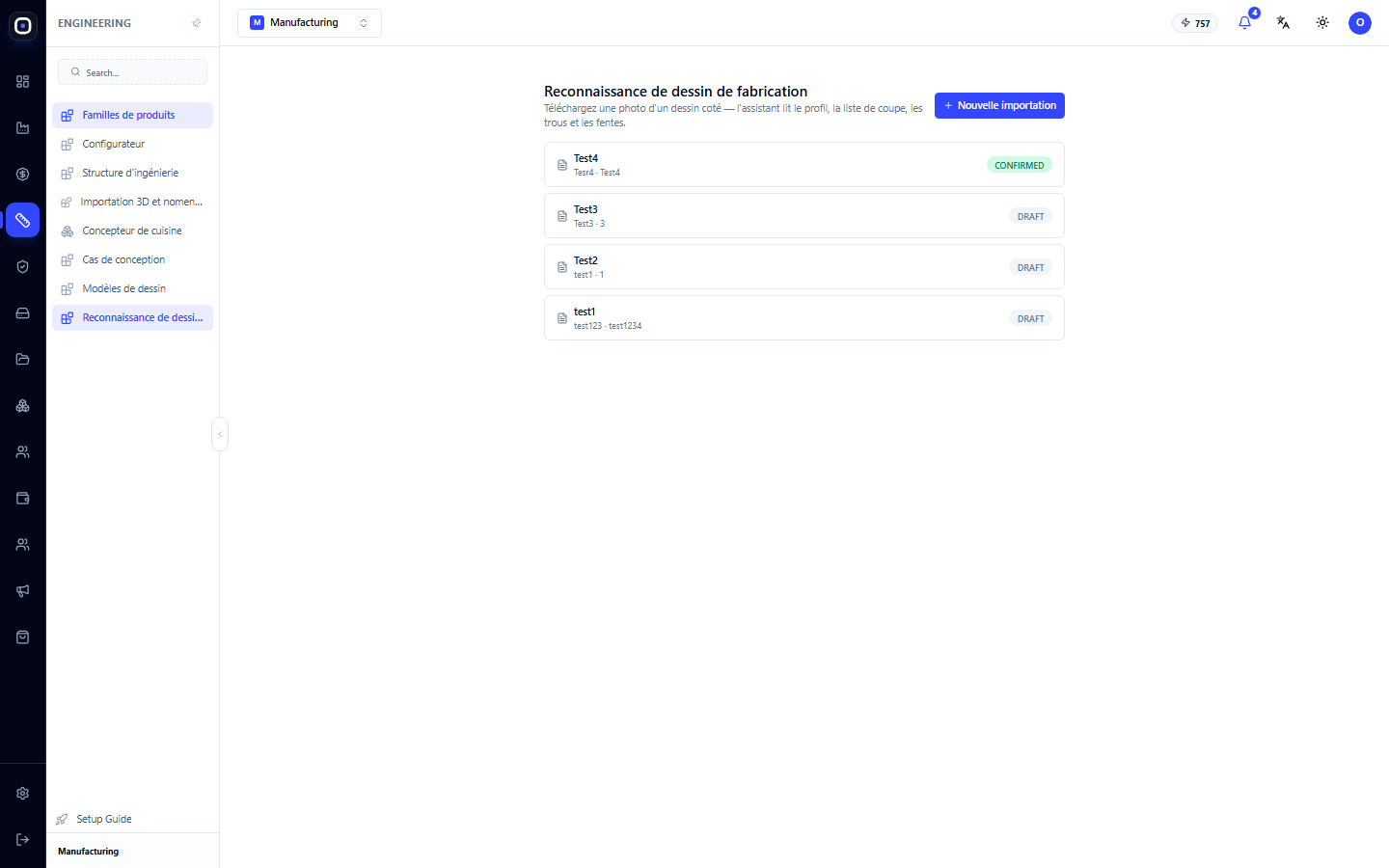
Liste des importations
La page affiche toutes les importations sous forme de lignes. Chacune montre le nom, une brève description et le statut :
- DRAFT (Brouillon) — Le dessin a été reconnu, mais une personne n'a pas encore confirmé le résultat ;
- CONFIRMED (Confirmé) — Les données ont été vérifiées et peuvent être utilisées.
Le bouton Nouvelle importation en haut à droite lance une nouvelle reconnaissance. Un clic sur une ligne ouvre l'importation.
La différence entre les deux statuts est la limite de responsabilité. L'assistant propose, la personne confirme. Tant que le statut est DRAFT, rien ne va en production.
Comment créer une importation
- Cliquez sur Nouvelle importation.
- Donnez un nom à l'importation pour pouvoir la retrouver plus tard.
- Téléchargez la photo ou le scan du dessin.
- Attendez la reconnaissance.
Ce que l'assistant reconnaît
Cette page est conçue pour les pièces en profilé et en tube : poteaux, traverses, cadres.
- Profil — section de la pièce brute : tube carré 40 × 40, rectangulaire 60 × 30, cornière, épaisseur de paroi.
- Coupe — longueur de la pièce et angles des extrémités. Coupe droite ou à quarante-cinq degrés.
- Trous — diamètre de chacun et distance par rapport au bord.
- Fentes — dimensions et emplacement.
Visualisation et vérification
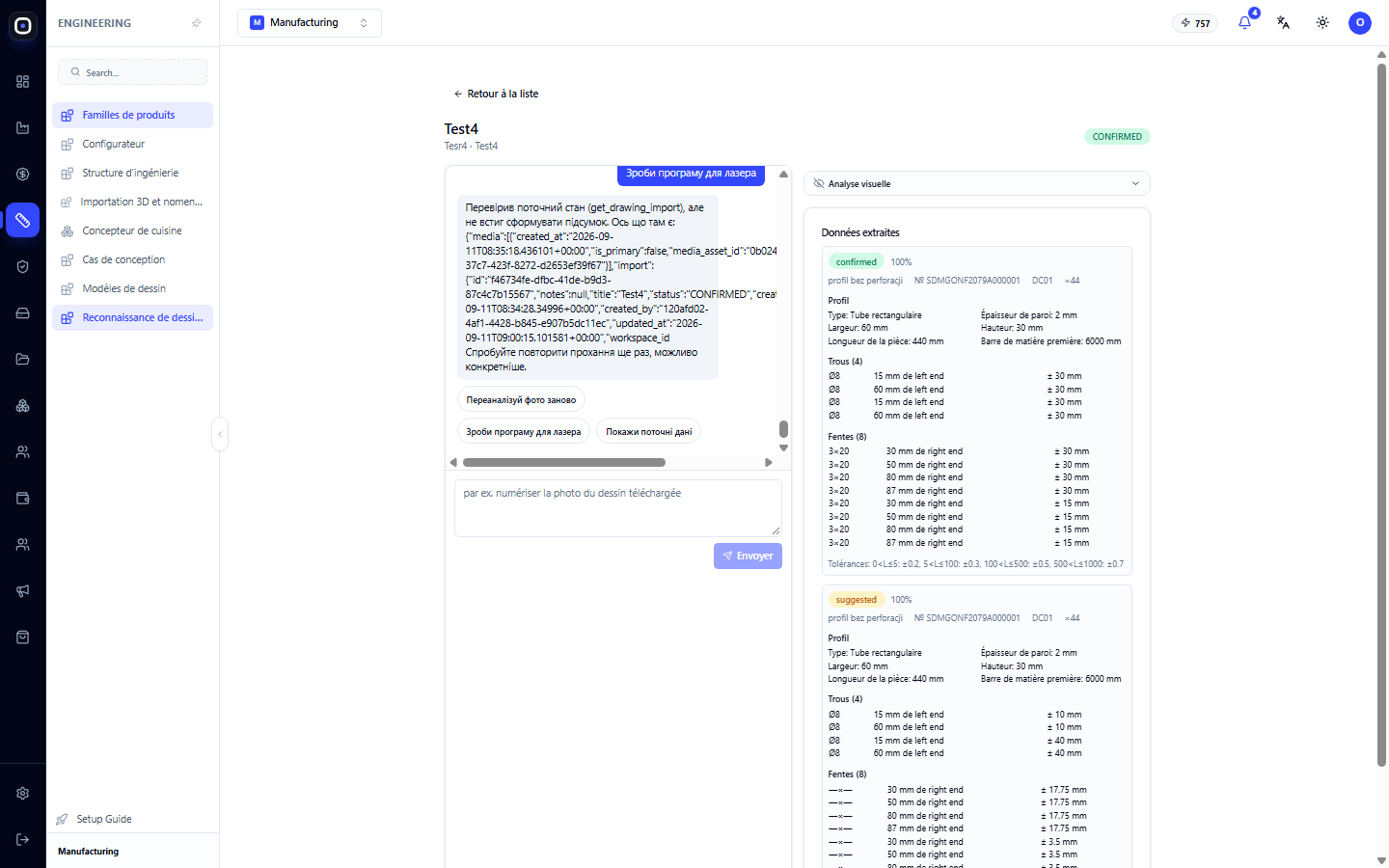
L'importation ouverte est divisée en deux parties. À gauche — la conversation avec l'assistant et le dessin original. À droite — les données reconnues : profil, paramètres de coupe et tableau des trous avec diamètres et coordonnées.
Chaque élément reconnu a une marque de confiance. Ce dont l'assistant n'est pas sûr est marqué séparément pour que vous le vérifiiez en priorité.
Vérifiez dans cet ordre :
- le profil. S'il est incorrect, le reste n'a pas d'importance ;
- la longueur totale ;
- le nombre de trous. Comptez-les sur le dessin et comparez avec le tableau ;
- les distances. Surtout à partir de quel bord elles sont mesurées. C'est l'erreur la plus fréquente, et pas seulement pour l'assistant.
Comment corriger
Si quelque chose est mal reconnu, il y a deux façons de procéder.
- Écrire à l'assistant dans le chat : « le troisième trou est à 250 mm, pas à 205 ». Il corrigera les données.
- Corriger manuellement les valeurs dans le tableau.
Confirmation
Une fois que tout est vérifié, confirmez l'importation. Le statut passera à CONFIRMED, et la pièce reconnue sera disponible pour les travaux ultérieurs : découpe, routage, estimation des coûts.
Comment prendre une photo reconnaissable
La qualité du résultat dépend plus de la qualité de la photo que de toute autre chose.
- Prenez la photo de face, pas en biais. Une perspective déformée modifie les proportions.
- Le dessin entier doit être dans le cadre, y compris le cartouche où sont indiqués le matériau et le profil.
- Les dimensions doivent être lisibles. Si vous ne pouvez pas lire un chiffre sur la photo, l'assistant ne le pourra pas non plus.
- Sans reflets ni ombres. Prenez la photo sous un éclairage uniforme.
- Un dessin — une importation. N'essayez pas de mettre trois pièces sur une seule photo.
Un scan est toujours meilleur qu'une photo. Si vous avez la possibilité de scanner, utilisez-la.
Quand cet outil est-il approprié et quand ne l'est-il pas ?
Approprié lorsque la pièce est simple, faite de profilé ou de tube, et que le dessin a des dimensions cotées.
Non approprié pour les pièces spatiales complexes, les dessins d'assemblage avec des dizaines de positions et les croquis sans dimensions. Pour ceux-ci, un modèle 3D et la page d'importation 3D sont nécessaires.
Si le client n'a envoyé qu'une photo du produit fini sans dessin, utilisez l'estimation rapide à partir de la photo dans Costing Studio.
Ordre de travail typique
- Ouvrez Ingénierie → Reconnaissance de dessins.
- Cliquez sur Nouvelle importation et téléchargez la photo.
- Attendez la reconnaissance.
- Vérifiez le profil, la longueur, le nombre de trous et les distances.
- Corrigez les erreurs via le chat ou dans le tableau.
- Confirmez l'importation.
- Utilisez la pièce pour la découpe ou l'estimation.
Questions fréquentes
L'assistant a reconnu un profil incorrect
Écrivez-lui le bon dans le chat ou corrigez-le manuellement. Si cela se produit souvent, vérifiez si le cartouche du dessin est inclus dans le cadre.
Il y a moins de trous dans le tableau que sur le dessin
Certains n'ont pas été reconnus, le plus souvent en raison d'un mauvais contraste. Ajoutez-les manuellement ou reprenez la photo du dessin.
L'importation est restée au statut DRAFT
Personne ne l'a confirmée. Ouvrez-la, vérifiez les données et confirmez.
Peut-on télécharger un PDF ?
Un dessin sous forme d'image est reconnu de manière plus fiable. Si vous avez un PDF, enregistrez la page souhaitée en tant qu'image.
Peut-on faire confiance au résultat sans vérification ?
Non. La reconnaissance facilite le travail, mais ne décharge pas de la responsabilité. Un chiffre incorrect signifie un lot de rebuts, la vérification humaine est donc obligatoire.