Pakiety branżowe: jak dopasować system do swojego rodzaju produkcji
Pakiet branżowy dodaje typy jednostek, materiały i operacje typowe dla Twojej branży. Jak włączyć pakiet, wypełnić dane startowe i czym pakiety branżowe różnią się od pakietów rozwiązań.
Producent regałów metalowych i producent kuchni korzystają z tego samego systemu, ale mówią różnymi językami. Pierwszy ma rury, laser i spawanie. Drugi ma płyty, oklejanie krawędzi i fronty.
Pakiet branżowy uczy system języka Twojej branży. Dodaje do uniwersalnego rdzenia potrzebne typy jednostek, materiały i operacje, abyś nie musiał wprowadzać ich ręcznie od podstaw.
Gdzie znaleźć stronę
Najłatwiej otworzyć ją z Centrum zarządzania produkcją: pod siedmioma kartami znajduje się link Zarządzaj pakietami branżowymi. Adres strony kończy się na …/erp/production/industry-packs.
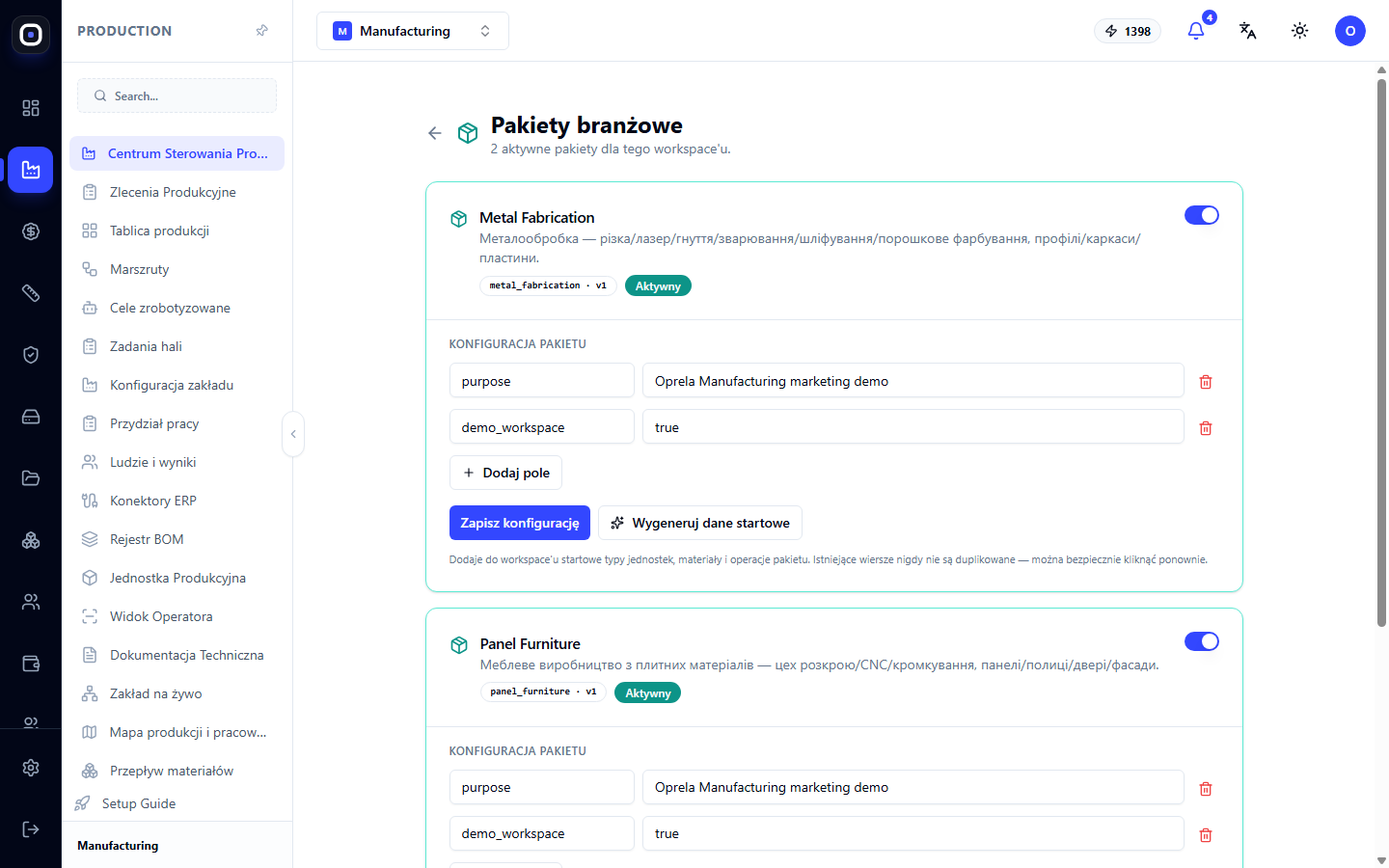
Pod nagłówkiem jest informacja, ile pakietów jest aktywnych w obszarze roboczym (workspace).
Jak działa system: rdzeń i pakiety
Aby zrozumieć pakiety, warto poznać jedną ideę.
Istnieje uniwersalny rdzeń: zamówienia, jednostki, marszruty, operacje, jakość, magazyn. Jest on taki sam dla wszystkich i nic nie wie o konkretnej branży.
Istnieją pakiety branżowe: wypełniają one rdzeń treścią. Pakiet mówi: „w tej branży występują takie a takie detale, są one wykonywane z takich a takich materiałów za pomocą takich a takich operacji”.
Dzięki temu można włączyć kilka pakietów jednocześnie. Fabryka, która produkuje meble z metalowym stelażem, włącza zarówno obróbkę metalu, jak i meble skrzyniowe.
Jakie pakiety są dostępne
Każdy pakiet jest przedstawiony jako karta z nazwą, krótkim opisem, kodem technicznym, wersją i przełącznikiem.
- Metal Fabrication — obróbka metalu. Cięcie, laser, gięcie, spawanie, szlifowanie, malowanie proszkowe. Profile, ramy, płyty.
- Panel Furniture — produkcja mebli z materiałów płytowych. Dział rozkroju, obróbka na maszynach CNC, oklejanie krawędzi. Panele, półki, drzwi, fronty.
- Retail Fixtures — wyposażenie sklepów. Regały, gondole, stojaki.
Oznaczenie Aktywny oznacza, że pakiet jest włączony.
Jak włączyć pakiet
Włącz przełącznik w prawym rogu karty. Pakiet stanie się aktywny, a pod nim otworzy się blok ustawień.
Włączenie pakietu samo w sobie nic nie dodaje do Twoich katalogów. Mówi jedynie systemowi, że ten pakiet Cię dotyczy. Dane dodaje osobny przycisk, o którym poniżej.
Ustawienia pakietu
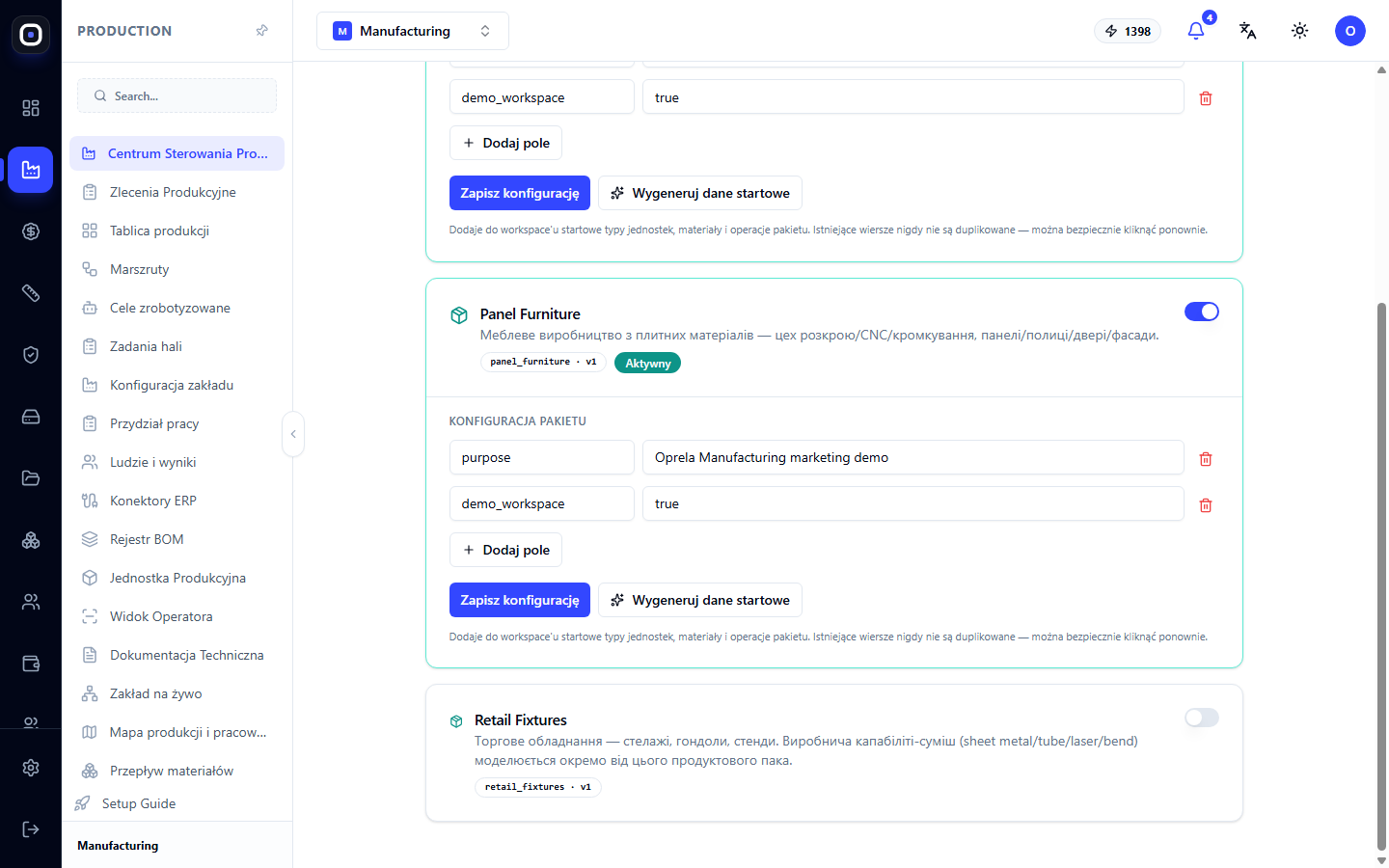
W bloku „Ustawienia pakietu” przechowywane są dodatkowe parametry w postaci par „klucz — wartość”. Przycisk Dodaj pole dodaje nową parę, ikona kosza usuwa, Zapisz ustawienia zapisuje zmiany.
Większość fabryk nie musi zmieniać tych pól. Są one przeznaczone do specjalnych przypadków, które konfiguruje integrator.
Wypełnij dane początkowe
To najbardziej przydatny przycisk na stronie. Wypełnij dane początkowe dodaje do obszaru roboczego (workspace) początkowe typy jednostek, materiały i operacje pakietu.
Pod przyciskiem znajduje się ważne wyjaśnienie: nie duplikuje on już istniejących rekordów, więc ponowne naciśnięcie jest bezpieczne.
Oznacza to, że jeśli już ręcznie wprowadziłeś część materiałów, przycisk doda tylko to, czego brakuje. A jeśli pakiet został zaktualizowany i pojawiły się w nim nowe operacje, ponowne naciśnięcie je załaduje.
Po wypełnieniu otrzymujesz działającą podstawę: typy jednostek, dla których można tworzyć marszruty, oraz operacje, z których te marszruty się składają.
Pakiety rozwiązań
Obok pakietów branżowych istnieje jeszcze jeden poziom — pakiety rozwiązań. Ich strona otwiera się pod adresem kończącym się na …/erp/production/solution-packs.
Różnica jest następująca.
- Pakiet branżowy opisuje branżę ogólnie: jakie są detale, materiały, operacje.
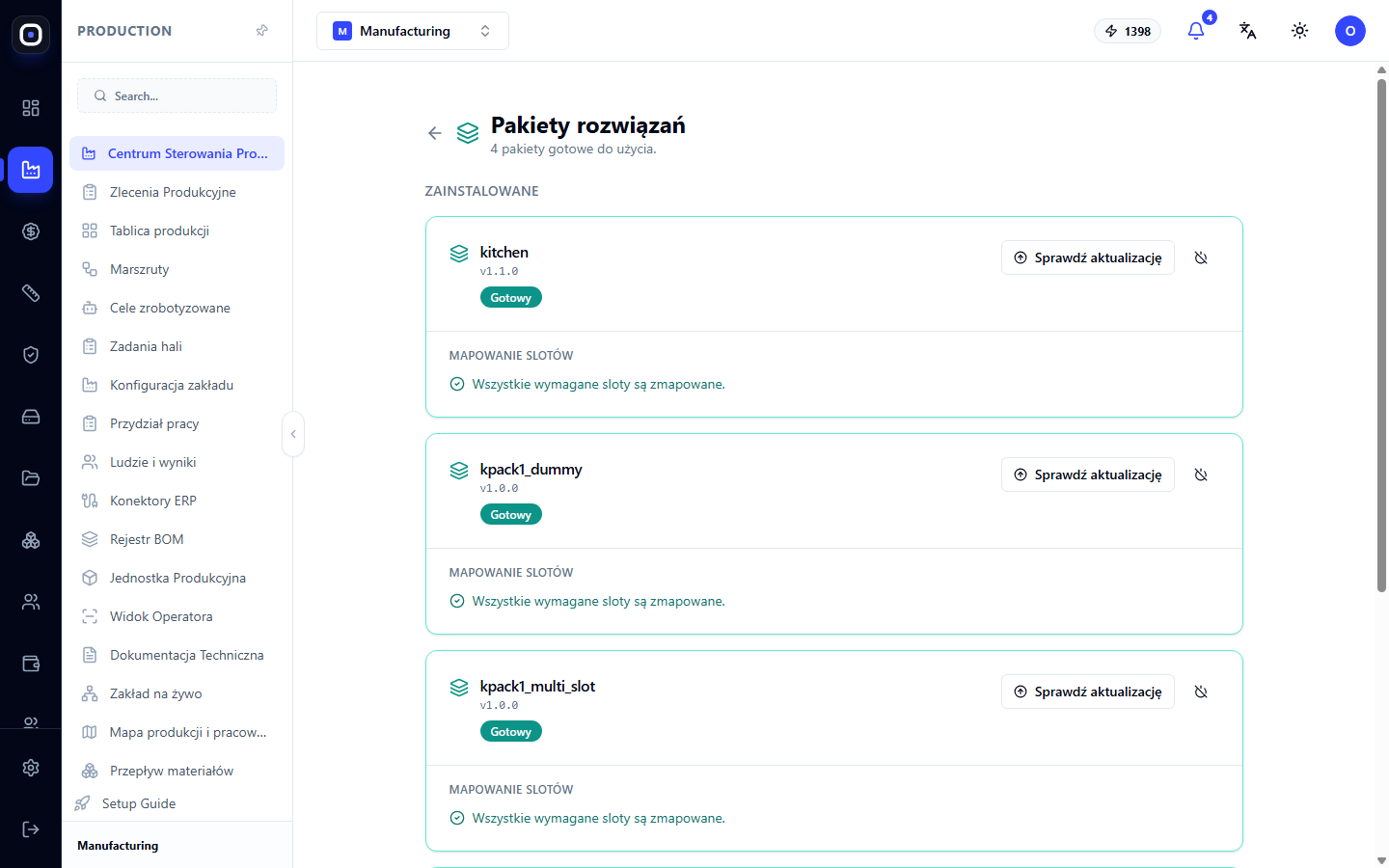
- Pakiet rozwiązań to gotowe rozwiązanie dla konkretnego rodzaju produktu. Na przykład pakiet „kitchen” zawiera wszystko do kuchni: typowe moduły, zasady ich budowy, fronty, uchwyty, blaty.
Pakiet rozwiązań opiera się na pakiecie branżowym. Pakiet kuchenny wymaga pakietu mebli skrzyniowych, ponieważ kuchnia składa się z paneli.
Co znajduje się na stronie
Strona jest podzielona na dwie części.
Zainstalowane — pakiety, które już działają. Dla każdego widoczna jest nazwa, wersja i status, na przykład „Gotowy”. Przycisk Sprawdź aktualizacje pokazuje, czy wyszła nowa wersja.
Pod każdym pakietem znajduje się wiersz „Powiązanie slotów”. Slot to miejsce, w którym pakiet rozwiązań oczekuje podstawienia czegoś z Twojego obszaru roboczego (workspace): konkretnego materiału, operacji lub maszyny. Napis „Wszystkie obowiązkowe sloty powiązane” oznacza, że pakiet jest w pełni skonfigurowany.
Dostępne do instalacji — pakiety, które można dodać przyciskiem Zainstaluj. Jeśli pakiet wymaga pakietu branżowego, którego nie masz, zostanie to napisane, a instalacja nie będzie możliwa, dopóki nie włączysz wymaganego pakietu.
Typowy porządek pracy
- Otwórz Centrum zarządzania produkcją i kliknij Zarządzaj pakietami branżowymi.
- Włącz pakiety odpowiadające Twojej produkcji.
- Dla każdego kliknij Wypełnij dane początkowe.
- Przejdź do marszrut i sprawdź, czy pojawiły się typy jednostek i operacje.
- Jeśli produkujesz typowe wyroby, otwórz pakiety rozwiązań i zainstaluj potrzebny.
- Sprawdź, czy wszystkie obowiązkowe sloty są powiązane.
Często zadawane pytania
Włączyłem pakiet, ale nic się nie zmieniło
Włączenie jedynie oznacza pakiet jako aktywny. Kliknij Wypełnij dane początkowe, aby dodać typy jednostek, materiały i operacje.
Czy przycisk „Wypełnij dane początkowe” zepsuje moje własne dane?
Nie. Dodaje on tylko to, czego jeszcze nie ma, i nie zmienia istniejących rekordów.
Czy można włączyć kilka pakietów?
Tak. Jeśli Twoja produkcja łączy kilka technologii, włącz wszystkie potrzebne.
Co się stanie, jeśli wyłączę pakiet?
Przestanie być aktywny, ale już dodane typy jednostek, materiały i operacje nigdzie nie znikną. Marszruty i zamówienia, które na nich bazują, będą nadal działać.
Pakiet rozwiązań nie instaluje się
Wymaga on pakietu branżowego, którego nie masz. Przyczyna jest napisana pod nazwą pakietu. Włącz wymagany pakiet branżowy i spróbuj ponownie.