Rozpoznawanie rysunków produkcyjnych: od zdjęcia rysunku do danych dla maszyny
Przesyłasz zdjęcie rysunku wymiarowego, a asystent rozpoznaje profil, długość cięcia, otwory i wycięcia. Sprawdzasz wynik i potwierdzasz, po czym dane mogą być wykorzystane w produkcji.
Nie każdy klient posiada model 3D. Wielu nadal wysyła rysunki na papierze, skany lub zdjęcia z telefonu: rura o takim-a-takim przekroju, takiej-a-takiej długości, trzy otwory w takich-a-takich odległościach.
Strona „Rozpoznawanie rysunków produkcyjnych” przekształca takie zdjęcie w dane. Pod nagłówkiem opisano, co dokładnie potrafi: prześlij zdjęcie rysunku wymiarowego — asystent rozpozna profil, cięcie, otwory i wycięcia.
Gdzie znaleźć stronę
W menu bocznym otwórz sekcję Inżynieria i pozycję Rozpoznawanie rysunków. Adres strony kończy się na …/erp/engineering/drawing-import.
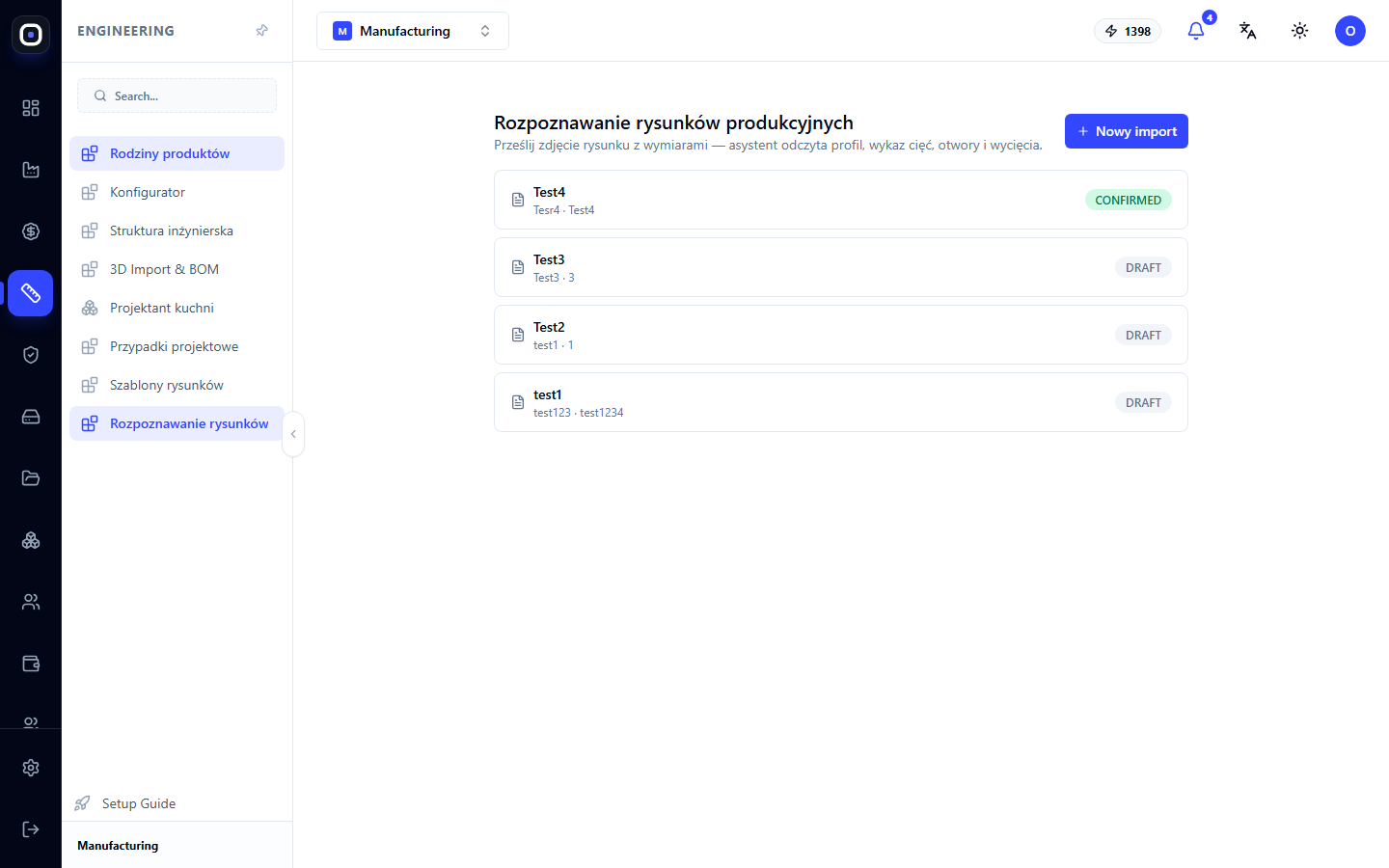
Lista importów
Strona wyświetla wszystkie importy w wierszach. W każdym widać nazwę, krótki opis i status:
- DRAFT (Szkic) — rysunek został rozpoznany, ale człowiek jeszcze nie potwierdził wyniku;
- CONFIRMED (Potwierdzony) — dane zostały zweryfikowane, można ich używać.
Przycisk Nowy import w prawym górnym rogu rozpoczyna nowe rozpoznawanie. Kliknięcie wiersza otwiera import.
Różnica między dwoma statusami to granica odpowiedzialności. Asystent proponuje, człowiek potwierdza. Dopóki jest status DRAFT, nic nie trafia do produkcji.
Jak utworzyć import
- Kliknij Nowy import.
- Nadaj importowi nazwę, pod którą później go znajdziesz.
- Prześlij zdjęcie lub skan rysunku.
- Poczekaj na rozpoznanie.
Co rozpoznaje asystent
Strona jest przeznaczona do części wykonanych z profili i rur: słupków, belek, ram.
- Profil — przekrój półfabrykatu: rura kwadratowa 40 × 40, prostokątna 60 × 30, kątownik, grubość ścianki.
- Cięcie — długość części i kąty końcówek. Cięcie proste lub pod kątem czterdziestu pięciu stopni.
- Otwory — średnica każdego i odległość od krawędzi.
- Wycięcia — wymiary i położenie.
Przeglądanie i weryfikacja
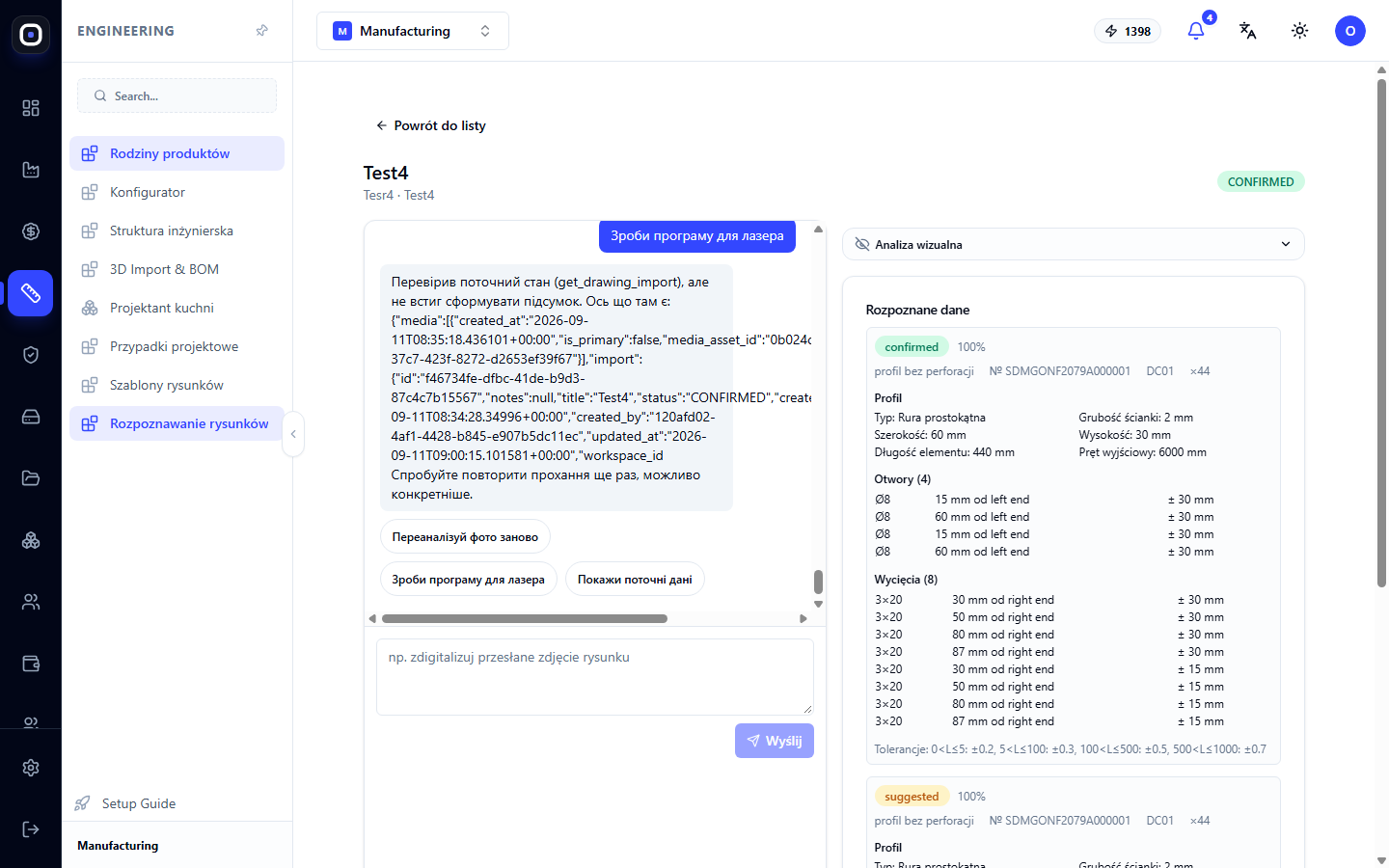
Otwarty import jest podzielony na dwie części. Po lewej stronie — rozmowa z asystentem i oryginalny rysunek. Po prawej stronie — rozpoznane dane: profil, parametry cięcia i tabela otworów ze średnicami i współrzędnymi.
Każdy rozpoznany element ma wskaźnik pewności. To, czego asystent nie jest pewien, oznacza osobno, abyś sprawdził to w pierwszej kolejności.
Sprawdzaj w następującej kolejności:
- profil. Jeśli jest nieprawidłowy, reszta nie ma znaczenia;
- całkowitą długość;
- liczbę otworów. Policz na rysunku i porównaj z tabelą;
- odległości. Zwłaszcza od której krawędzi zostały odmierzone. To najczęstszy błąd, i to nie tylko u asystenta.
Jak poprawić
Jeśli coś zostało rozpoznane nieprawidłowo, istnieją dwa sposoby.
- Napisać do asystenta na czacie: „trzeci otwór na 250 mm, a nie na 205”. On poprawi dane.
- Poprawić wartości w tabeli ręcznie.
Potwierdzenie
Gdy wszystko zostanie sprawdzone, potwierdź import. Status zmieni się na CONFIRMED, a rozpoznana część stanie się dostępna do dalszej pracy: cięcia, marszruty, wyceny.
Jak zrobić zdjęcie, które zostanie rozpoznane
Jakość wyniku zależy od jakości zdjęcia bardziej niż od czegokolwiek innego.
- Rób zdjęcia prosto, a nie pod kątem. Zniekształcona perspektywa zmienia proporcje.
- Cały rysunek musi być w kadrze, włącznie z tabelką rysunkową, gdzie podano materiał i profil.
- Wymiary muszą być czytelne. Jeśli sam nie możesz odczytać cyfry na zdjęciu, asystent też nie będzie w stanie.
- Bez odblasków i cieni. Rób zdjęcia przy równomiernym oświetleniu.
- Jeden rysunek — jeden import. Nie próbuj umieszczać trzech części na jednym zdjęciu.
Skan jest zawsze lepszy niż zdjęcie. Jeśli masz możliwość zeskanowania, skorzystaj z niej.
Kiedy to narzędzie jest odpowiednie, a kiedy nie
Odpowiednie, gdy część jest prosta, wykonana z profilu lub rury, a rysunek ma podane wymiary.
Nieodpowiednie dla skomplikowanych części przestrzennych, rysunków złożeniowych z dziesiątkami pozycji i szkiców bez wymiarów. Do nich potrzebny jest model 3D i strona importu 3D.
Jeśli klient wysłał tylko zdjęcie gotowego wyrobu bez rysunku, skorzystaj z szybkiej wyceny ze zdjęcia w Costing Studio.
Typowy porządek pracy
- Otwórz Inżynieria → Rozpoznawanie rysunków.
- Kliknij Nowy import i prześlij zdjęcie.
- Poczekaj na rozpoznanie.
- Sprawdź profil, długość, liczbę otworów i odległości.
- Popraw błędy za pomocą czatu lub w tabeli.
- Potwierdź import.
- Wykorzystaj część w cięciu lub wycenie.
Często zadawane pytania
Asystent rozpoznał niewłaściwy profil
Napisz mu prawidłowy na czacie lub popraw ręcznie. Jeśli zdarza się to często, sprawdź, czy tabelka rysunkowa mieści się w kadrze.
Otworów w tabeli jest mniej niż na rysunku
Część nie została rozpoznana, najczęściej z powodu słabego kontrastu. Dodaj je ręcznie lub zrób ponownie zdjęcie rysunku.
Import pozostał w statusie DRAFT
Nikt go nie potwierdził. Otwórz, sprawdź dane i potwierdź.
Czy można przesłać PDF?
Rysunek w postaci obrazu jest rozpoznawany najpewniej. Jeśli masz PDF, zapisz potrzebną stronę jako obraz.
Czy można ufać wynikowi bez weryfikacji?
Nie. Rozpoznawanie ułatwia pracę, ale nie zwalnia z odpowiedzialności. Jedna nieprawidłowa cyfra oznacza partię wadliwych produktów, dlatego weryfikacja przez człowieka jest obowiązkowa.