Rysunki produkcyjne: jak uzyskać rysunek techniczny z modelu 3D
System automatycznie tworzy rysunek części lub złożenia na podstawie geometrii produkcyjnej. Jak wybrać źródło, typ i standard, dodać przekroje, przejrzeć wynik i zapisać rysunek z numerem.
Operator przy maszynie nie pracuje z modelem 3D. Potrzebuje rysunku: widoków, wymiarów, tolerancji, przekrojów. Wcześniej ktoś musiał ręcznie narysować taki rysunek dla każdej części.
Strona „Rysunki produkcyjne” (Manufacturing Drawings) automatycznie tworzy rysunki z tej samej geometrii, z której produkowana jest część. Model jest jeden, więc rysunek nie może różnić się od tego, co faktycznie wycina maszyna.
Gdzie znaleźć stronę
W menu po lewej stronie otwórz Produkcja → Rysunki (Production → Drawings). Adres strony kończy się na …/erp/production/drawings.
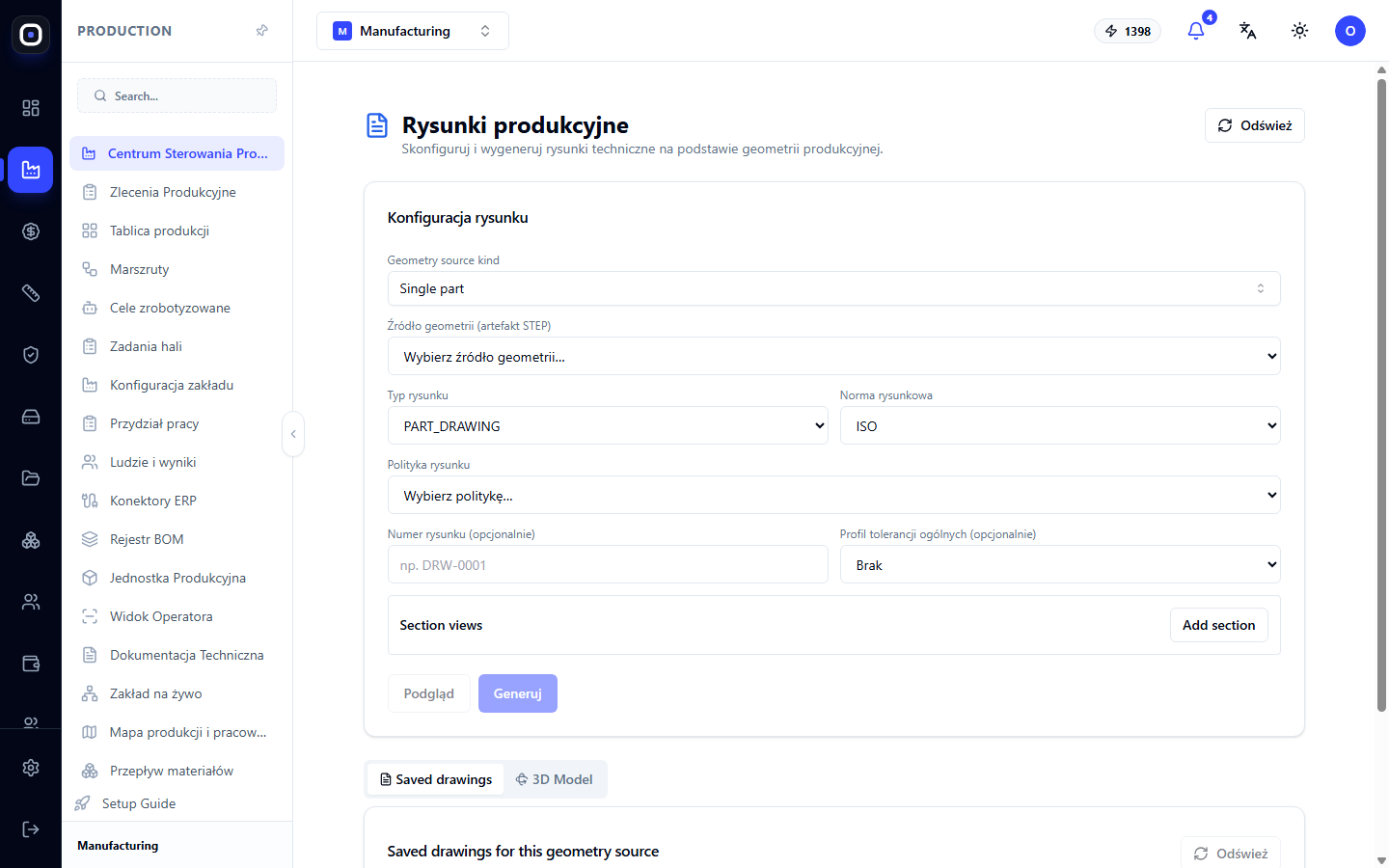
Niektóre napisy na tej stronie są jeszcze wyświetlane w języku angielskim. W artykule są one przedstawione tak, jak je widzisz na ekranie.
Strona składa się z dwóch części. Na górze znajduje się blok „Ustawienia rysunku” (Drawing settings), gdzie opisujesz, co i jak rysować. Na dole znajduje się wynik: zapisane rysunki i model 3D.
Ustawienia rysunku
Co rysujemy
- Geometry source kind — rodzaj źródła. Single part oznacza pojedynczą część. Dla zespołu składającego się z kilku części wybiera się złożenie.
- Źródło geometrii (artefakt STEP) — konkretna geometria. Lista zawiera części obszaru roboczego z ich kodami. Jest to ta sama sprawdzona geometria, z której przygotowywane są pliki dla maszyn.
Dopóki źródło nie zostanie wybrane, reszta strony jest pusta: system nie wie, co wyświetlić.
Jak rysujemy
- Typ rysunku (Drawing type) — na przykład
PART_DRAWING, rysunek części. - Standard rysunku (Drawing standard) — na przykład ISO. Od standardu zależy rozmieszczenie widoków, formatowanie wymiarów i tabliczka rysunkowa.
- Profil rysunku (Drawing profile) — gotowy zestaw reguł formatowania: jakie widoki pokazać, jak umieścić wymiary, jaki format arkusza. Profil pozwala, aby wszystkie rysunki w zakładzie wyglądały jednakowo.
- Numer rysunku (Drawing number) — opcjonalny, na przykład
DRW-0001. Jeśli masz własny system numeracji, podaj numer tutaj. - Profil tolerancji (Tolerance profile) — jakie tolerancje zastosować do wymiarów bez wyraźnie określonych.
Przekroje
W bloku Section views przyciskiem Add section dodaje się przekroje. Przekrój jest potrzebny, gdy widoki zewnętrzne nie pokazują czegoś ważnego: wewnętrznej wnęki, grubości ścianki, kształtu rowka.
Dla prostej płaskiej części przekroje nie są potrzebne. Dla części giętych lub frezowanych często są niezbędne.
Dwa przyciski
- Podgląd (Preview) pokazuje, jak będzie wyglądał rysunek, niczego nie zapisując. Używaj go, dopóki dopasowujesz ustawienia.
- Generuj (Generate) tworzy rysunek i go zapisuje.
Kolejność jest prosta: najpierw podgląd, potem generowanie. Dzięki temu w liście zapisanych nie gromadzą się nieudane próby.
Zapisane rysunki i model 3D
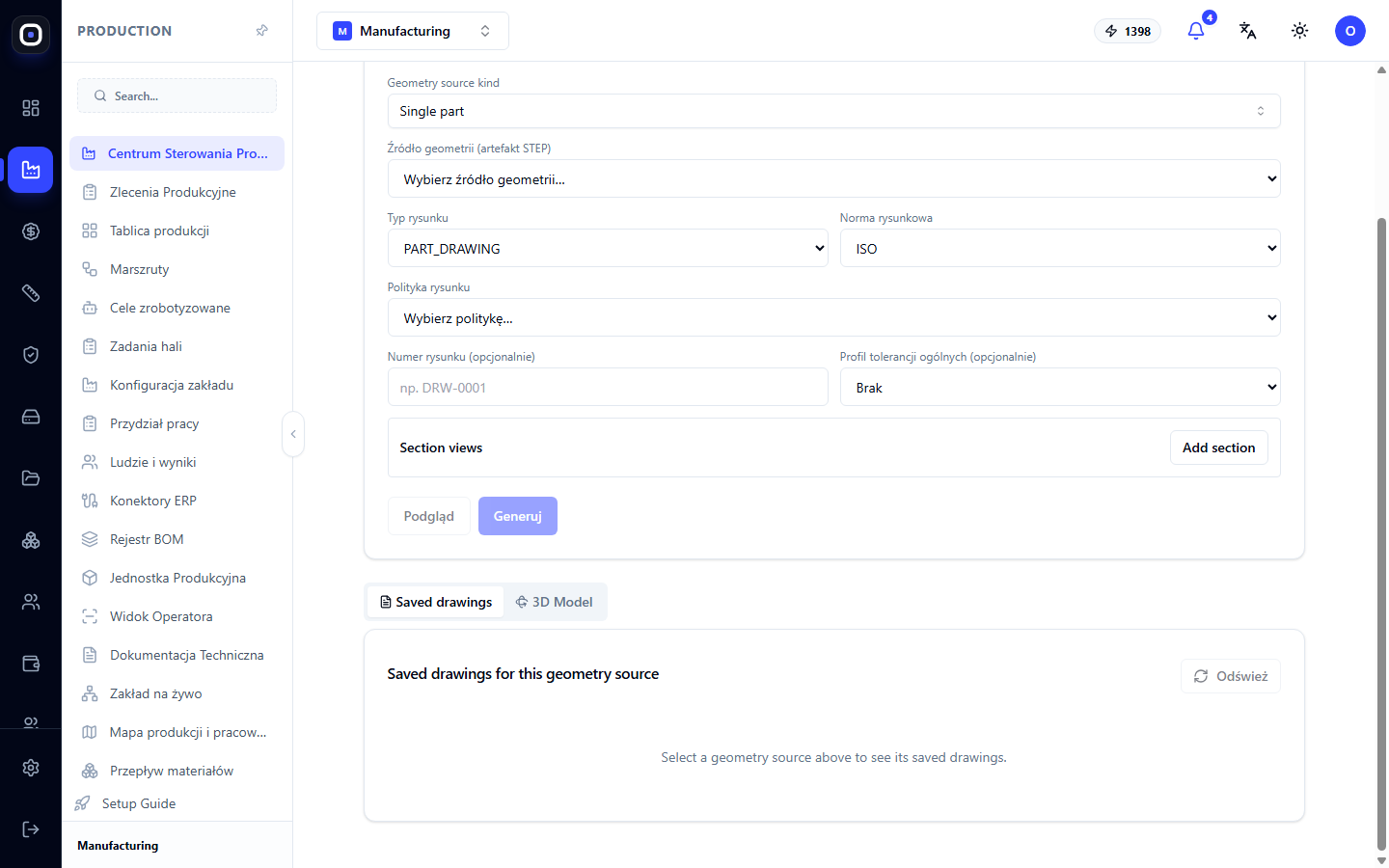
Pod ustawieniami znajdują się dwie zakładki.
Saved drawings (Zapisane rysunki) pokazuje rysunki już zapisane dla wybranego źródła geometrii. Jeśli źródło nie jest wybrane, pojawi się podpowiedź, aby je wybrać. Przycisk Odśwież (Refresh) ponownie odczytuje listę.
3D Model (Model 3D) pokazuje trójwymiarowy model wybranej części. Można go obracać i przybliżać. Jest to wygodne, aby upewnić się, że wybrano właściwą część, zanim wygeneruje się rysunek.
Rewizje rysunków
Jeśli część uległa zmianie, rysunek jest generowany ponownie. Nowy rysunek nie nadpisuje poprzedniego: staje się nową rewizją, a stara pozostaje w historii.
Jest to ważne dla identyfikowalności. Jeśli partia została wykonana zgodnie z rewizją 2, a następnie konstruktor wydał rewizję 3, zawsze można pokazać, na podstawie którego rysunku pracował warsztat.
Gdzie operator widzi rysunek
Wygenerowany rysunek nie musi być ręcznie rozprowadzany. Pojawia się tam, gdzie jest potrzebny:
- na stanowisku pracy operatora (operator's workstation) w otwartej partii, z możliwością rozszerzenia na cały ekran i wydrukowania;
- na tablicy produkcyjnej (production board) w drzewie zamówienia, przy każdej części;
- w aplikacji Oprela Floor na telefonie lub kiosku.
Na tablicy produkcyjnej dostępne są również działania masowe: „Generuj brakujące rysunki” (Generate missing drawings) tworzy rysunki dla wszystkich części zamówienia, dla których ich jeszcze nie ma, a „Drukuj rysunki (PDF)” (Print drawings (PDF)) zbiera wszystkie arkusze w jeden dokument. Jeśli trzeba przygotować całe zamówienie, szybciej jest to zrobić stamtąd. Ta strona jest potrzebna, gdy rysunek trzeba indywidualnie skonfigurować.
Typowa kolejność pracy
- Otwórz Produkcja → Rysunki (Production → Drawings).
- Wybierz rodzaj źródła i samą część z listy Źródło geometrii (Geometry source).
- Przełącz się na zakładkę 3D Model i upewnij się, że to właściwa część.
- Wybierz typ, standard i profil rysunku.
- W razie potrzeby dodaj przekroje przyciskiem Add section.
- Kliknij Podgląd (Preview).
- Jeśli wszystko jest w porządku, kliknij Generuj (Generate).
- Sprawdź, czy rysunek pojawił się na zakładce Saved drawings.
Często zadawane pytania
Lista źródeł geometrii jest pusta
W obszarze roboczym nie ma jeszcze części z gotową geometrią. Najpierw załaduj model poprzez przyjęcie 3D.
Przycisk „Generuj” jest nieaktywny
Nie wybrano źródła geometrii lub nie wypełniono obowiązkowego pola. Sprawdź blok ustawień od góry do dołu.
Na rysunku brakuje potrzebnego wymiaru
Automatyczne rysowanie umieszcza wymiary zgodnie z zasadami profilu. Spróbuj innego profilu lub dodaj przekrój, jeśli wymiar dotyczy wewnętrznego kształtu.
Zmieniłem model, a operator ma stary rysunek
Rysunek nie aktualizuje się automatycznie po zmianie modelu. Wygeneruj go ponownie: pojawi się nowa rewizja.
Czy można załadować własny rysunek zamiast wygenerowanego?
Tak, do tego służy osobna strona importu rysunków w sekcji inżynierskiej.