3D-Import: Wie man aus einem STEP-Modell eine Spezifikation für die Produktion erhält
Sie laden ein Modell vom Konstrukteur hoch, und das System zerlegt es in Baugruppen und Teile, zählt die Mengen und erstellt einen Spezifikationsentwurf. Importphasen, schnelle Problemfilter und Überprüfung vor der Freigabe.
Der Konstrukteur sendet ein Modell. Darin ist alles enthalten: jedes Detail, jede Schraube, jedes Rohr. Aber das ist Geometrie, keine Arbeitsliste. Jemand muss es in Positionen zerlegen, Mengen zählen und entscheiden, was das Werk selbst herstellt und was es einkauft.
Die Seite „3D-Import“ erledigt den Großteil dieser Arbeit automatisch. Unter der Überschrift wird der gesamte Weg in einer Zeile angezeigt: externes CAD-System → Produktstruktur → automatische Spezifikation → Produktion.
Wo finde ich die Seite?
Öffnen Sie im Seitenmenü den Abschnitt Engineering und den Punkt 3D-Import. Die Adresse der Seite endet auf …/erp/engineering/3d-intake. Die Schaltfläche Import / review design auf der Seite der Fertigungsaufträge führt ebenfalls hierher.
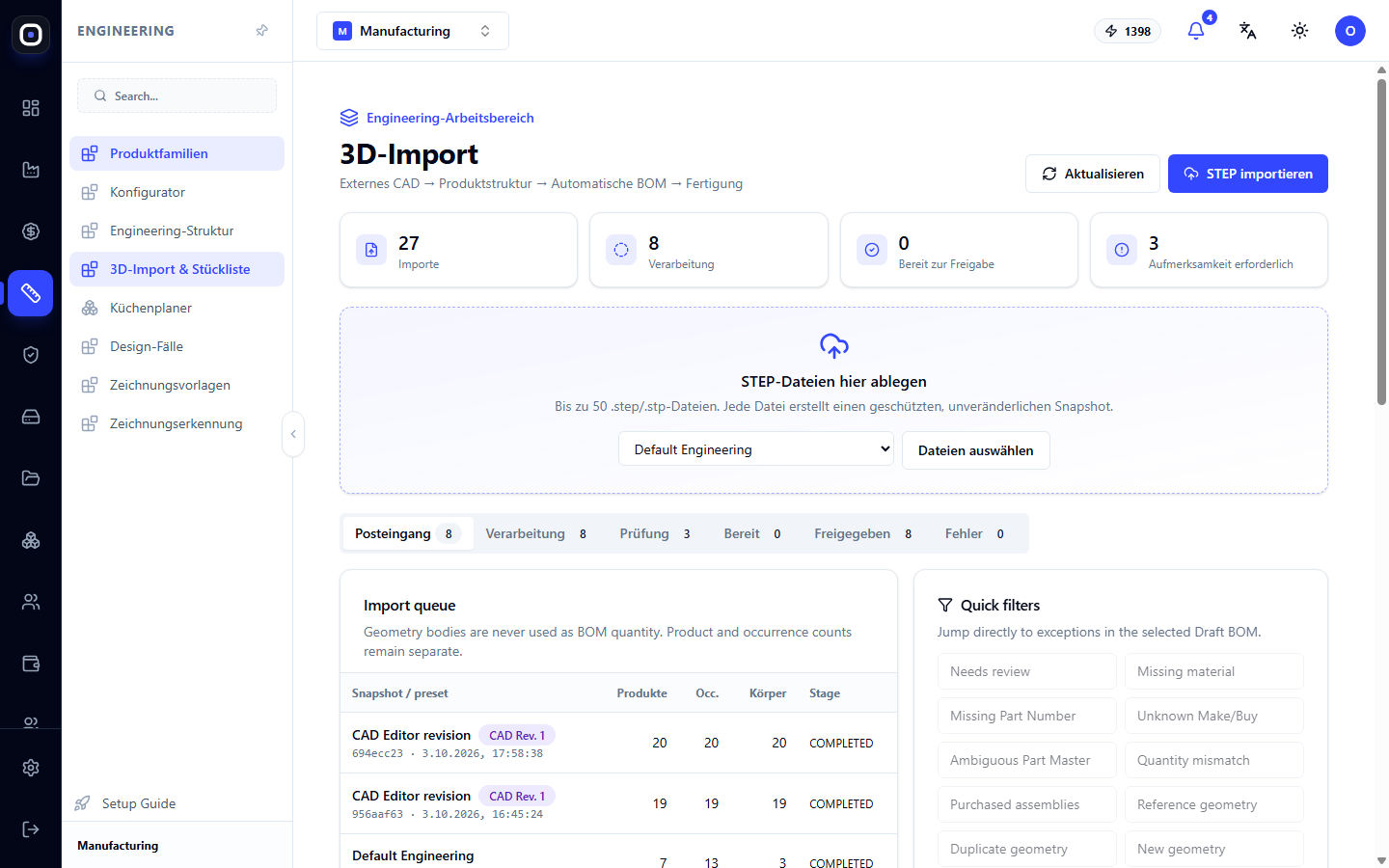
Einige Beschriftungen auf dieser Seite werden noch auf Englisch angezeigt. Im Artikel werden sie so dargestellt, wie Sie sie auf dem Bildschirm sehen.
Vier Zähler
- Importe — wie viele Modelle insgesamt hochgeladen wurden.
- Verarbeitung — wie viele gerade zerlegt werden.
- Bereit zur Freigabe — wie viele überprüft wurden und zur Produktion freigegeben werden können.
- Benötigt Aufmerksamkeit — wie viele auf eine menschliche Entscheidung warten.
Die letzte Zahl ist Ihre Aufgabenliste auf dieser Seite.
Wie man ein Modell hochlädt
In der Mitte der Seite befindet sich ein Feld mit der Aufschrift „STEP-Dateien hierher ziehen“. Ziehen Sie Dateien von Ihrem Computer oder klicken Sie auf Dateien auswählen. Dasselbe bewirkt die Schaltfläche STEP importieren oben.
Es können bis zu fünfzig Dateien mit der Erweiterung .step oder .stp gleichzeitig hochgeladen werden.
Unveränderlicher Schnappschuss
Unter dem Feld steht ein wichtiger Hinweis: Jede Datei erstellt einen geschützten, unveränderlichen Schnappschuss. Das bedeutet, dass ein hochgeladenes Modell nicht mehr geändert werden kann. Wenn der Konstrukteur eine korrigierte Version sendet, ist dies ein neuer Schnappschuss, und der alte bleibt erhalten.
Daher ist immer bekannt, nach welcher genauen Modellversion der Auftrag erstellt wurde.
Regelsatz
Wählen Sie vor dem Hochladen aus der Liste einen Regelsatz aus, nach dem das System das Modell zerlegen soll:
- Default Engineering — allgemein;
- Purchased Assemblies — Kaufbaugruppen, die nicht in Einzelteile zerlegt werden müssen;
- Fabricated Steel — geschweißte Stahlkonstruktionen;
- Sheet Metal — Blech;
- Tube Fabrication — Rohr- und Profilprodukte;
- Furniture — Möbel.
Der Satz gibt dem System Hinweise, was zu erwarten ist. Für ein Rohrprodukt sucht es nach Profilen und Längen, für Möbel nach Platten und Kanten.
Sechs Phasen
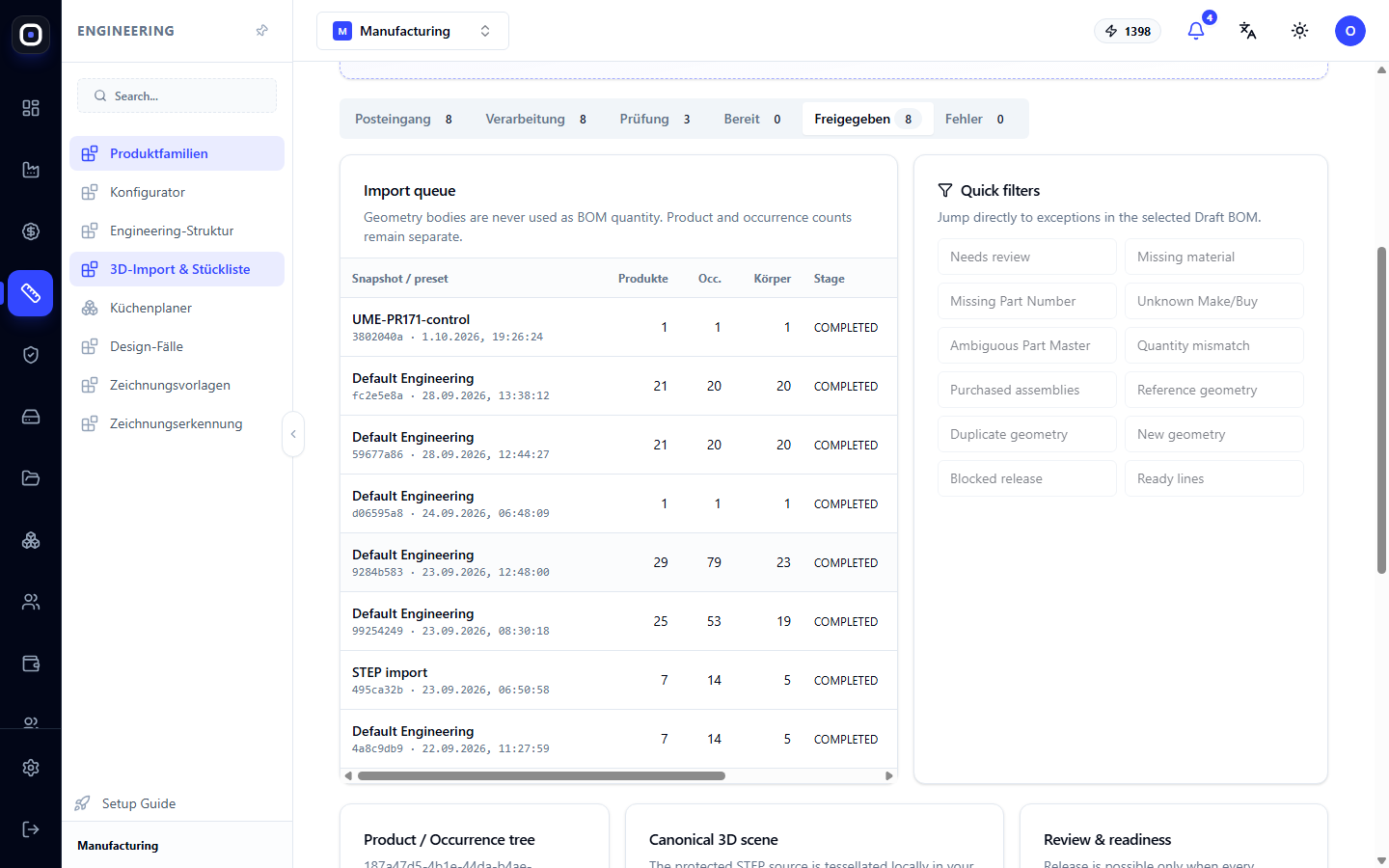
Unter dem Upload-Feld befindet sich eine Reihe von Registerkarten mit den Phasen. Die Zahl neben jeder Phase zeigt an, wie viele Importe sich dort befinden.
- Eingang — gerade hochgeladen.
- Verarbeitung — das System zerlegt die Geometrie.
- Überprüfung — die Zerlegung ist abgeschlossen, menschliche Überprüfung erforderlich.
- Bereit — überprüft, kann freigegeben werden.
- Freigegeben — an die Produktion übergeben.
- Fehler — die Zerlegung ist fehlgeschlagen.
Die normale Bewegung ist von links nach rechts. Ein Import, der lange in der „Überprüfung“ feststeckt, wartet genau auf Sie.
Importwarteschlange
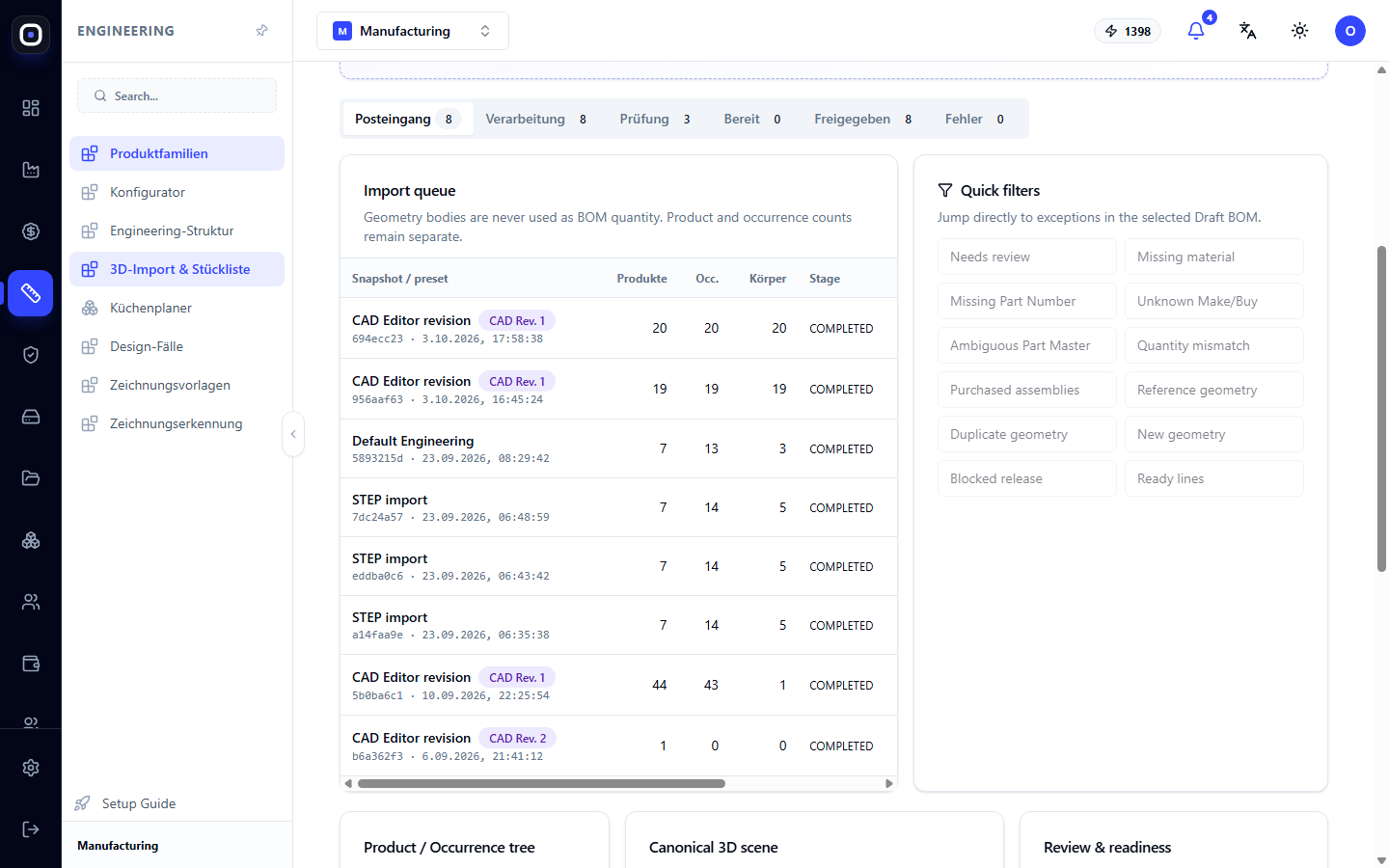
Die Tabelle zeigt die Importe der ausgewählten Phase. Spalten:
- Name des Schnappschusses, Regelsatz, Datum;
- Produkte — wie viele verschiedene Produkte und Teile gefunden wurden;
- Occ. — wie oft sie im Modell vorkommen;
- Körper — wie viele geometrische Körper;
- Stage — Zerlegungsphase;
- BOM — Status der Stückliste.
Über der Tabelle befindet sich eine wichtige Erklärung: Geometrische Körper werden niemals als Menge in der Stückliste verwendet. Die Menge wird nach dem Vorkommen des Teils im Modell gezählt. Wenn dasselbe Bein viermal im Modell vorkommt, gibt es in der Stückliste eine Position mit der Menge vier, nicht vier verschiedene Teile.
Schnelle Problemfilter
Rechts neben der Tabelle befindet sich der Block Quick filters. Jede Schaltfläche zeigt nur Zeilen mit einem bestimmten Problem an:
- Needs review — benötigt Überprüfung;
- Missing material — Material nicht angegeben;
- Missing Part Number — keine Teilenummer;
- Unknown Make/Buy — nicht entschieden, ob hergestellt oder gekauft werden soll;
- Ambiguous Part Master — das Teil ähnelt mehreren vorhandenen, und das System weiß nicht, welches es ist;
- Quantity mismatch — Menge stimmt nicht überein;
- Purchased assemblies — Kaufbaugruppen;
- Reference geometry — Hilfsgeometrie, die kein Teil ist;
- Duplicate geometry — dieselbe Geometrie ist bereits vorhanden;
- New geometry — neue Geometrie, die vorher nicht vorhanden war;
- Blocked release — etwas blockiert die Freigabe;
- Ready lines — Zeilen, die zur Freigabe bereit sind.
Am häufigsten müssen drei Probleme gelöst werden: Material, „herstellen oder kaufen“ und ein mehrdeutiges Teil. Den Rest bestimmt das System normalerweise selbst.
Import überprüfen
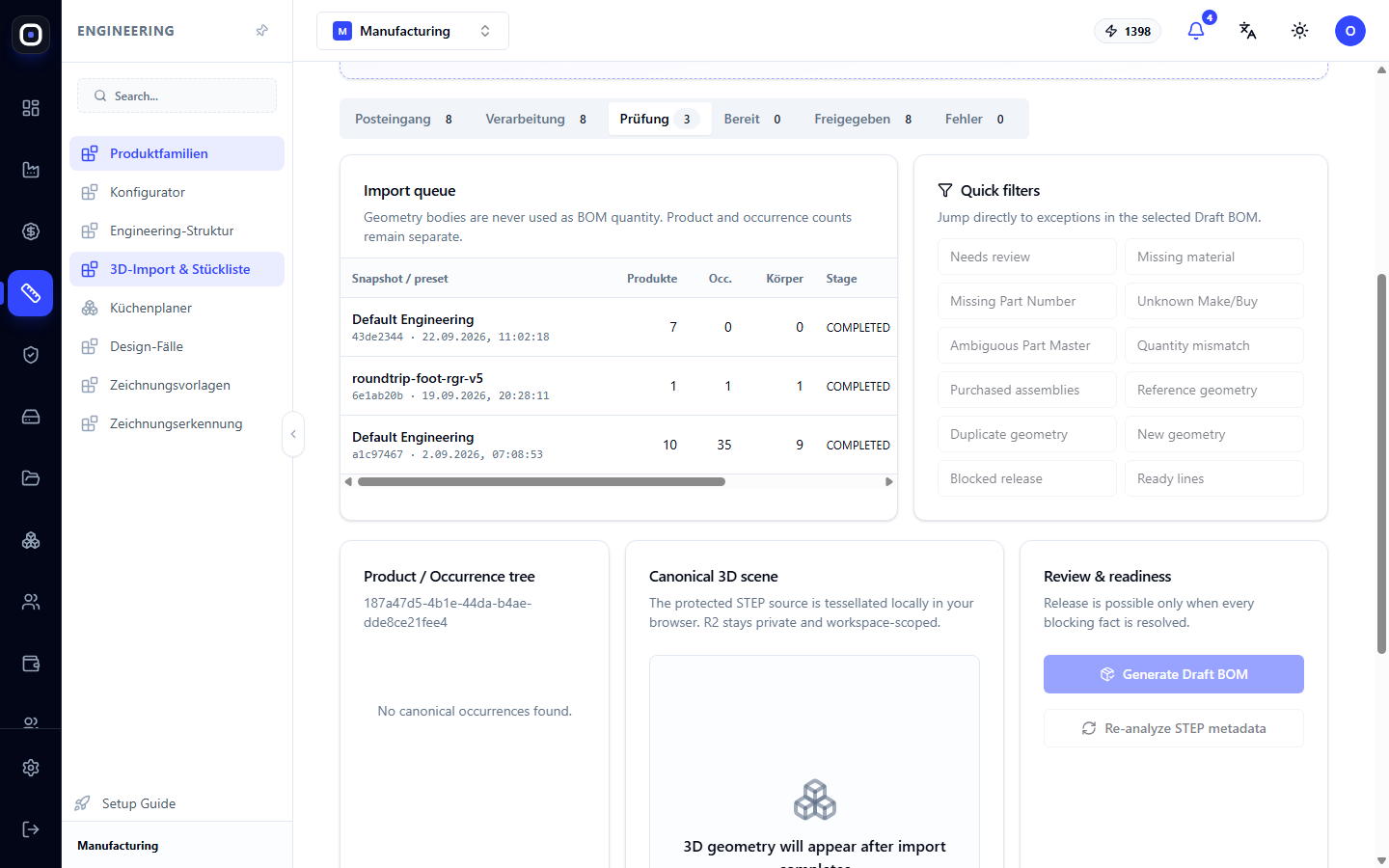
Klicken Sie auf eine Zeile in der Warteschlange, und darunter öffnen sich drei Bereiche.
Product / Occurrence tree — Produktbaum: aus welchen Baugruppen es besteht und welche Teile in jeder enthalten sind.
Canonical 3D scene — dreidimensionales Modell. Es kann gedreht werden, und das im Baum ausgewählte Teil wird im Modell hervorgehoben.
Review & readiness — Überprüfung und Bereitschaft. Hier sind die Hauptaktionen:
- Generate Draft BOM — einen Entwurf der Stückliste aus dem zerlegten Modell erstellen;
- Set as primary 3D model — dieses Modell als primäres 3D-Modell für das Produkt festlegen;
- Re-analyze STEP metadata — die Modelleigenschaften erneut analysieren, wenn sich die Regeln geändert haben.
Vom Entwurf zur Freigabe
Der Entwurf der Stückliste ist ein Vorschlag des Systems. Der Technologe überprüft ihn Zeile für Zeile:
- überprüft das Material jedes Teils;
- entscheidet, was das Werk selbst herstellt und was es einkauft;
- löst Mehrdeutigkeiten;
- bestätigt die Mengen.
Wenn in keiner Zeile mehr Probleme bestehen, wechselt der Import in die Phase „Bereit“ und kann freigegeben werden. Nach der Freigabe erscheint eine technische Stückliste und danach eine Fertigungsstückliste, aus der dann Aufträge erstellt werden.
Typischer Arbeitsablauf
- Öffnen Sie Engineering → 3D-Import.
- Wählen Sie den Regelsatz, der zum Produkt passt.
- Ziehen Sie die STEP-Datei in das Upload-Feld.
- Warten Sie, bis der Import von „Verarbeitung“ zu „Überprüfung“ wechselt.
- Öffnen Sie ihn und klicken Sie auf Generate Draft BOM.
- Gehen Sie die schnellen Problemfilter durch und lösen Sie jedes Problem.
- Geben Sie den Import frei.
- Gehen Sie zu den Fertigungsaufträgen.
Häufig gestellte Fragen
Der Import ist in „Fehler“ gelandet
Die Datei ist beschädigt oder hat ein nicht unterstütztes Format. Bitten Sie den Konstrukteur, das Modell erneut genau als STEP zu speichern.
In der Spezifikation sind doppelt so viele Teile wie im Produkt
Überprüfen Sie, ob die Hilfsgeometrie nicht berücksichtigt wurde. Der Filter Reference geometry zeigt solche Zeilen an.
Das System hat das Material nicht erkannt
Das Material ist nicht im Modell gespeichert oder unter einem Namen gespeichert, der nicht in Ihren Referenzdatenbanken vorhanden ist. Geben Sie es manuell im Entwurf an.
Der Konstrukteur hat ein korrigiertes Modell gesendet
Laden Sie es als neuen Import hoch. Der alte Schnappschuss bleibt in der Historie, und bereits gestartete Aufträge ändern sich nicht.
Was bedeutet „Ambiguous Part Master“?
Das Teil ähnelt mehreren bereits in Ihrer Datenbank vorhandenen Teilen, und das System kann sich nicht selbst entscheiden. Geben Sie an, um welches Teil es sich handelt, oder bestätigen Sie, dass es neu ist.