Fertigungszeichnungen: So erhalten Sie eine technische Zeichnung aus einem 3D-Modell
Das System erstellt automatisch eine Zeichnung eines Teils oder einer Baugruppe aus der Fertigungsgeometrie. So wählen Sie Quelle, Typ und Standard aus, fügen Schnitte hinzu, überprüfen das Ergebnis und speichern die Zeichnung mit einer Nummer.
Der Maschinenbediener arbeitet nicht mit einem 3D-Modell. Er benötigt eine Zeichnung: Ansichten, Bemaßungen, Toleranzen, Schnitte. Früher musste jemand eine solche Zeichnung für jedes Teil manuell anfertigen.
Die Seite „Fertigungszeichnungen“ erstellt Zeichnungen automatisch aus derselben Geometrie, nach der das Teil gefertigt wird. Das Modell ist dasselbe, daher kann die Zeichnung nicht von dem abweichen, was die Maschine tatsächlich schneidet.
Wo finde ich die Seite?
Öffnen Sie im linken Menü Produktion → Zeichnungen. Die Adresse der Seite endet auf …/erp/production/drawings.
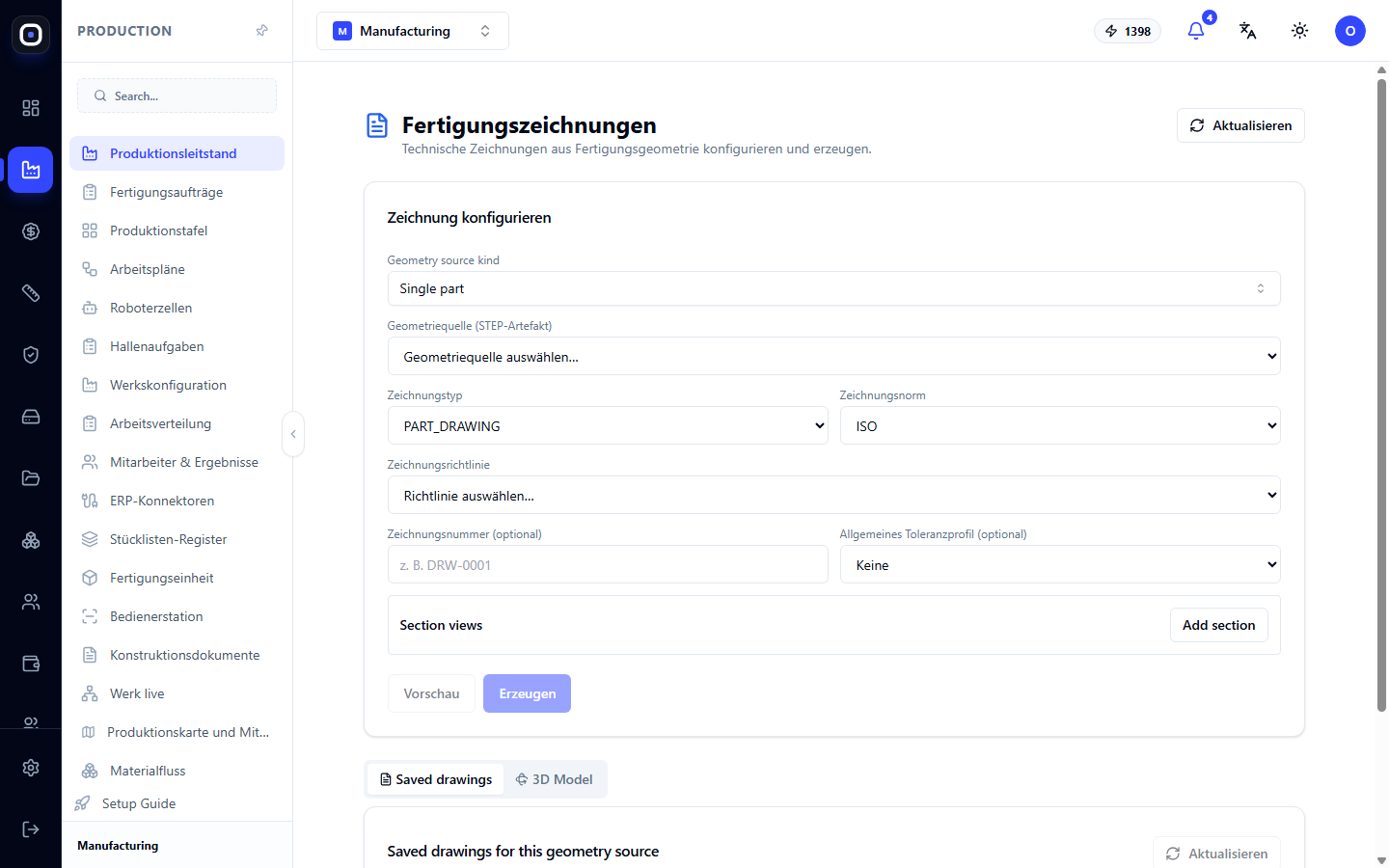
Einige Beschriftungen auf dieser Seite werden noch auf Englisch angezeigt. Im Artikel werden sie so dargestellt, wie Sie sie auf dem Bildschirm sehen.
Die Seite besteht aus zwei Teilen. Oben befindet sich der Block „Zeichnungseinstellungen“, in dem Sie beschreiben, was und wie gezeichnet werden soll. Unten ist das Ergebnis: gespeicherte Zeichnungen und das 3D-Modell.
Zeichnungseinstellungen
Was wir zeichnen
- Geometry source kind – Art der Quelle. Single part bedeutet ein einzelnes Teil. Für eine Baugruppe aus mehreren Teilen wird eine Baugruppe ausgewählt.
- Geometriequelle (STEP-Artefakt) – spezifische Geometrie. Die Liste enthält die Teile des Workspaces mit ihren Codes. Dies ist dieselbe geprüfte Geometrie, aus der die Dateien für die Maschinen vorbereitet werden.
Solange keine Quelle ausgewählt ist, bleibt der Rest der Seite leer: Das System weiß nicht, was angezeigt werden soll.
Wie wir zeichnen
- Zeichnungstyp – zum Beispiel
PART_DRAWING, eine Teilezeichnung. - Zeichnungsstandard – zum Beispiel ISO. Der Standard beeinflusst die Anordnung der Ansichten, die Formatierung der Bemaßungen und den Schriftkopf.
- Zeichnungsprofil – ein vorgefertigter Satz von Formatierungsregeln: welche Ansichten angezeigt werden sollen, wie Bemaßungen platziert werden sollen, welches Blattformat. Ein Profil ermöglicht es, dass alle Zeichnungen eines Werks gleich aussehen.
- Zeichnungsnummer – optional, zum Beispiel
DRW-0001. Wenn Sie ein eigenes Nummerierungssystem haben, geben Sie die Nummer hier ein. - Toleranzprofil – welche Toleranzen auf Bemaßungen ohne gesonderte Angabe angewendet werden sollen.
Schnitte
Im Block Section views werden mit der Schaltfläche Add section Schnitte hinzugefügt. Ein Schnitt ist erforderlich, wenn äußere Ansichten Wichtiges nicht zeigen: einen inneren Hohlraum, die Wandstärke, die Form einer Nut.
Für ein einfaches flaches Teil sind keine Schnitte erforderlich. Für gebogene oder gefräste Teile sind sie oft unerlässlich.
Zwei Schaltflächen
- Vorschau zeigt, wie die Zeichnung aussehen wird, ohne etwas zu speichern. Verwenden Sie dies, während Sie die Einstellungen anpassen.
- Generieren erstellt die Zeichnung und speichert sie.
Die Reihenfolge ist einfach: zuerst die Vorschau, dann die Generierung. So sammeln sich keine fehlgeschlagenen Versuche in der Liste der gespeicherten Elemente an.
Gespeicherte Zeichnungen und 3D-Modell
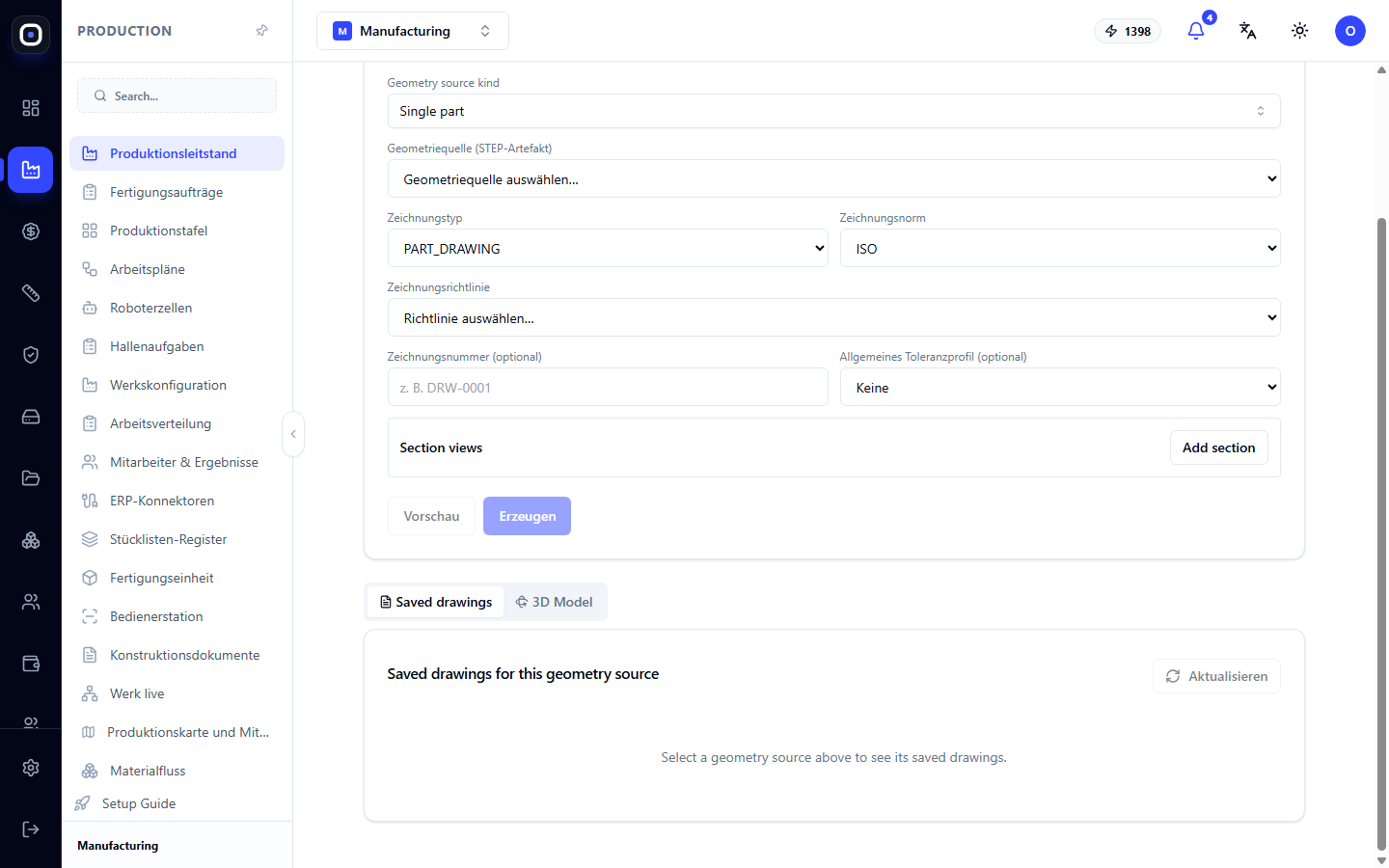
Unter den Einstellungen gibt es zwei Registerkarten.
Saved drawings zeigt die bereits für die ausgewählte Geometriequelle gespeicherten Zeichnungen an. Wenn keine Quelle ausgewählt ist, wird ein Hinweis angezeigt, diese auszuwählen. Die Schaltfläche Aktualisieren liest die Liste neu ein.
3D Model zeigt das dreidimensionale Modell des ausgewählten Teils an. Es kann gedreht und gezoomt werden. Dies ist praktisch, um sicherzustellen, dass das richtige Teil ausgewählt wurde, bevor die Zeichnung generiert wird.
Zeichnungsrevisionen
Wenn sich ein Teil geändert hat, wird die Zeichnung neu generiert. Die neue Zeichnung überschreibt die vorherige nicht: Sie wird zu einer neuen Revision, und die alte bleibt in der Historie.
Dies ist wichtig für die Rückverfolgbarkeit. Wenn eine Charge nach Revision 2 gefertigt wurde und der Konstrukteur dann Revision 3 veröffentlicht hat, kann immer gezeigt werden, nach welcher Zeichnung die Werkstatt gearbeitet hat.
Wo der Bediener die Zeichnung sieht
Die generierte Zeichnung muss nicht manuell verteilt werden. Sie erscheint automatisch dort, wo sie benötigt wird:
- am Arbeitsplatz des Bedieners in der geöffneten Charge, mit der Möglichkeit, sie im Vollbildmodus anzuzeigen und auszudrucken;
- auf der Produktionsübersicht im Auftragsbaum, neben jedem Teil;
- in der Anwendung Oprela Floor auf dem Telefon oder Kiosk.
Auf der Produktionsübersicht gibt es auch Massenaktionen: „Fehlende Zeichnungen generieren“ erstellt Zeichnungen für alle Teile des Auftrags, für die noch keine vorhanden sind, und „Zeichnungen drucken (PDF)“ fasst alle Blätter in einem Dokument zusammen. Wenn ein ganzer Auftrag vorbereitet werden muss, ist es schneller, dies von dort aus zu tun. Diese Seite wird benötigt, wenn die Zeichnung individuell angepasst werden muss.
Typischer Arbeitsablauf
- Öffnen Sie Produktion → Zeichnungen.
- Wählen Sie die Art der Quelle und das Teil selbst in der Liste Geometriequelle aus.
- Wechseln Sie zur Registerkarte 3D-Modell (3D Model) und stellen Sie sicher, dass es sich um dasselbe Teil handelt.
- Wählen Sie den Typ, den Standard und das Profil der Zeichnung aus.
- Fügen Sie bei Bedarf Schnitte mit der Schaltfläche Add section (Add section) hinzu.
- Klicken Sie auf Vorschau.
- Wenn alles in Ordnung ist, klicken Sie auf Generieren.
- Überprüfen Sie, ob die Zeichnung auf der Registerkarte Gespeicherte Zeichnungen (Saved drawings) angezeigt wird.
Häufig gestellte Fragen
Die Liste der Geometriequellen ist leer
Im Workspace gibt es noch keine Teile mit fertiger Geometrie. Laden Sie zuerst das Modell über den 3D-Empfang hoch.
Die Schaltfläche „Generieren“ ist inaktiv
Es wurde keine Geometriequelle ausgewählt oder ein Pflichtfeld wurde nicht ausgefüllt. Überprüfen Sie den Einstellungsblock von oben nach unten.
Die Zeichnung enthält nicht die gewünschte Bemaßung
Die automatische Zeichnung setzt Bemaßungen gemäß den Profilregeln. Versuchen Sie ein anderes Profil oder fügen Sie einen Schnitt hinzu, wenn die Bemaßung eine interne Form betrifft.
Ich habe das Modell geändert, aber der Bediener hat die alte Zeichnung
Die Zeichnung wird nach einer Modelländerung nicht automatisch aktualisiert. Generieren Sie sie neu: Eine neue Revision wird erstellt.
Kann ich meine eigene Zeichnung anstelle der generierten hochladen?
Ja, dafür gibt es eine separate Seite für den Import von Zeichnungen im technischen Bereich.