Produktions-Kontrollzentrum: Wo anfangen und wie weiter vorgehen
Die Startseite der Produktion: sieben Schritte vom Produkt zur fertigen Einheit, Auftrags- und Einheiten-Zähler und schnelle Navigation zu den relevanten Bereichen.
Das Produktions-Kontrollzentrum ist die Startseite des Bereichs „Produktion“. Es ist nicht für die tägliche Detailarbeit gedacht, sondern um in einer halben Minute zwei Dinge zu verstehen: ob alles eingerichtet ist und was gerade in der Fabrik passiert.
Wenn Sie gerade erst mit dem System arbeiten, öffnen Sie diese Seite zuerst. Sie zeigt Ihnen, welcher Schritt noch fehlt. Wenn die Fabrik bereits in Betrieb ist, dient sie als Zusammenfassung: wie viele Aufträge, wie viele Einheiten und in welchem Zustand sie sich befinden.
Wo finde ich die Seite?
Öffnen Sie im linken Menü Produktion → Produktions-Kontrollzentrum. Dies ist der erste Menüpunkt. Die Seitenadresse endet auf …/erp/production.
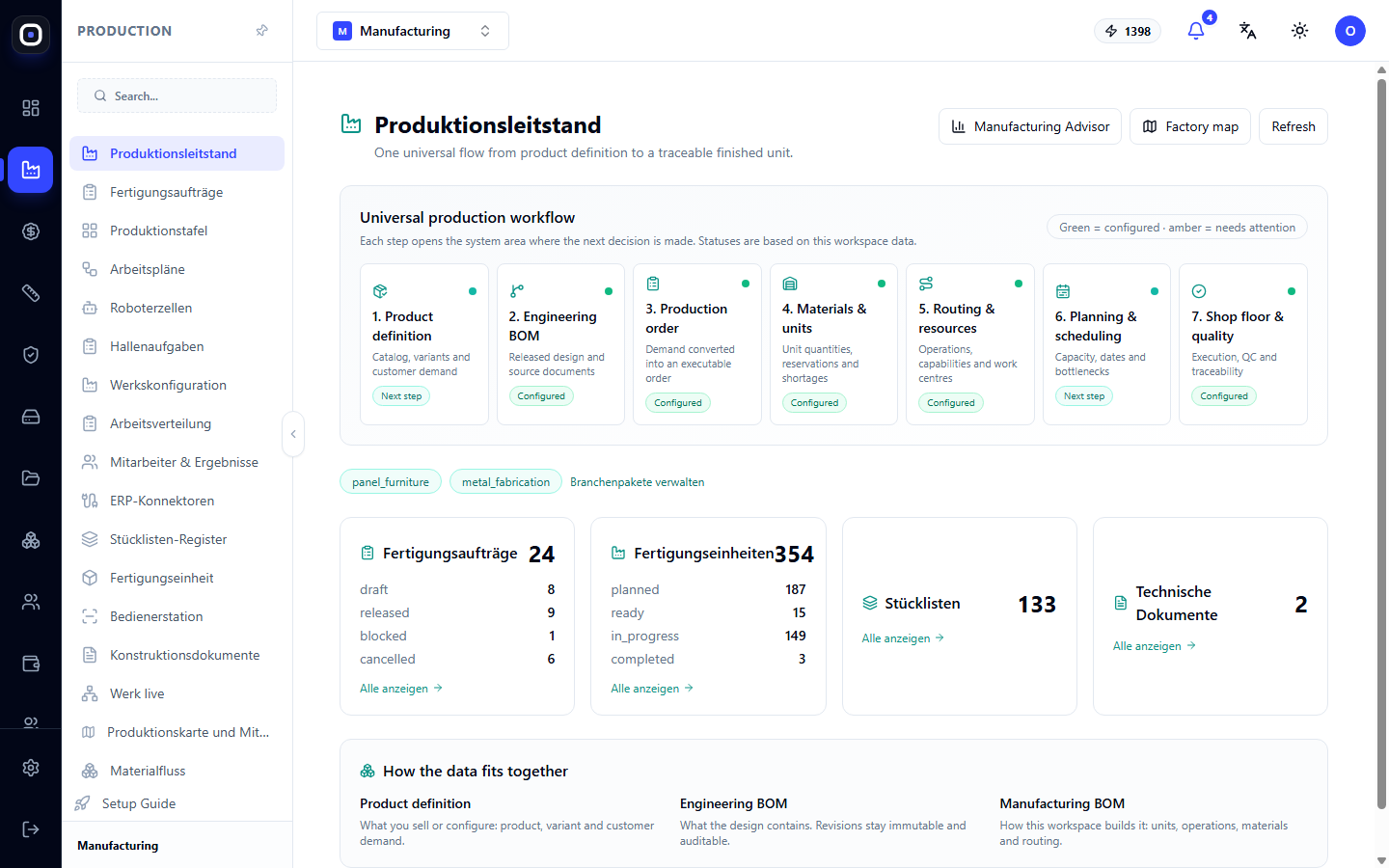
Die meisten Beschriftungen auf dieser Seite werden derzeit auf Englisch angezeigt. Im Artikel sind sie so angegeben, wie Sie sie auf dem Bildschirm sehen, mit einer Erklärung auf Deutsch.
Schaltflächen oben rechts
- Manufacturing Advisor öffnet den Berater. Er überprüft die Workspace-Daten und schlägt vor, was eingerichtet oder korrigiert werden sollte.
- Factory map öffnet die Fabrikkarte mit Hallen, Maschinen und Personal.
- Refresh liest die Daten neu ein. Klicken Sie darauf, wenn ein Kollege gerade etwas geändert hat und die Zahlen auf dem Bildschirm veraltet sind.
Sieben Schritte des Produktionsflusses
Der Hauptteil der Seite ist der Block Universal production workflow. Dies sind sieben Karten, die in der Reihenfolge angeordnet sind, in der sich das Produkt durch die Fabrik bewegt. Jede Karte ist eine Schaltfläche: Ein Klick öffnet den Bereich des Systems, in dem die Entscheidung für diesen Schritt getroffen wird.
- Product definition – Produkt. Katalog, Varianten und Kundennachfrage: Was genau Sie verkaufen oder kundenspezifisch anpassen.
- Engineering BOM – Technische Stückliste. Genehmigte Konstruktion und ihre Ausgangsdokumente.
- Production order – Produktionsauftrag. Nachfrage, umgewandelt in einen ausführbaren Auftrag.
- Materials & units – Materialien und Einheiten. Mengen, Reserven und Engpässe.
- Routing & resources – Arbeitspläne und Ressourcen. Operationen, Maschinenkapazitäten und Arbeitszentren.
- Planning & scheduling – Planung. Kapazität, Termine und Engpässe.
- Shop floor & quality – Werkstatt und Qualität. Ausführung, Qualitätskontrolle und Rückverfolgbarkeit.
Was bedeuten die Markierungen auf den Karten?
Unter jedem Schritt befindet sich eine Statusmarkierung. Sie wird aus den realen Daten Ihres Workspaces berechnet und nicht manuell gesetzt.
- Configured (grün) – Der Schritt ist konfiguriert, Daten sind vorhanden.
- Next step – Nächster Schritt, der unternommen werden sollte. Dies bedeutet meistens, dass hier noch nichts konfiguriert oder die Daten unvollständig sind. Wenn der Kreis in der Ecke der Karte gelb ist, erfordert der Schritt Aufmerksamkeit.
Der Hinweis über den Karten besagt: Green = configured · amber = needs attention.
Die praktische Regel ist einfach: Gehen Sie von links nach rechts und halten Sie bei der ersten Karte mit der Markierung "Next step" an. Solange diese nicht auf "Configured" steht, funktionieren die nächsten Schritte nur unvollständig. Zum Beispiel können ohne Arbeitspläne (Schritt 5) Aufträge nicht in Einheiten zerlegt werden, und ohne Planung (Schritt 6) zeigt das Dashboard keine Prognose für die Fertigstellung an.
Branchenpakete
Unter den Karten sehen Sie, welche Branchenpakete im Workspace aktiviert sind, z. B. panel_furniture (Möbelbau) oder metal_fabrication (Metallverarbeitung). Ein Paket fügt dem universellen Kern Einheitstypen, Operationen und Regeln hinzu, die für die Branche spezifisch sind.
Der Link Branchenpakete verwalten öffnet eine Seite, auf der die Pakete aktiviert und deaktiviert werden können.
Zähler
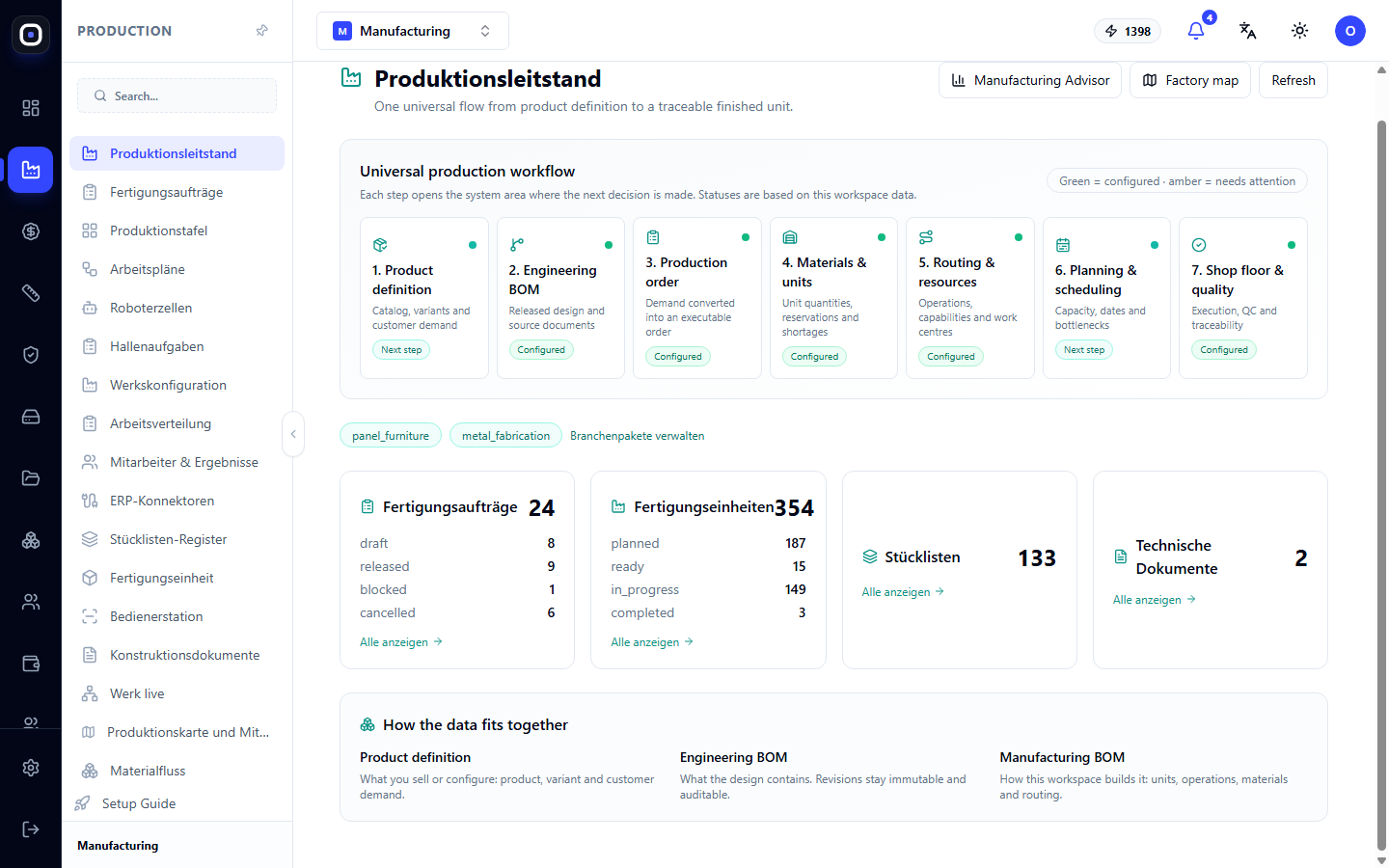
Darunter befinden sich vier Blöcke mit Zahlen. Jeder Block ist eine Zusammenfassung und gleichzeitig eine Schaltfläche Alle anzeigen.
Produktionsaufträge
Die große Zahl gibt die Gesamtzahl der Aufträge an. Darunter eine Aufschlüsselung nach Status:
- draft – Entwürfe, noch nicht gestartet;
- released – in Produktion freigegeben;
- blocked – blockiert, erfordern Eingreifen;
- cancelled – storniert.
Wenn die Anzahl der blockierten Aufträge größer als Null ist, beginnen Sie den Tag genau damit.
Produktionseinheiten
Die große Zahl gibt an, wie viele Einheiten (Teile, Baugruppen, Produkte) existieren. Aufschlüsselung:
- planned – geplant, Arbeit hat noch nicht begonnen;
- ready – bereit zur Bearbeitung;
- in_progress – gerade in Bearbeitung;
- completed – abgeschlossen.
Dies ist der schnellste Weg, die Auslastung der Werkstatt zu beurteilen. Viele Einheiten im Status ready und wenige im Status in_progress bedeuten, dass Arbeit vorhanden ist, aber niemand sie aufnimmt.
Stücklisten (BOM) und technische Dokumentation
Die letzten beiden Blöcke zeigen, wie viele Stücklisten und wie viele technische Dokumente im Workspace vorhanden sind. Ein Klick öffnet das entsprechende Register.
Wie die Daten zusammenhängen
Am unteren Rand der Seite befindet sich ein Block How the data fits together. Er erklärt kurz die drei Ebenen der Produktbeschreibung, die oft verwechselt werden.
- Product definition – Was Sie verkaufen: Produkt, Variante und Kundennachfrage.
- Engineering BOM – Woraus die Konstruktion besteht. Revisionen werden nicht rückwirkend geändert, sodass immer überprüft werden kann, was genau genehmigt wurde.
- Manufacturing BOM – Wie genau Ihre Fabrik dies herstellt: Einheiten, Operationen, Materialien und Arbeitsplan.
Dieselbe Konstruktion in zwei verschiedenen Fabriken hat dieselbe technische Stückliste, aber unterschiedliche Fertigungsstücklisten.
Typischer Arbeitsablauf
- Öffnen Sie Produktion → Produktions-Kontrollzentrum.
- Überprüfen Sie die sieben Karten und finden Sie die erste mit der Markierung "Next step".
- Klicken Sie darauf und führen Sie aus, was der geöffnete Bereich vorschlägt.
- Kehren Sie zurück und klicken Sie auf Refresh. Die Markierung sollte sich in "Configured" ändern.
- Überprüfen Sie die Zähler. Wenn blockierte Aufträge vorhanden sind, klicken Sie auf Alle anzeigen und kümmern Sie sich darum.
Häufig gestellte Fragen
Alle Karten sind als "Configured" markiert, aber der Auftrag startet nicht. Warum?
Die Markierung "Configured" bedeutet, dass der Bereich im Allgemeinen eingerichtet ist, nicht dass jeder einzelne Auftrag bereit ist. Die Bereitschaft eines bestimmten Auftrags sehen Sie auf der Seite der Produktionsaufträge in der Spalte „Bereitschaft“.
Die Zahlen stimmen nicht mit dem überein, was ich in der Werkstatt sehe.
Klicken Sie auf Refresh. Die Seite wird nicht jede Sekunde automatisch aktualisiert. Wenn die Diskrepanz bestehen bleibt, haben die Bediener höchstwahrscheinlich die Fertigstellung der Operationen nicht markiert.
Worin unterscheidet sich diese Seite vom Produktions-Dashboard?
Das Kontrollzentrum zeigt den Einrichtungsstatus und allgemeine Zahlen. Das Produktions-Dashboard zeigt jeden Auftrag einzeln mit Terminen, Prognosen und Personalauslastung. Für die tägliche Planung wird das Dashboard benötigt.