Werkskonfiguration: Hallen, Personen, Kompetenzen, Regeln und Terminals
Eine Seite, auf der der Eigentümer beschreibt, wie das Werk funktioniert. Acht Einrichtungsschritte, sieben Registerkarten und Regeln, die für das gesamte Unternehmen, das Werk oder eine einzelne Halle festgelegt werden können.
Die Werkskonfiguration ist die Seite des Eigentümers. Hier beschreiben Sie einmalig, wie Ihr Werk aufgebaut ist: welche Hallen es gibt, wer darin arbeitet, wer sie verwaltet und welche Regeln gelten. Alles, was der Vorarbeiter später auf dem Board und der Mitarbeiter am Terminal sieht, wird von hier bezogen.
Wenn etwas in der Werkstatt „nicht so funktioniert, wie wir es gewohnt sind“, muss es fast immer genau hier korrigiert werden.
Wo finde ich die Seite?
Öffnen Sie im linken Menü Produktion → Werkskonfiguration. Die Adresse der Seite endet auf …/erp/production/factory.
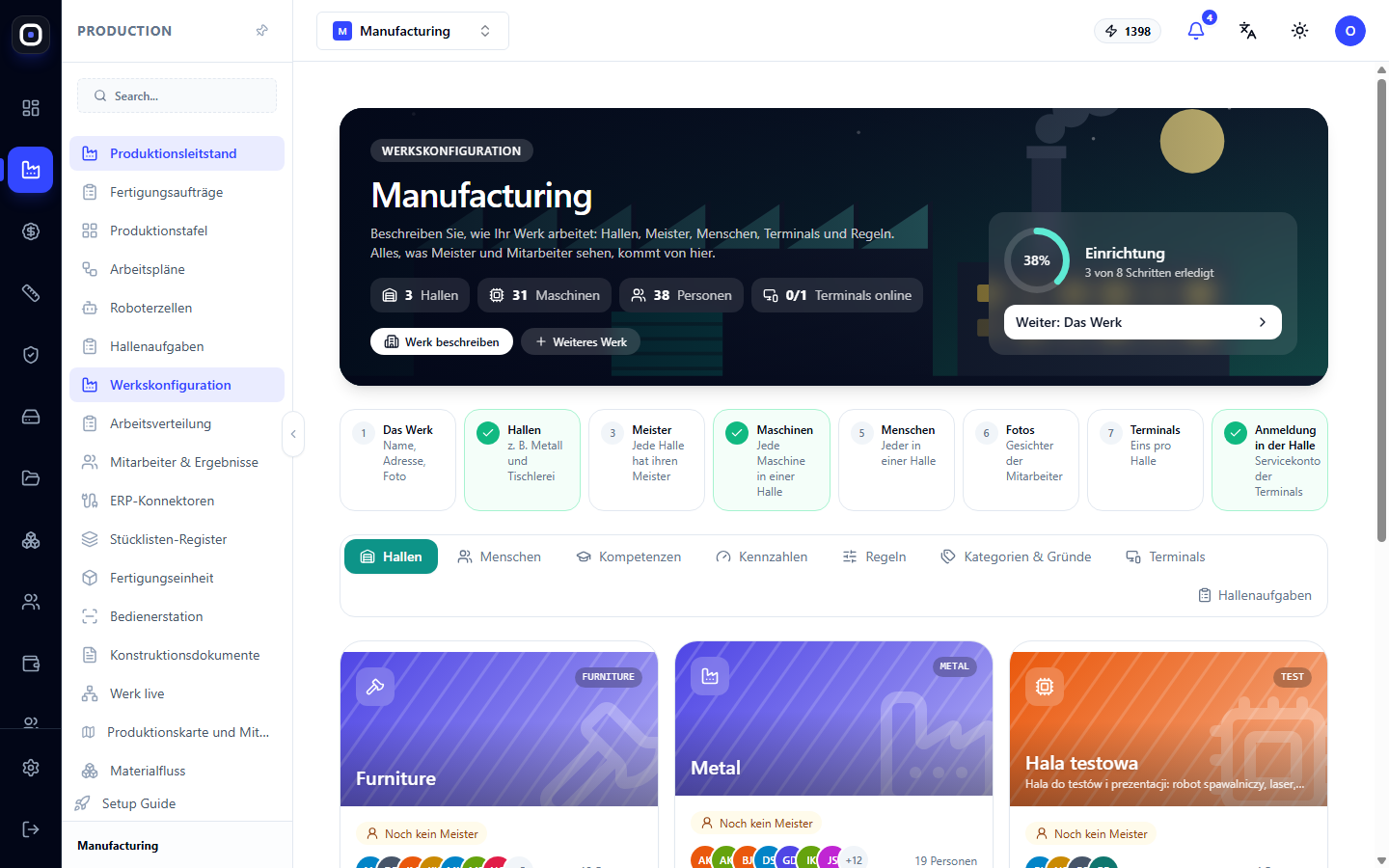
Obere Leiste
In der dunklen Leiste oben sehen Sie den Namen des Werks und vier Zähler: wie viele Hallen, Maschinen, Personen und wie viele Terminals online sind (z.B. 0/1 bedeutet: ein Terminal ist vorhanden, aber derzeit nicht verbunden).
Zwei Schaltflächen unter den Zählern:
- Werk beschreiben – Name, Adresse und Foto des Werks;
- Weiteres Werk – fügt ein zweites Werk hinzu, wenn Sie mehrere Standorte haben.
Rechts befindet sich ein Ring Einstellungen mit einem Prozentsatz und einer Beschriftung wie „3 von 8 Schritten abgeschlossen“. Die Schaltfläche Weiter darunter führt zum ersten noch nicht erledigten Schritt. Dies ist der schnellste Weg, die Einrichtung abzuschließen: Klicken Sie auf „Weiter“, bis der Ring 100 % anzeigt.
Acht Einrichtungsschritte
Unter der Leiste befinden sich acht Schrittkarten. Erledigte Schritte sind mit einem grünen Häkchen versehen.
- Werk – Name, Adresse, Foto.
- Hallen – zum Beispiel Metall und Schreinerei.
- Vorarbeiter – jede Halle hat ihren eigenen Vorarbeiter.
- Maschinen – jede Maschine in ihrer Halle.
- Personen – jeder Mitarbeiter in der Halle.
- Fotos – Gesichter der Mitarbeiter.
- Terminals – eines pro Halle.
- Werkstatt-Login – Servicekonto der Terminals.
Die Reihenfolge ist nicht zufällig. Ein Vorarbeiter kann nicht zugewiesen werden, solange es keine Halle gibt, und ein Hallenterminal ist sinnlos, solange keine Personen in der Halle sind.
Sieben Registerkarten
Unter den Schritten befindet sich eine Reihe von Registerkarten: Hallen, Personen, Kompetenzen, Kennzahlen, Regeln, Kategorien & Gründe, Terminals. Rechts gibt es einen Link Hallenaufgaben, der das Aufgabenboard öffnet.
Registerkarte „Hallen“
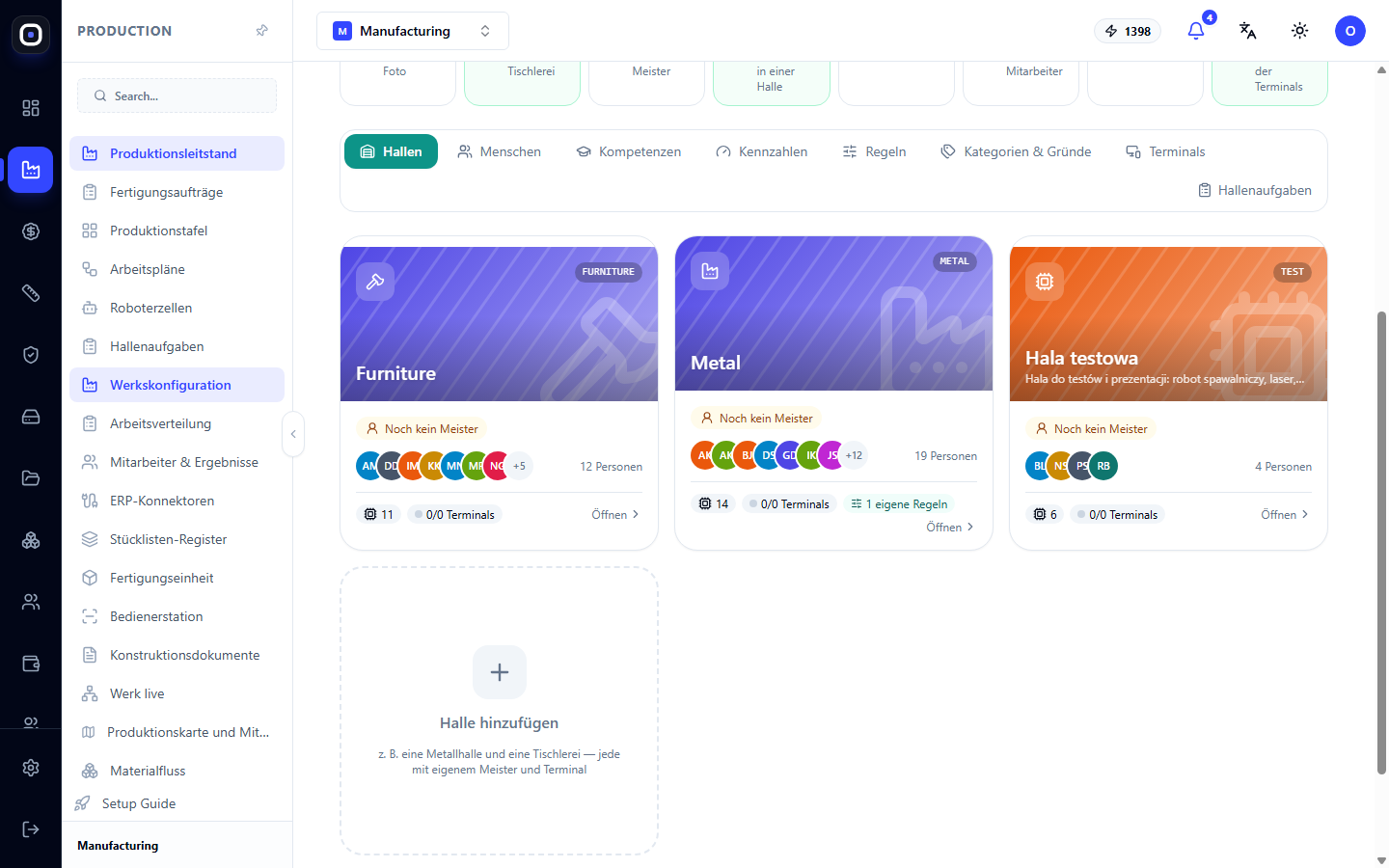
Jede Halle ist eine Karte. Darauf sichtbar:
- Foto oder Zeichnung und Name;
- Vorarbeiter oder der Hinweis „Noch ohne Vorarbeiter“;
- Kreise mit Initialen der Personen und deren Anzahl;
- Anzahl der Maschinen;
- Terminals im Format „online/gesamt“;
- Kennzeichnung „eigene Regeln: N“, wenn die Halle nach anderen Regeln arbeitet als der Rest des Werks.
Die Schaltfläche Öffnen zeigt seitlich den Halleneditor an. Dort werden Foto, Name, Werk, was in der Halle gemacht wird (Symbol), Farbe sowie Personen, Maschinen und Terminals festgelegt.
Die Karte Halle hinzufügen erstellt eine neue.
Unter den Karten befindet sich die Zeile „Noch nicht in Hallen“. Sie zeigt an, wie viele Maschinen und Personen noch für alle Hallen gemeinsam sind. Öffnen Sie eine Halle, um sie dorthin zu verschieben, oder verschieben Sie Personen auf der Registerkarte „Personen“.
Wichtig: Solange es keine Halle im Werk gibt, gibt es keine Einschränkungen und jeder sieht alles. Die Zuweisung zu Hallen beginnt mit der ersten erstellten Halle.
Registerkarte „Personen“
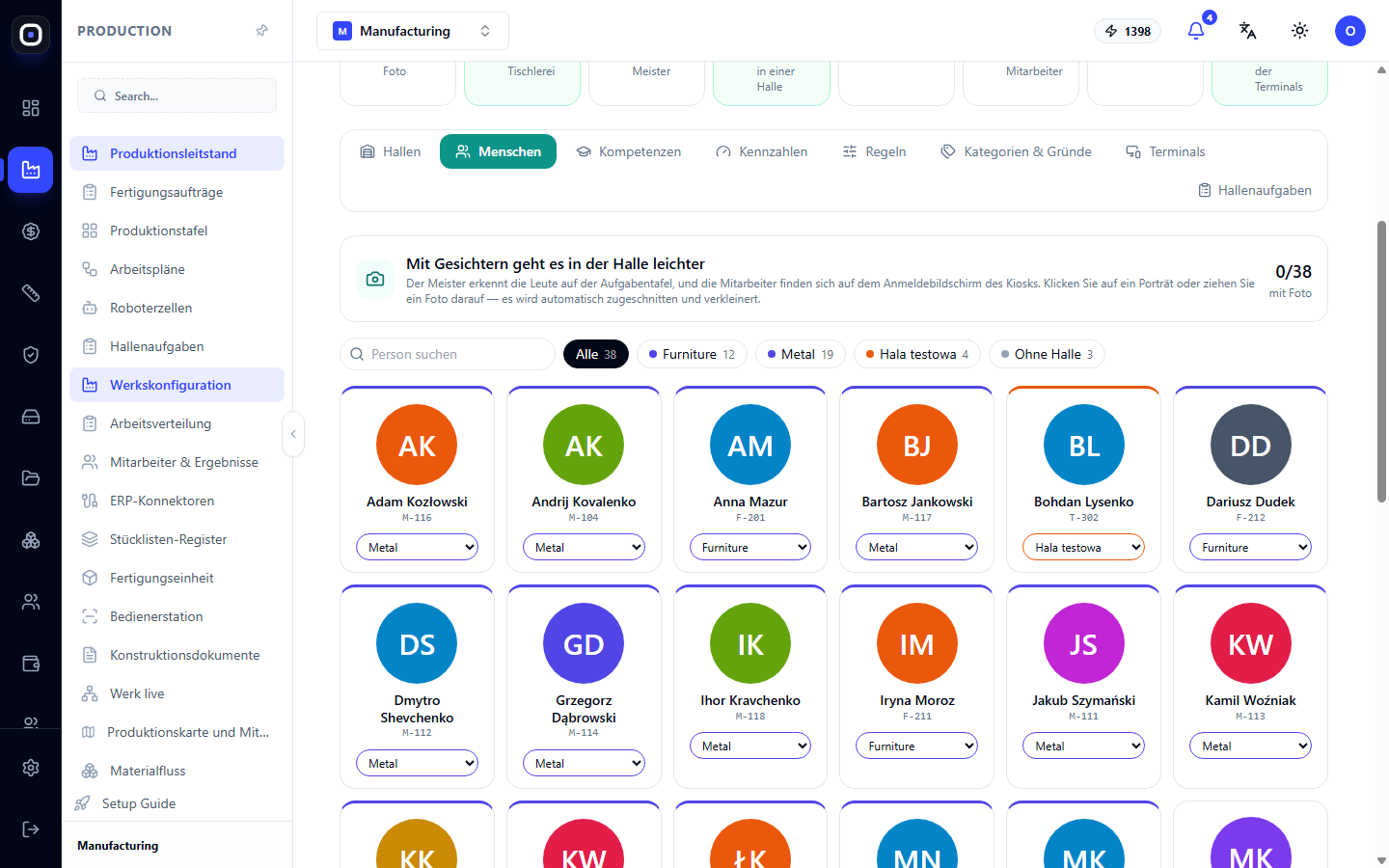
Hier sind die Porträts aller Mitarbeiter. Oben der Block „Mit Gesichtern in der Werkstatt ist es einfacher“ mit einem Zähler, wie viele Fotos bereits hinzugefügt wurden: Der Vorarbeiter erkennt Personen auf dem Aufgabenboard, und der Mitarbeiter findet sich selbst auf dem Kiosk-Anmeldebildschirm.
Was Sie tun können:
- Foto hinzufügen – auf das Porträt klicken oder ein Bild darauf ziehen. Das System schneidet und verkleinert es automatisch;
- Person suchen über das Suchfeld;
- Filtern nach Halle mit den Schaltflächen über den Porträts; eine separate Schaltfläche zeigt Personen ohne Halle an;
- Person verschieben in eine andere Halle auf ihrer Karte. Es können mehrere Personen markiert und zusammen verschoben werden.
Registerkarte „Kompetenzen“
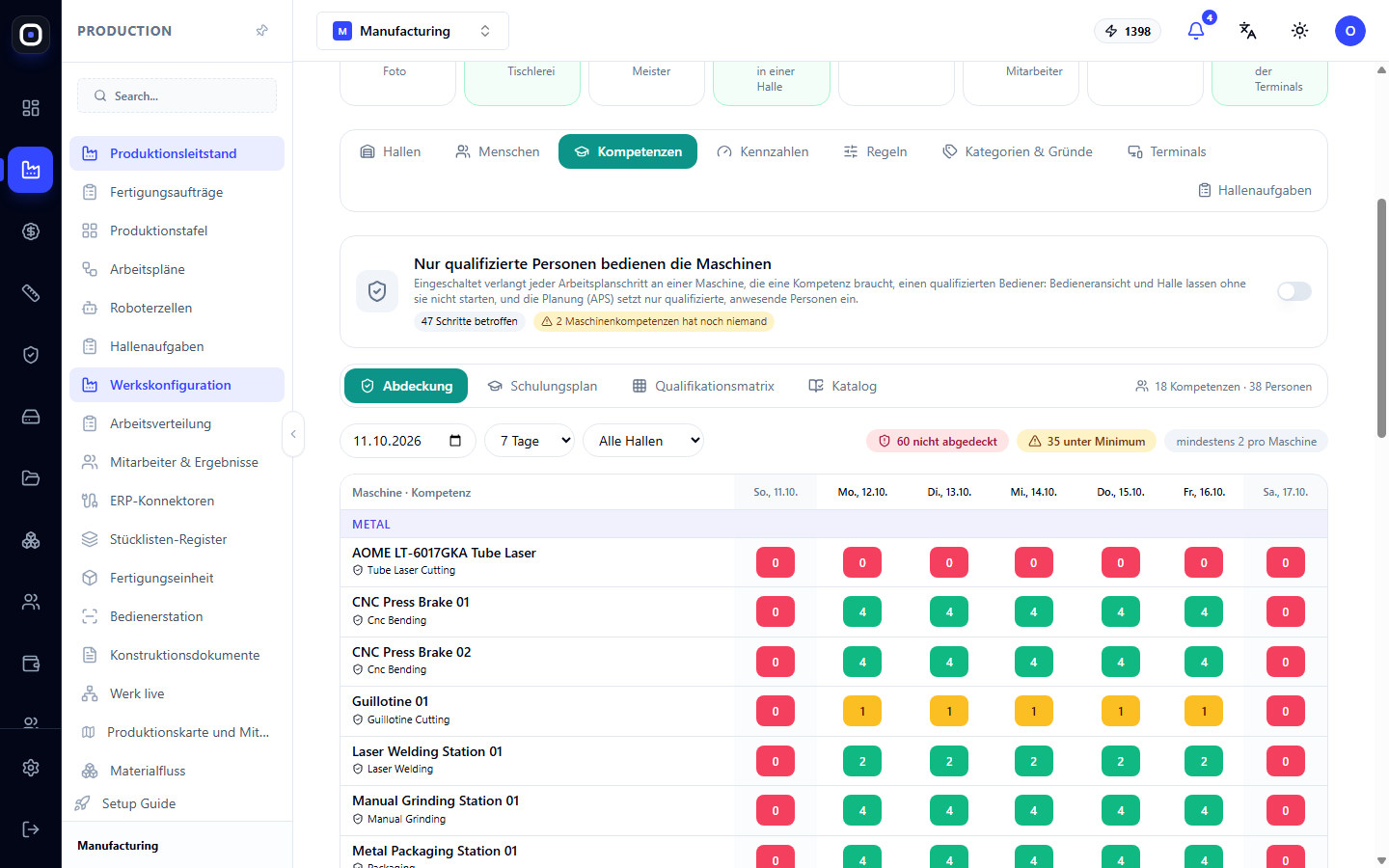
Kompetenz beantwortet die Frage „wer was kann“. Oben gibt es einen Schalter „An Maschinen arbeiten nur qualifizierte Personen“. Wenn er aktiviert ist, erhält ein Routingschritt an einer Maschine, der eine Kompetenz erfordert, nur eine Person mit dieser Kompetenz, und die automatische Planung wird nur qualifizierte und anwesende Personen dort einsetzen.
Darunter vier Unterabschnitte:
- Abdeckung – zeigt für ein ausgewähltes Datum und einen Zeitraum an, ob genügend qualifizierte Personen für jede Maschine vorhanden sind. Die Zähler rechts zählen ungedeckte Fälle und solche, bei denen die Anzahl der Personen unter dem Minimum liegt;
- Schulungsplan – wen und was schulen, um Lücken zu schließen;
- Fähigkeitsmatrix – Tabelle „Personen × Kompetenzen“;
- Katalog – Liste der Kompetenzen selbst.
Registerkarte „Kennzahlen“
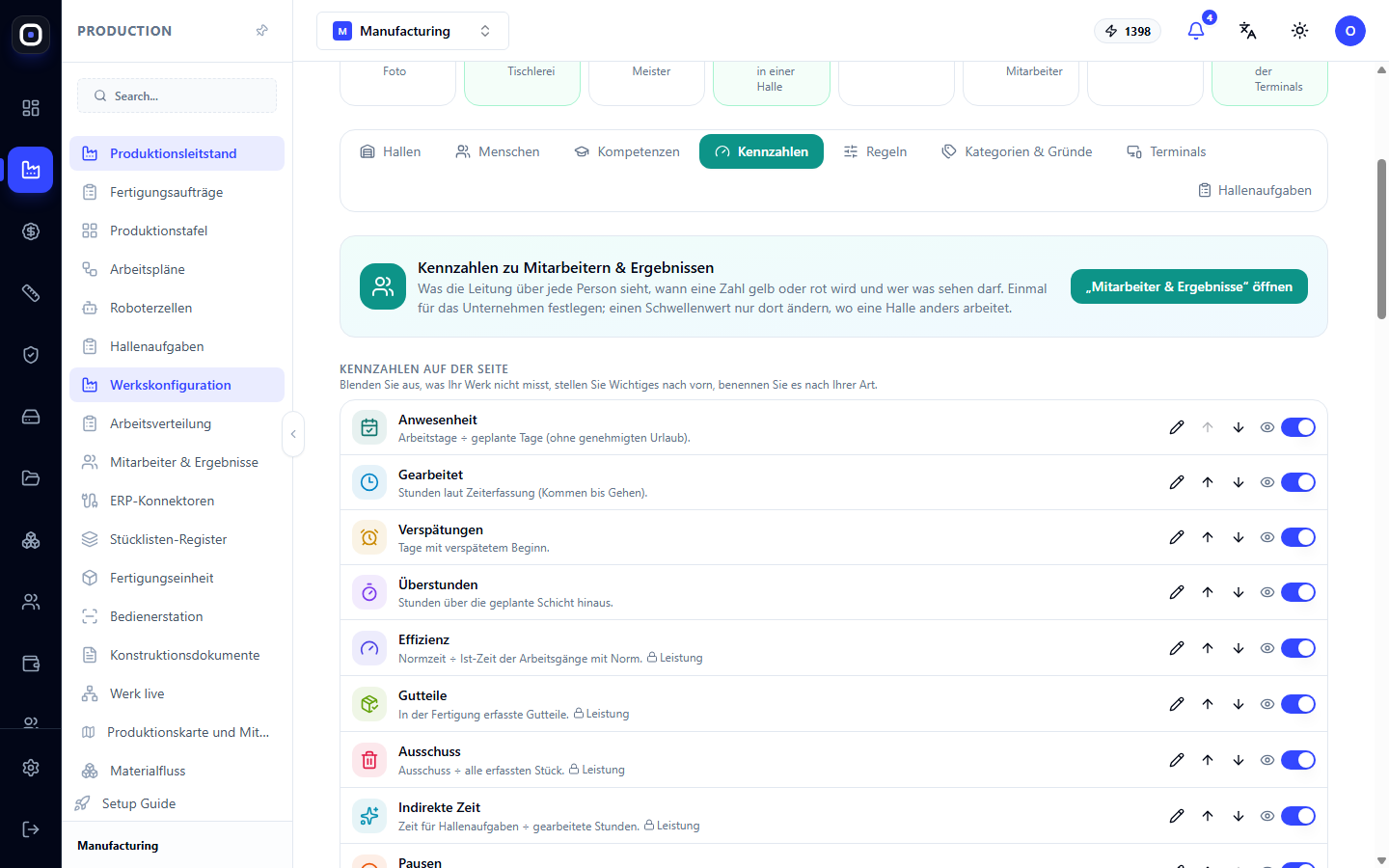
Hier wird die Seite „Personen und Ergebnisse“ konfiguriert. Die Schaltfläche „Personen und Ergebnisse öffnen“ führt dorthin.
- Kennzahlen auf der Seite – welche Zahlen angezeigt werden sollen. Jede Kennzahl kann umbenannt, ausgeblendet und mit den Pfeilen nach oben oder unten verschoben werden.
- Schwellenwerte – wann eine Zahl gelb oder rot wird. Null deaktiviert das Signal.
- Wer was sieht – ob Vorarbeiter Produktivität und Notizen sehen, ob Namen von Kollegen im Vergleich angezeigt werden, ob aufgezeichnet wird, wer ein Profil geöffnet hat.
- Wöchentlicher Digest – Tag, Uhrzeit und Kanäle, über die der Eigentümer und die Administratoren eine Wochenzusammenfassung erhalten.
Registerkarte „Regeln“
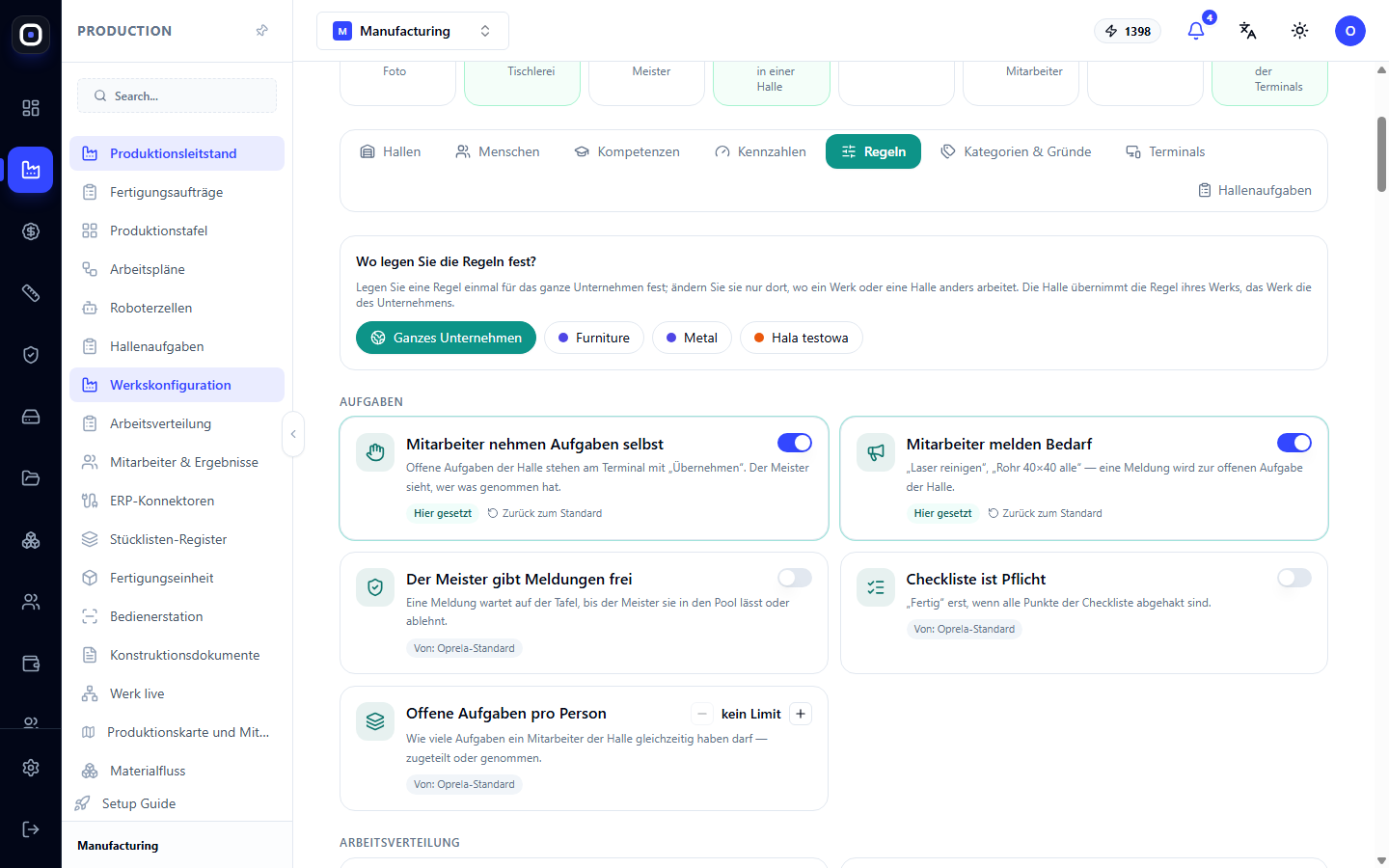
Dies ist die wichtigste Registerkarte der Seite, und es gibt eine Idee, die man verstehen sollte.
Eine Regel wird einmal festgelegt und vererbt
Oben steht die Frage „Wo legen Sie die Regeln fest?“ und Schaltflächen: Gesamtes Unternehmen und die Namen der Hallen. Eine Regel wird einmal für das gesamte Unternehmen festgelegt. Sie wird nur dort geändert, wo das Werk oder die Halle tatsächlich anders arbeitet.
Eine Halle übernimmt die Regel ihres Werks, das Werk übernimmt die Regel des Unternehmens. Auf jeder Regelkarte ist ersichtlich, woher der Wert stammt: „Gesamtes Unternehmen“, „Werk …“ oder „Hier festgelegt“. Die Schaltfläche Vererben entfernt die lokale Änderung und stellt den Wert von oben wieder her.
Beispiel: Für das gesamte Unternehmen ist „Mitarbeiter nehmen Aufgaben selbst an“ aktiviert. In der Metallhalle möchte der Vorarbeiter die Arbeit selbst verteilen. Sie wählen die Halle „Metall“, deaktivieren die Regel, und sie wird zu „Hier festgelegt“. Die restlichen Hallen arbeiten wie zuvor.
Regelgruppen
Aufgaben:
- Mitarbeiter nehmen Aufgaben selbst an;
- Mitarbeiter melden Bedarfe;
- Vorarbeiter genehmigt Meldungen;
- Checkliste ist obligatorisch;
- maximale Anzahl unvollendeter Aufgaben pro Person;
- Arbeit zwischen Hallen;
- Zeit für Aufgaben wird als Arbeitszeit gezählt;
- Aufgaben können während des Vorgangs angenommen werden.
Arbeitsverteilung:
- Mitarbeiter kann andere fertige Arbeit annehmen;
- Aufgaben in der Warteschlange pro Person;
- ab welchem Prozentsatz ein Vorgang als länger als üblich gilt;
- für wie viele Tage die übliche Zeit berechnet wird und wie viele Ausführungen dafür erforderlich sind.
Es gibt auch die Gruppen Benachrichtigungen, Verzögerungen & Normen und Vorgangsabschluss. In letzterer gibt es die Regel „Foto vor Abschluss“: Sie verhindert den Abschluss eines Vorgangs, bis der Mitarbeiter ein Foto hinzugefügt hat.
Registerkarte „Kategorien & Gründe“
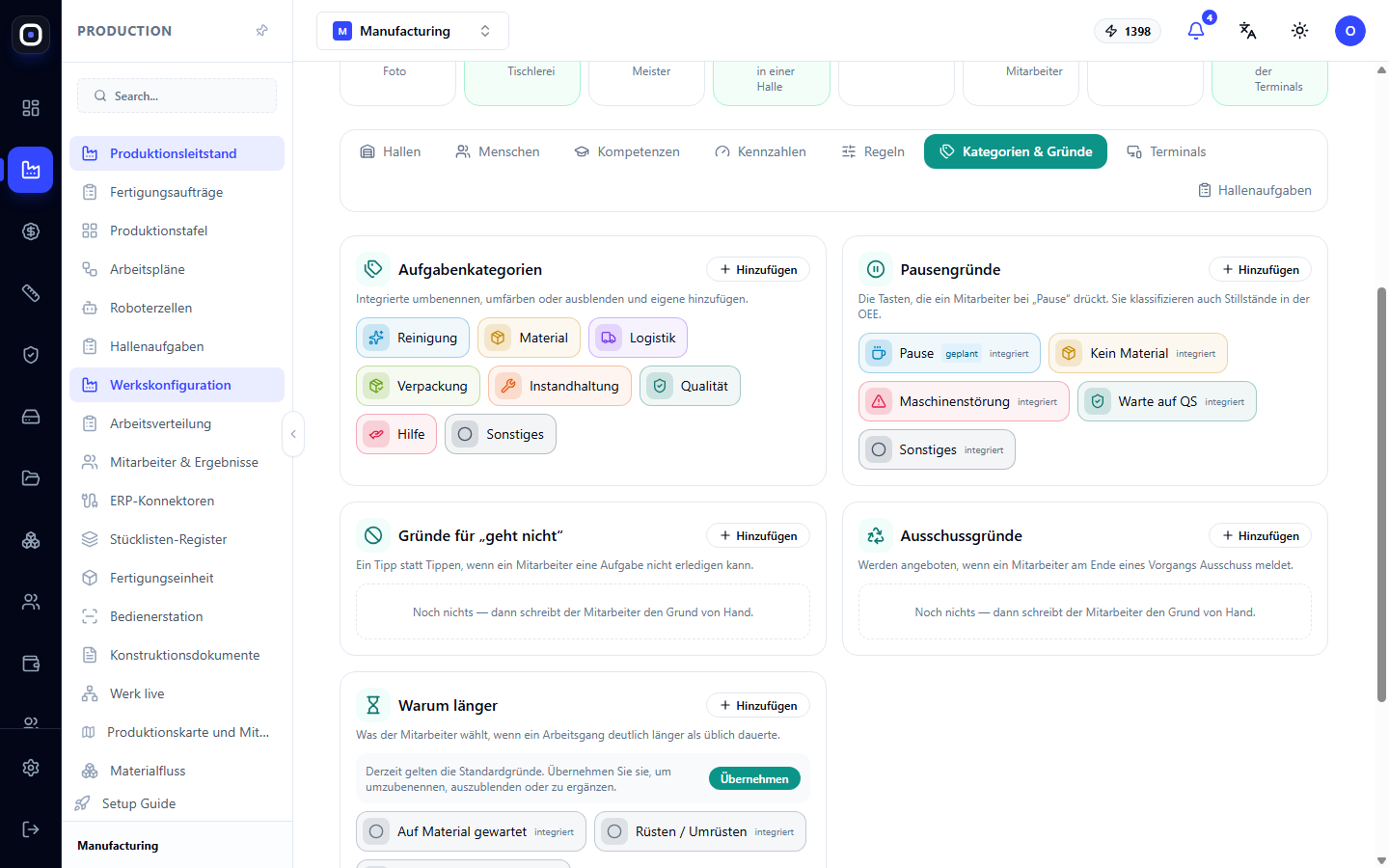
Hier werden die Verzeichnisse Ihres Werks gespeichert. Jeder Block hat eine Schaltfläche Hinzufügen.
- Aufgabenkategorien – Reinigung, Material, Logistik, Verpackung, Wartung, Qualität, Hilfe, Sonstiges. Eingebaute können umbenannt, umgefärbt oder ausgeblendet werden. Für eigene werden Farbe, Symbol und ob die Zeit als Arbeitszeit zählt, angegeben.
- Pausengründe – Schaltflächen, die der Mitarbeiter sieht, wenn er „Pause“ drückt: Pause, kein Material, Maschinenbruch, warte auf Kontrolle. Damit werden auch Stillstände klassifiziert: geplant oder ungeplant.
- „Kann nicht“-Gründe – eine Berührung statt Texteingabe, wenn der Mitarbeiter eine Aufgabe nicht ausführen kann.
- Ausschussgründe – werden vorgeschlagen, wenn der Mitarbeiter beim Abschluss eines Vorgangs Ausschuss angibt.
- Warum länger als üblich – was der Mitarbeiter auswählt, wenn der Vorgang deutlich länger dauerte. Solange das Werk keine eigene Liste hat, gelten die Standardgründe. Die Schaltfläche Eigene erstellen ermöglicht es, sie umzubenennen, auszublenden oder zu ergänzen.
Jeder Eintrag kann auf ein Werk oder eine Halle beschränkt werden.
Registerkarte „Terminals“
Hier sind die Terminals jeder Halle sichtbar. Wenn kein Terminal vorhanden ist, wird unter dem Hallennamen ein Hinweis angezeigt, es zu erstellen oder ein vorhandenes hinzuzufügen.
Auf dieser Registerkarte auch:
- ein QR-Code zur Installation der App Oprela Floor auf einem Android-Telefon sowie Download- und Druckschaltflächen;
- das Servicekonto der Werkstatt wird ausgewählt, unter dessen Namen die Terminals Aktionen im System ausführen;
- neue Kioske werden registriert.
Karten, QR-Codes, PIN-Codes und Telefone werden nicht hier, sondern in der Karte des jeweiligen Mitarbeiters ausgegeben.
Typische Reihenfolge der Ersteinrichtung
- Öffnen Sie Produktion → Werkskonfiguration.
- Klicken Sie auf Werk beschreiben und geben Sie Name und Adresse ein.
- Fügen Sie Hallen hinzu und weisen Sie jeder einen Vorarbeiter zu.
- Verteilen Sie Maschinen und Personen auf die Hallen.
- Fügen Sie Fotos der Mitarbeiter hinzu.
- Legen Sie auf der Registerkarte Regeln die Regeln für das gesamte Unternehmen fest.
- Ändern Sie die Regeln für einzelne Hallen nur dort, wo sie anders funktionieren.
- Wählen Sie auf der Registerkarte Terminals das Servicekonto aus und registrieren Sie die Kioske.
- Überprüfen Sie den Einrichtungsring: Er sollte 100 % anzeigen.
Häufig gestellte Fragen
Der Vorarbeiter sieht Personen und Aufgaben einer fremden Halle. Warum?
Höchstwahrscheinlich ist er nicht als Vorarbeiter an die Halle gebunden. Öffnen Sie die Hallenkarte und fügen Sie ihn hinzu. Eigentümer und Administratoren sehen immer alle Hallen.
Ich habe eine Regel geändert, aber in einer Halle hat sie sich nicht geändert.
Diese Halle hat die Regel „Hier festgelegt“, d.h. lokal überschrieben. Wählen Sie die Halle auf der Registerkarte „Regeln“ und klicken Sie auf Vererben.
Der Mitarbeiter ist nicht in der Anmeldeliste am Kiosk.
Der Hallenkiosk zeigt die Mitarbeiter dieser Halle und diejenigen ohne Halle an. Überprüfen Sie, zu welcher Halle die Person gehört und an welches Terminal sie gebunden ist.
Der Zähler zeigt „0/1 Terminals online“ an. Ist das ein Fehler?
Nein. Das Terminal ist registriert, aber derzeit nicht verbunden: ausgeschaltet oder ohne Netzwerk.