Küchenplaner: vom Raumplan bis zur Produktionsspezifikation
Zwei Modi für die Küchenplanung: ein schrittweiser Assistent mit sechs Schritten und ein professioneller Editor mit Modulen, Raumplan, 3D-Ansicht und Produktionsfreigabe.
Eine Küche ist kein einzelnes Produkt, sondern ein Dutzend Schränke, die in einen bestimmten Raum passen müssen: zwischen Wand und Fenster, um Rohre und Steckdosen herum. Ein Fehler von zwei Zentimetern bedeutet, dass der letzte Schrank nicht passt.
Der Küchenplaner begleitet den gesamten Weg: Raum, Modulanordnung, Materialien, Prüfung und Übergabe an die Produktion. Unter dem Seitentitel wird es so beschrieben: Planen Sie das Küchenlayout, platzieren Sie Module auf dem Raumplan und generieren Sie eine Produktionsspezifikation.
Es gibt zwei Modi. Der vereinfachte Modus führt Sie Schritt für Schritt durch sechs Schritte. Der professionelle Modus gibt Ihnen die volle Kontrolle über jedes Modul.
Wo Sie die Seiten finden
Der professionelle Editor öffnet sich unter der Adresse, die auf …/erp/production/kitchen-designer endet, und der Assistent unter …/erp/production/kitchen-wizard. Sie können zwischen ihnen mit der Schaltfläche oben rechts wechseln.
Die Seiten sind verfügbar, wenn das Küchen-Lösungspaket im Workspace installiert ist.
Vereinfachter Modus: Assistent
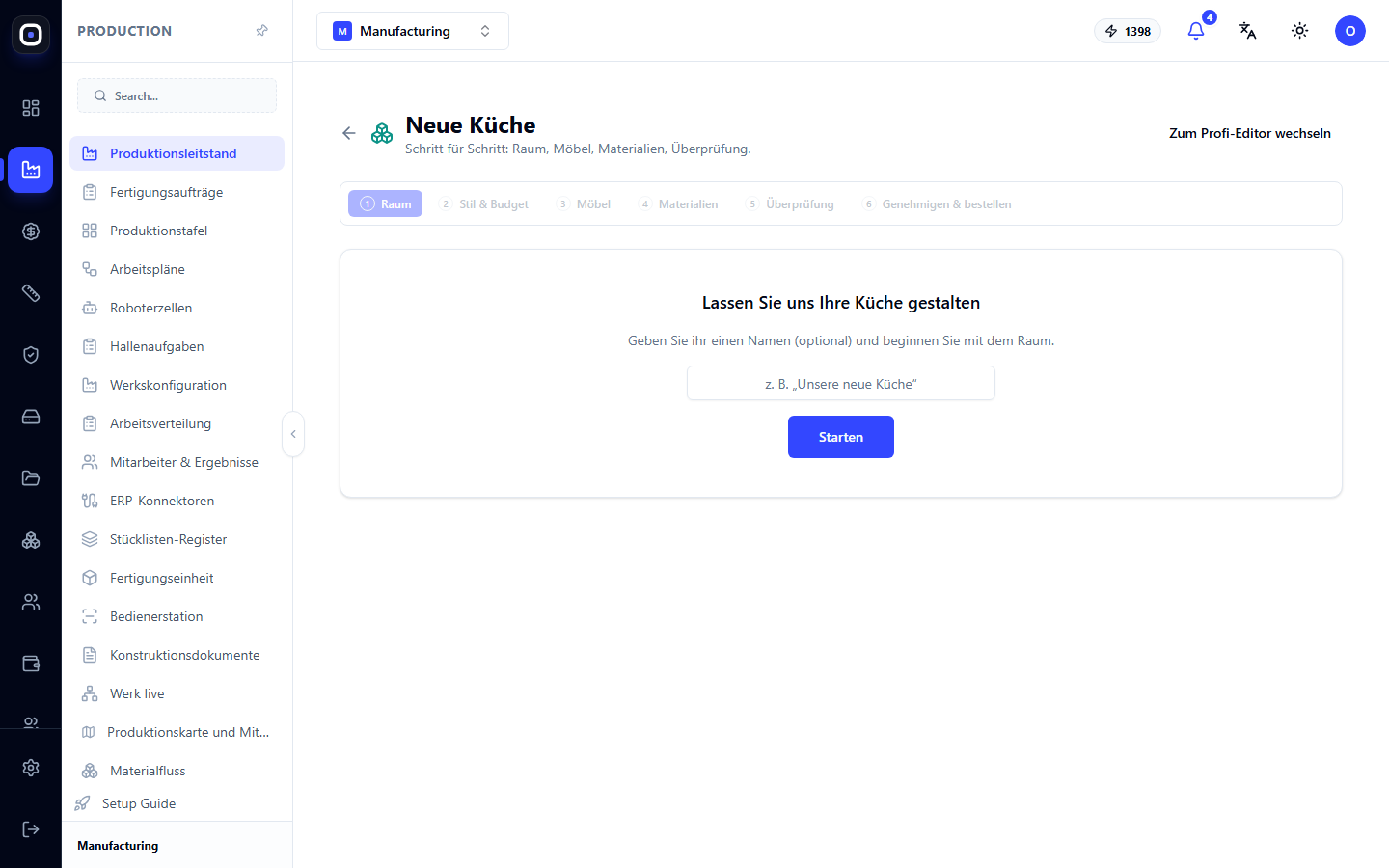
Die Seite heißt „Neue Küche“, und unter dem Titel steht ihre Essenz: Schritt für Schritt – Raum, Möbel, Materialien, Prüfung.
Oben sind sechs Schritte sichtbar. Der aktuelle ist hervorgehoben.
- Raum. Maße von Wänden, Fenstern, Türen, wo Wasser und Strom angeschlossen sind.
- Stil und Budget. Gesamterscheinung und Kostenrahmen.
- Möbel. Welche Module benötigt werden und wo sie stehen.
- Materialien. Fronten, Korpusse, Arbeitsplatte, Griffe.
- Prüfung. Das System sucht nach Fehlern: Überschneidungen, Module außerhalb der Wand, Größeninkonsistenzen.
- Genehmigen und Bestellen. Genehmigung und Übergabe an die Produktion.
Um zu beginnen, geben Sie der Küche einen Namen (optional) und klicken Sie auf Starten.
Der Assistent ist geeignet, wenn die Küche typisch ist und Ihnen die Geschwindigkeit wichtig ist. Er lässt keinen Schritt aus und lässt Sie nicht weitermachen, solange die Prüfung Fehler findet.
Die Schaltfläche Zum professionellen Editor wechseln öffnet dieselbe Küche im vollständigen Editor.
Professioneller Modus: Küchenliste
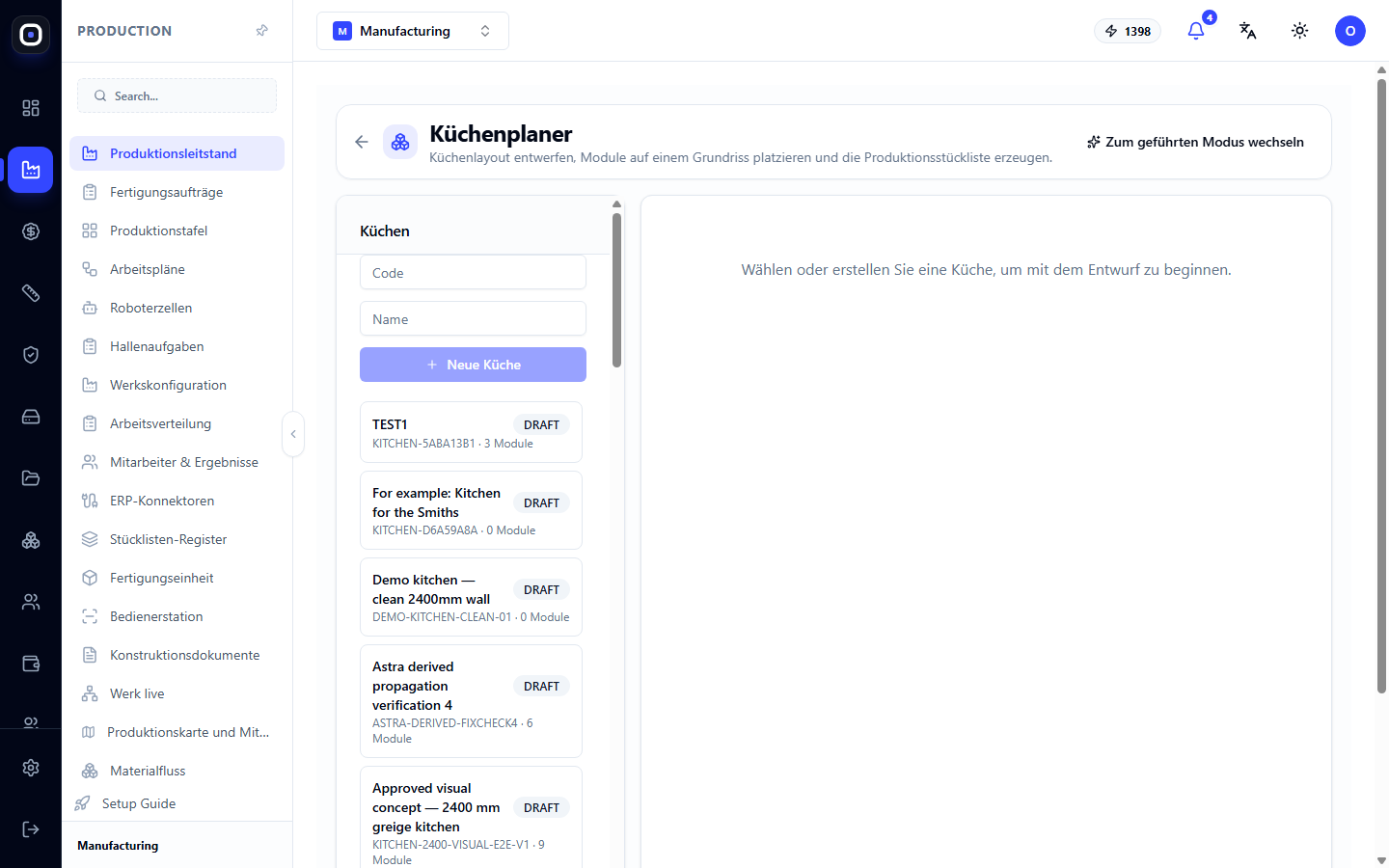
Links befindet sich der Block „Küchen“. Oben ist das Formular für eine neue Küche mit den Feldern Code und Name sowie der Schaltfläche Neue Küche. Darunter ist eine Liste der vorhandenen Küchen.
Bei jeder Küche sind sichtbar:
- Name;
- Status: DRAFT (Entwurf) oder RELEASED (freigegeben);
- Code und Anzahl der Module.
Ein Klick auf eine Küche öffnet sie rechts. Solange nichts ausgewählt ist, steht dort: Wählen oder erstellen Sie eine Küche, um mit der Planung zu beginnen.
Geben Sie den Küchen verständliche Namen mit dem Kundennamen oder der Adresse. In einem Monat wird „Küche 7“ niemandem etwas sagen.
Offene Küche
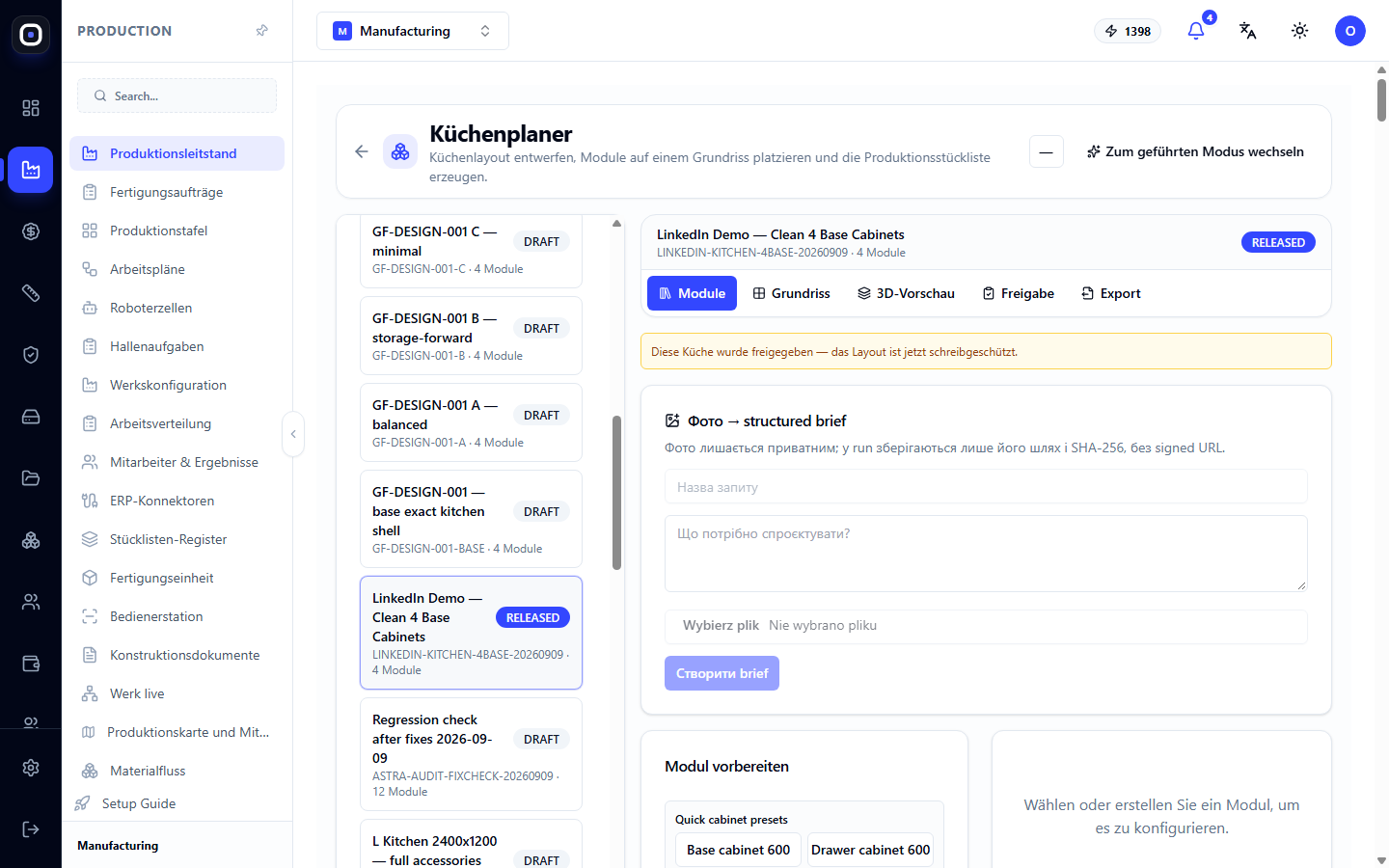
Oben stehen der Name der Küche, der Code, die Anzahl der Module und der Status. Darunter befinden sich fünf Registerkarten.
Module
Die Hauptregisterkarte. Hier füllen Sie die Küche mit Schränken.
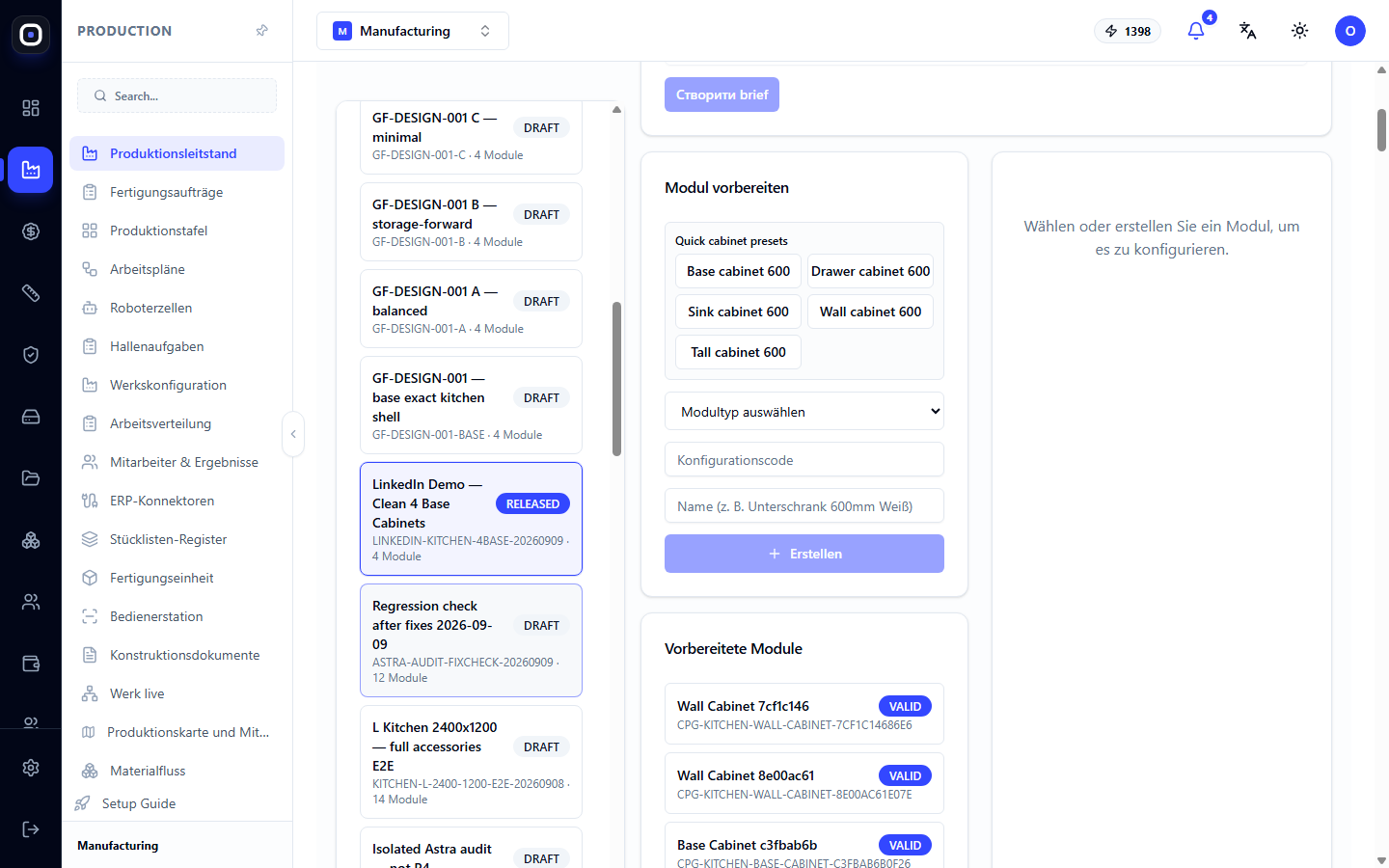
Der Block „Modul vorbereiten“ bietet fertige Vorlagen mit einem Klick:
- Unterschrank 600;
- Schubladenschrank 600;
- Spülenschrank 600;
- Oberschrank 600;
- Hochschrank 600.
Wenn die Vorlagen nicht passen, wählen Sie den Modultyp aus der Liste, geben Sie Code und Namen ein und klicken Sie auf Erstellen.
Darunter folgt die Liste „Vorbereitete Module“. Neben jedem steht die Markierung VALID, wenn das Modul die Prüfung bestanden hat. Klicken Sie auf ein Modul, und rechts öffnen sich dessen Einstellungen: Maße, Inhalt, Front.
Ein Modul ist hier keine Zeichnung, sondern ein parametrisches Produkt. Ändern Sie die Breite von 600 auf 450, und das System baut automatisch die Seitenwände, Regale, Front neu auf und berechnet die Spezifikation neu.
Raumplan
Hier wird der Raum definiert: Wände, Fenster, Türen, Säulen, Wasser-, Gas- und Stromanschlüsse. Danach werden die Module entlang der Wände platziert.
Die Anschlusspunkte sind wichtig. Das System prüft, ob die Spüle am Wasseranschluss steht, und kann selbst einen Platz dafür vorschlagen.
3D-Ansicht
Eine dreidimensionale Darstellung der Küche. Sie kann gedreht werden. Hier ist am besten zu erkennen, was auf dem Plan schwer zu bemerken ist: Der Oberschrank verdeckt das Fenster, und die Tür öffnet sich zur Wand hin.
Bilder von hier werden dem Kunden zur Genehmigung gezeigt.
Freigabe
Prüfung und Übergabe an die Produktion. Vor der Freigabe prüft das System:
- ob sich Module überschneiden;
- ob alle Module innerhalb des Raumes sind;
- ob der Raumkontur geschlossen ist;
- ob für alle Module Materialien ausgewählt wurden.
Wenn Fehler vorliegen, ist die Freigabe blockiert, und daneben steht, was zu korrigieren ist. Warnungen blockieren nicht, sollten aber gelesen werden.
Nach der Freigabe erhält die Küche den Status RELEASED. Daraus wird eine Spezifikation erstellt: jede Platte, jede Kante, jedes Scharnier. Der weitere Weg ist üblich: Produktionsauftrag, Zuschnitt, Werkstatt.
Export
Export des Projekts: Spezifikation und Daten zur externen Weitergabe.
Kurze Beschreibung der Wünsche
In der geöffneten Küche gibt es einen Block mit einer strukturierten Beschreibung der Kundenwünsche: was er möchte, welche Maße er genannt hat, welche Einschränkungen. Daraus kann eine Aufgabenbeschreibung für die weitere Arbeit erstellt werden.
Dies ist der Ort, an dem die ursprünglichen Anforderungen festgehalten werden, damit man sich nicht nach einem Monat darüber streiten muss, ob der Kunde wirklich eine Spülmaschine wollte.
Welchen Modus wählen
Assistent, wenn:
- die Küche typisch ist, entlang einer oder zwei Wände;
- ein Manager und kein Konstrukteur plant;
- es wichtig ist, dem Kunden schnell eine Option zu geben.
Professioneller Editor, wenn:
- der Raum komplex ist: Nischen, Säulen, abgeschrägte Ecken;
- nicht standardisierte Module benötigt werden;
- jede Größe präzise gesteuert werden muss.
Man kann mit dem Assistenten beginnen und im Editor enden: Es ist dieselbe Küche in zwei Ansichten.
Es gibt auch einen dritten Weg: die Küche in einem Design-Chat verbal zu beschreiben, und der Assistent baut sie selbst.
Typischer Arbeitsablauf
- Öffnen Sie den Assistenten und klicken Sie auf Starten.
- Definieren Sie den Raum mit Maßen und Anschlusspunkten.
- Wählen Sie den Stil.
- Platzieren Sie die Möbel.
- Wählen Sie die Materialien.
- Führen Sie die Prüfung durch und korrigieren Sie Fehler.
- Betrachten Sie die Küche in 3D und zeigen Sie sie dem Kunden.
- Nach Genehmigung geben Sie die Küche frei.
- Gehen Sie zu den Produktionsaufträgen.
Häufig gestellte Fragen
Die Summe der Modulbreiten entspricht nicht der Wandlänge
Die Prüfung wird dies anzeigen. Fügen Sie eine Passleiste hinzu oder ändern Sie die Breite eines der Module.
Freigabe ist blockiert
Es liegt ein Fehler vor: Modulüberschneidung, Modul außerhalb der Wand oder ungeschlossene Raumkontur. Der Grund ist auf der Registerkarte „Freigabe“ angegeben.
Front geändert, aber in 3D hat sich nichts geändert
Aktualisieren Sie die Ansicht. Eine Materialänderung erfordert eine Neuberechnung des Modells.
Kann eine freigegebene Küche geändert werden?
Eine freigegebene Küche ist fixiert, da die Produktion bereits gestartet sein könnte. Für Änderungen erstellen Sie eine neue Version.
Das benötigte Modul ist nicht in der Liste
Die verfügbaren Module hängen vom installierten Küchenpaket ab. Ein nicht standardisiertes Modul kann als separate Familie im Konfigurator erstellt werden.
Die Seite ist nicht im Menü
Das Küchen-Lösungspaket ist im Workspace nicht installiert. Installieren Sie es auf der Seite der Lösungspakete.