Verschachtelung: Aufgaben für Rohr- und Blechzuschnitt, Materialbereitstellung und Restbestände
So funktioniert die Verschachtelungsseite: Aufgabenstatus vom Entwurf bis zur Freigabe, Materialbereitstellungsplanung unter Berücksichtigung des Lagers, Rückgabe von Restbeständen, Abgleich von Plan und Ist sowie Verschachtelungsrichtlinien.
Verschachtelung (Nesting) ist das Anordnen von Teilen auf einem Rohmaterial, um den Abfall zu minimieren. Bei Blechen werden die Teile auf einer Fläche platziert, bei Rohren und Profilen entlang der Länge.
Die Seite „Verschachtelung“ verwaltet Schneidaufgaben von ihrer Entstehung bis zum Zeitpunkt, an dem die Teile geschnitten und der Restbestand ins Lager zurückgeführt wurde. Sie ist für den Technologen, der Programme für Maschinen erstellt, und für den Lageristen, der Restbestände erfasst, wichtig.
Wo finde ich die Seite?
Öffnen Sie im linken Menü Produktion → Verschachtelung. Die Seitenadresse endet auf …/erp/production/nesting. Ein Link Open nesting nach der Verschachtelungsplanung auf der Seite der Fertigungsaufträge führt ebenfalls hierher.
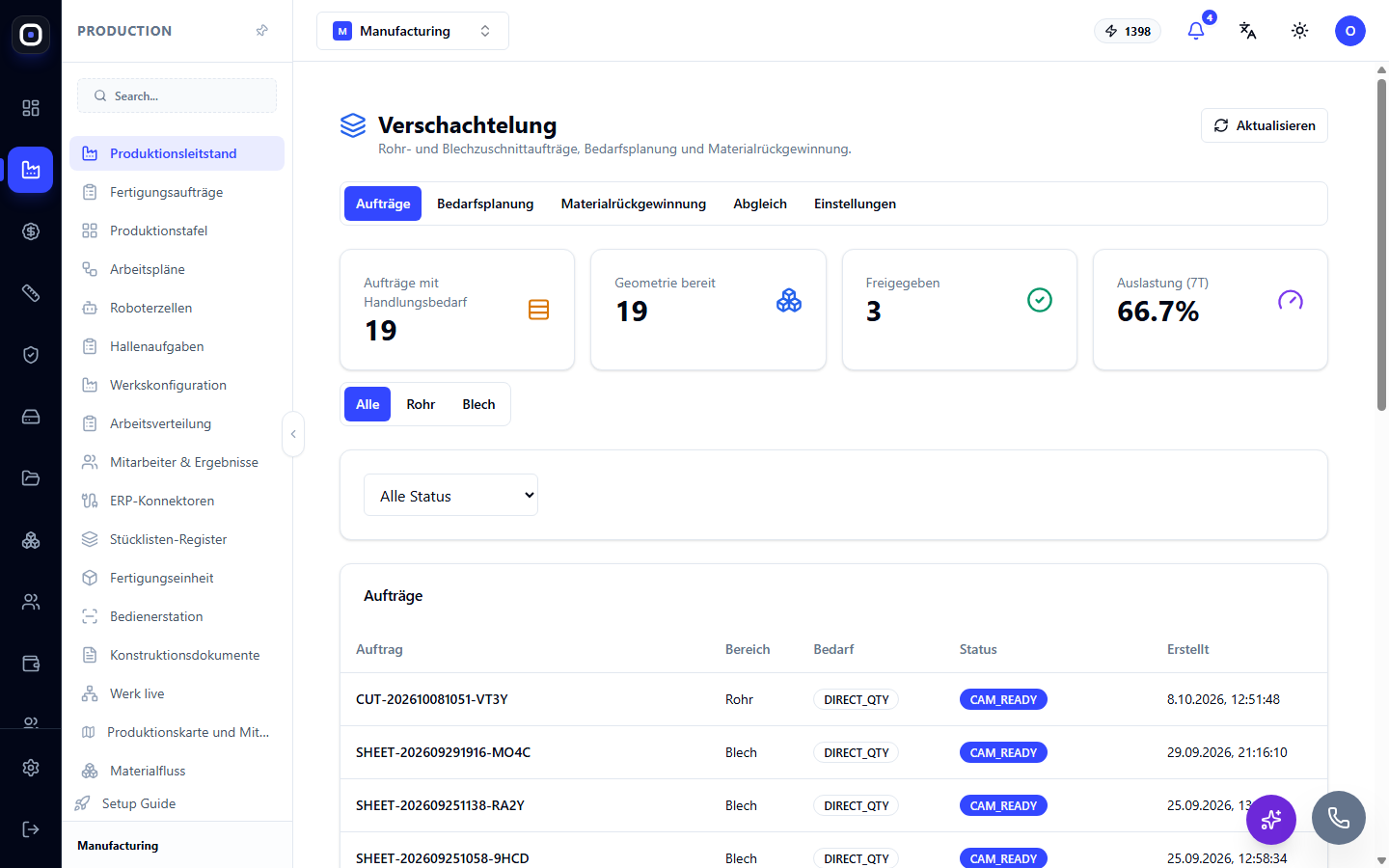
Die Seite hat fünf Abschnitte: Aufgaben (Tasks), Materialbereitstellungsplanung (Supply Planning), Materialrückgabe (Material Return), Abgleich (Reconciliation), Einstellungen (Settings). Die Schaltfläche Aktualisieren (Refresh) rechts lädt die Daten neu.
Abschnitt „Aufgaben“
Vier Zähler
- Aufgaben, die auf Aktionen warten (Tasks awaiting action) — wie viele Aufgaben auf eine Person warten.
- Geometrie bereit (Geometry ready) — bei wie vielen Aufgaben die Teile bereits angeordnet sind.
- Freigegeben (Released) — wie viele Aufgaben in die Produktion übergeben wurden.
- Auslastung (7T) (Utilization (7d)) — welcher Prozentsatz des Materials in den letzten sieben Tagen für Teile verwendet wurde. Der Rest sind Abfälle und Restbestände.
Die Auslastung ist der wichtigste Indikator für die Qualität der Verschachtelung. Wenn sie sinkt, sollte geprüft werden, ob kleine Chargen nicht separat geschnitten werden, obwohl sie zusammengefasst werden könnten.
Filter
Die Schaltflächen Alle (All), Rohr (Tube), Blech (Sheet) filtern Aufgaben nach Materialart. Die Liste daneben filtert nach Status.
Aufgabenliste
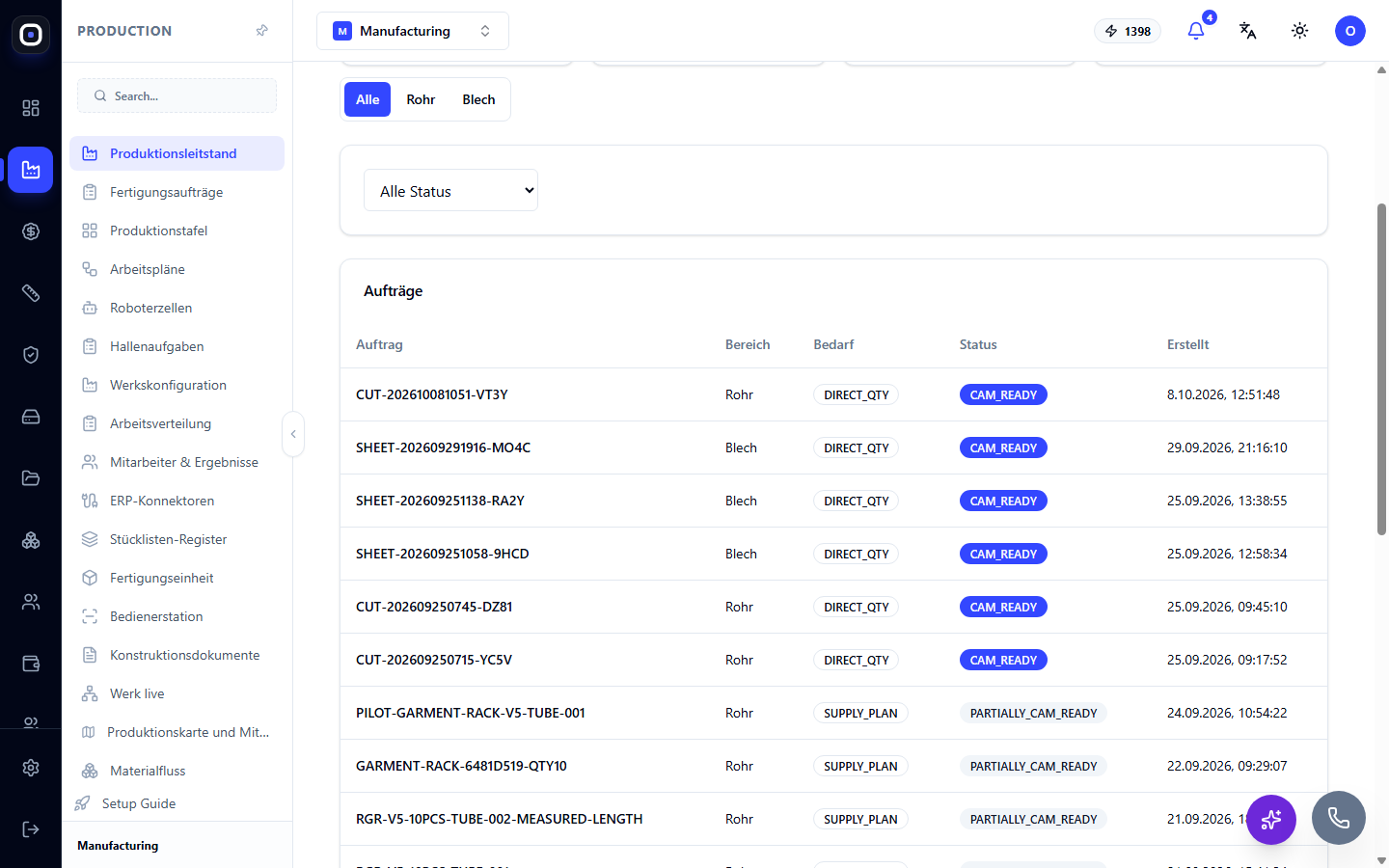
Tabellenspalten:
- Aufgabe (Task) — Code. Für Rohre beginnt er mit
CUT-, für Bleche mitSHEET-. - Domäne (Domain) — Rohr oder Blech.
- Bedarf (Demand) — woher die Aufgabe stammt.
DIRECT_QTYbedeutet, dass die Menge direkt eingegeben wurde.SUPPLY_PLANbedeutet, dass die Aufgabe durch die Materialbereitstellungsplanung unter Berücksichtigung des Lagers erstellt wurde. - Status — in welchem Stadium sich die Aufgabe befindet.
- Erstellt (Created) — Datum und Uhrzeit.
Ein Klick auf eine Zeile öffnet die Aufgabe mit der Anordnung und den Dateien für die Maschine.
Aufgabenpfad nach Status
Eine Aufgabe durchläuft folgende Phasen:
- DRAFT — Entwurf. Die Aufgabe wurde erstellt, aber noch nichts berechnet.
- MATERIALIZED — der Aufgabe sind konkrete Teile und Mengen zugeordnet.
- GEOMETRY_READY — Geometrie ist bereit: Teile sind auf Rohmaterialien angeordnet.
- CAM_READY — Dateien für die Maschine sind bereit. Der Status PARTIALLY_CAM_READY bedeutet, dass die Dateien nur für einen Teil der Rohmaterialien bereit sind.
- RELEASED — die Aufgabe wurde für die Produktion freigegeben.
Ein separater Status FAILED bedeutet, dass etwas schiefgelaufen ist. Öffnen Sie die Aufgabe, um den Grund zu sehen.
Abschnitt „Materialbereitstellungsplanung“
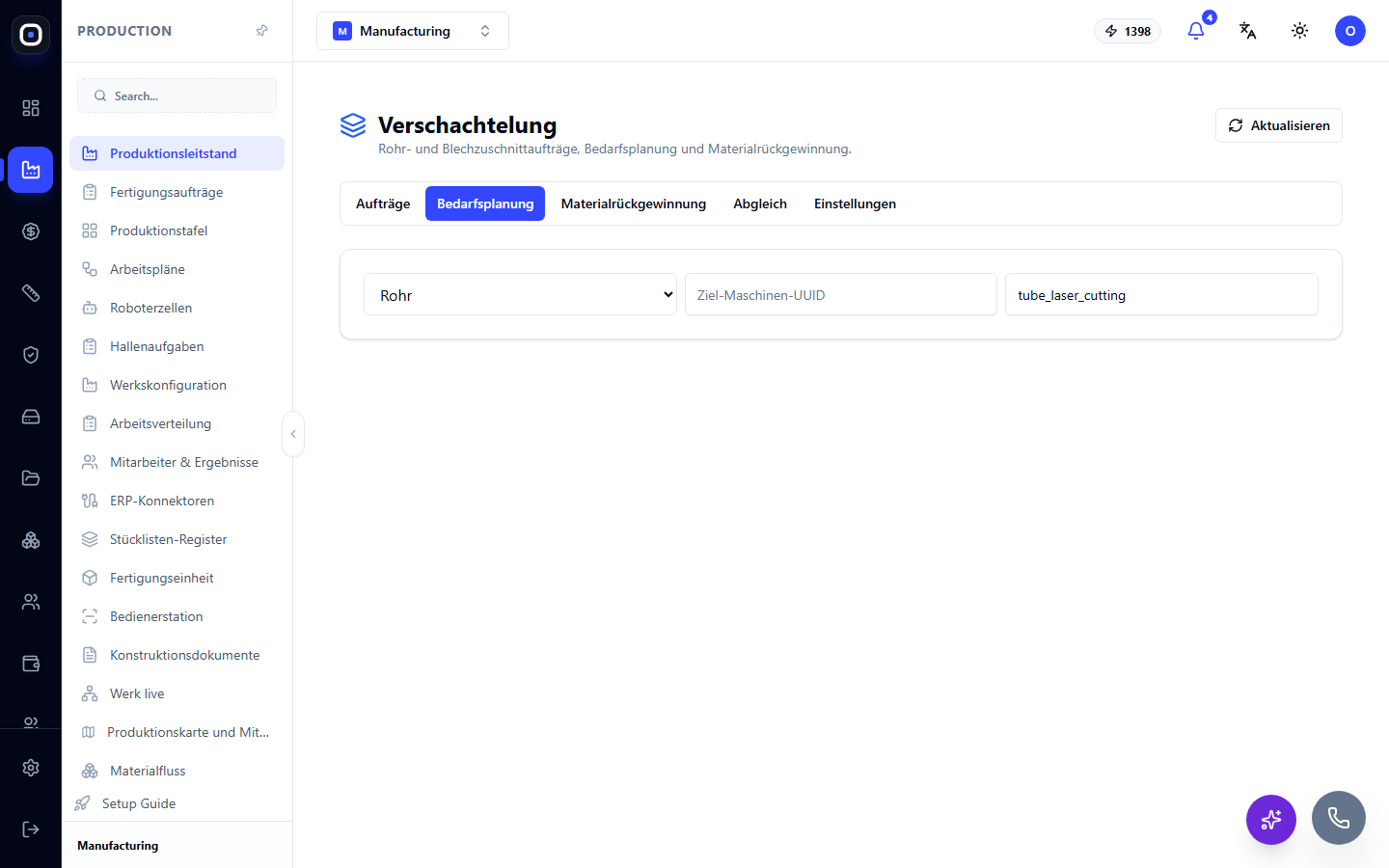
Hier werden Verschachtelungsaufgaben nicht „blind“, sondern unter Berücksichtigung des Lagers erstellt. Sie wählen die Materialart (Rohr oder Blech), geben die Zielressource und die Fähigkeit an, z. B. Laserschneiden von Rohren.
Das System vergleicht den Bedarf mit dem, was bereits fertig im Lager liegt, und plant, nur die Differenz zu schneiden. Dies ist derselbe Mechanismus, der durch die Schaltfläche Plan Supply (nesting) auf der Seite der Fertigungsaufträge ausgelöst wird, nur dass er hier separat aufgerufen werden kann.
Abschnitt „Materialrückgabe“
Nach dem Schneiden bleibt fast immer ein Reststück übrig: ein halbes Rohr oder ein Teil eines Blechs. Wenn es einfach in eine Ecke geworfen wird, wird beim nächsten Mal für dasselbe Teil ein neues Rohmaterial geschnitten.
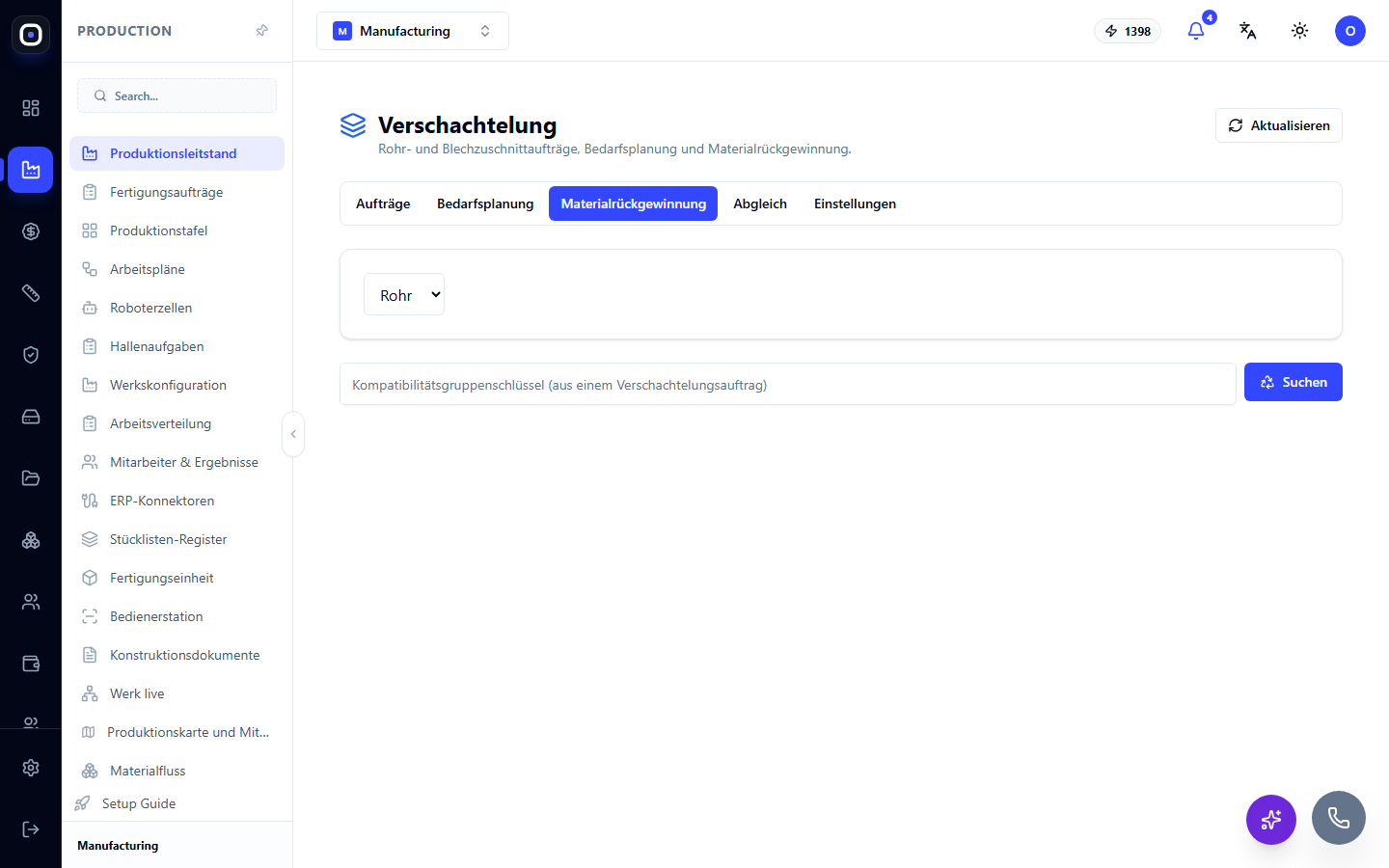
In diesem Abschnitt wird der Restbestand wieder in die Bestandsführung aufgenommen. Wählen Sie die Materialart, geben Sie den Kompatibilitätsgruppenschlüssel (compatibility group key) aus der Verschachtelungsaufgabe ein und klicken Sie auf Suchen (Search). Das System findet die entsprechenden Restbestände, die dann als weiterverwendbar erfasst werden können.
Ein erfasster Restbestand wird bei der nächsten Verschachtelung zuerst verwendet.
Abschnitt „Abgleich“
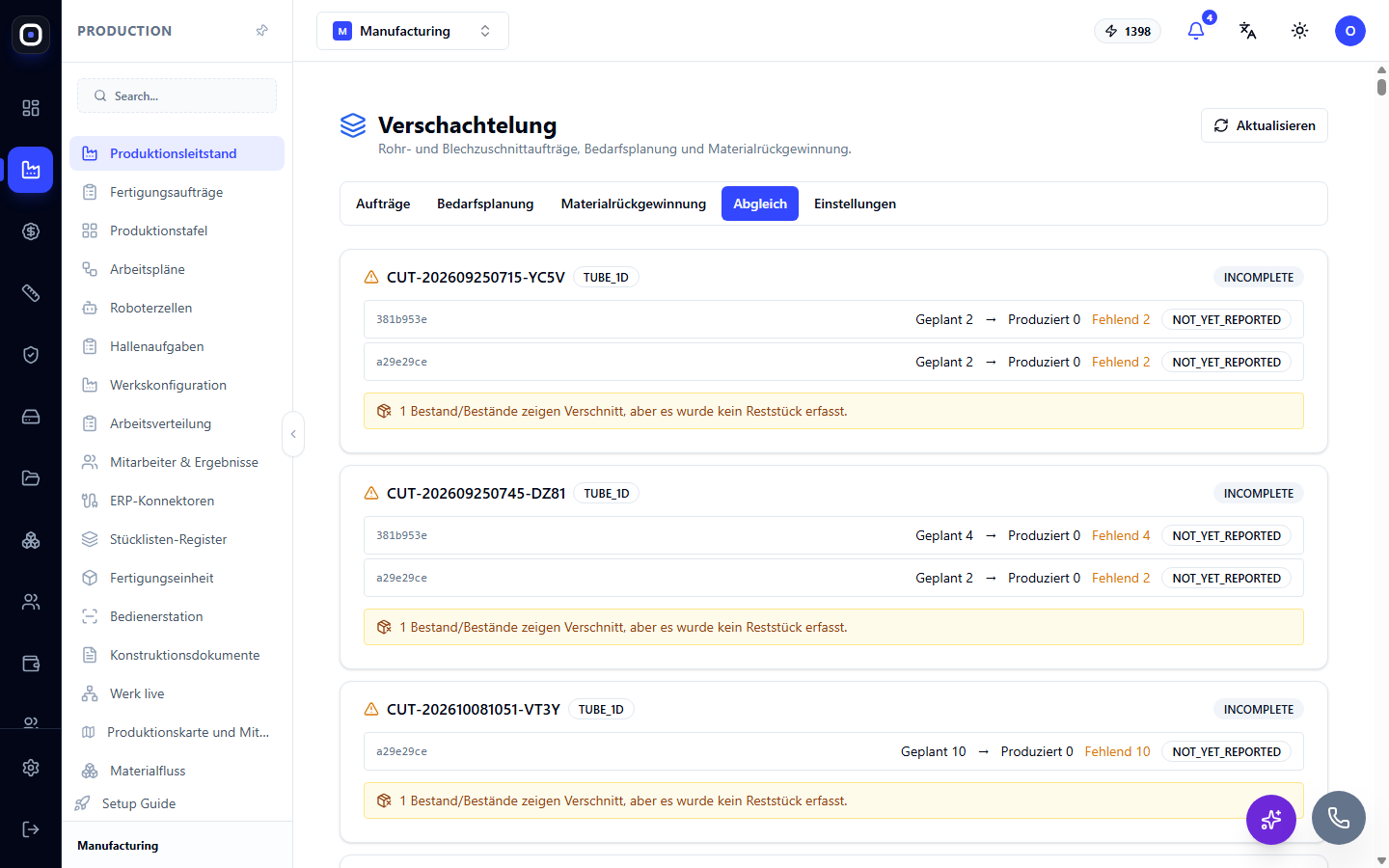
Der Abgleich vergleicht Plan und Ist für jede Aufgabe. Dies ist der wichtigste Abschnitt für denjenigen, der für die Bestandsführung verantwortlich ist.
Jede Aufgabe wird als Karte angezeigt. Im Titel stehen der Code, die Materialart und der Gesamtstatus, z. B. INCOMPLETE (unvollständig). Innerhalb der Karte gibt es eine Zeile für jedes Teil:
- Geplant (Planned) — wie viele Stück geschnitten werden sollten;
- Produziert (Produced) — wie viele tatsächlich gemeldet wurden;
- Fehlend (Missing) — die Differenz;
- Status der Zeile, z. B. NOT_YET_REPORTED: über dieses Teil wurde noch nichts gemeldet.
Eine gelbe Warnung unter den Zeilen weist auf ein Problem mit der Materialbuchung hin. Zum Beispiel: „1 Rohmaterial(ien) haben Abfall, aber der Restbestand wurde nicht erfasst.“ Das bedeutet, dass nach dem Schneiden ein Stück übrig bleiben sollte, aber im Abschnitt „Materialrückgabe“ nicht erfasst wurde.
Wenn im Abgleich viele unvollständige Aufgaben mit alten Daten vorhanden sind, liegt der Grund meistens an einem von zwei Dingen: Die Bediener melden die geschnittenen Teile nicht, oder die Aufgabe wurde erstellt und vergessen.
Abschnitt „Einstellungen“
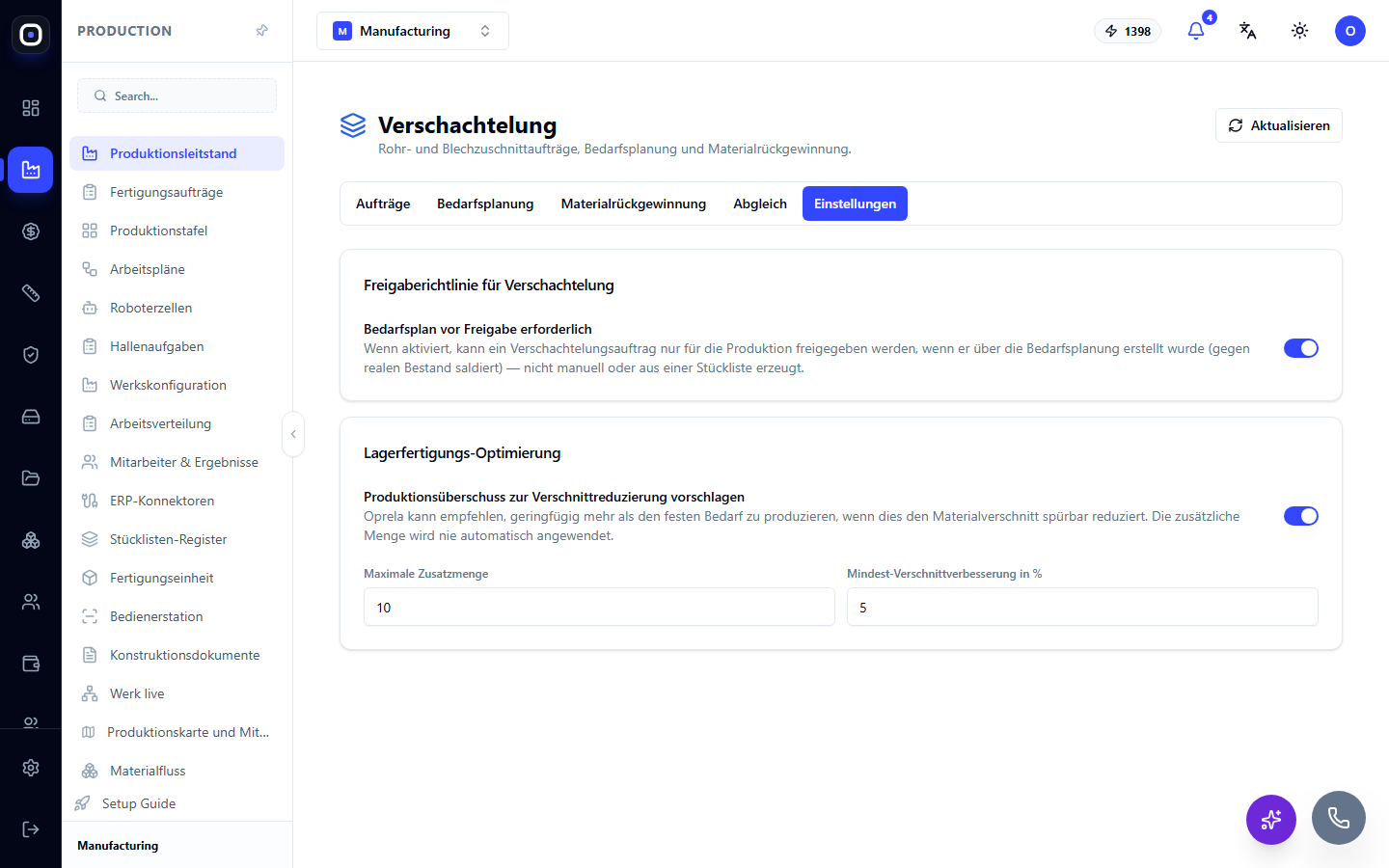
Hier gibt es zwei Richtlinien.
Richtlinie zur Freigabe der Verschachtelung für die Produktion
Schalter „Materialbereitstellungsplan vor Freigabe erforderlich“ (Require supply plan before release). Wenn dieser aktiviert ist, kann eine Aufgabe nur dann für die Produktion freigegeben werden, wenn sie über die Materialbereitstellungsplanung erstellt wurde, d.h. mit einem Vergleich zum Lagerbestand. Eine manuell oder direkt aus der Stückliste erstellte Aufgabe kann nicht freigegeben werden.
Dies schützt vor unnötiger Arbeit: Niemand schneidet, was bereits im Lager liegt.
Produktionsoptimierung für das Lager
Schalter „Überproduktion zur Abfallreduzierung vorschlagen“ (Suggest overproduction to reduce waste). Manchmal ist es vorteilhafter, ein paar Teile mehr zu schneiden als nötig, da sonst der Restbestand zu Abfall wird. Das System kann eine solche zusätzliche Menge vorschlagen.
Zwei Felder legen die Grenzen fest:
- Maximale zusätzliche Menge (Maximum additional quantity) — wie viele Stück über den Bedarf hinaus das System vorschlagen darf;
- Minimale Abfallverbesserung in % (Minimum waste improvement in %) — um wie viel der Abfall reduziert werden muss, damit der Vorschlag erscheint.
Die zusätzliche Menge wird niemals automatisch angewendet. Es ist nur ein Vorschlag, die Entscheidung trifft der Mensch.
Typischer Arbeitsablauf
- Planen Sie die Verschachtelung aus einem Fertigungsauftrag oder im Abschnitt Materialbereitstellungsplanung.
- Öffnen Sie Aufgaben (Tasks) und finden Sie die neue Aufgabe.
- Warten Sie auf den Status CAM_READY und holen Sie die Dateien für die Maschine ab.
- Geben Sie die Aufgabe für die Produktion frei.
- Nach dem Schneiden meldet der Bediener die geschnittenen Teile.
- Erfassen Sie den Restbestand im Abschnitt Materialrückgabe.
- Überprüfen Sie den Abgleich (Reconciliation): Geplantes sollte dem Produzierten entsprechen, es sollten keine Warnungen vorhanden sein.
Häufig gestellte Fragen
Aufgabe steckt im Status GEOMETRY_READY fest
Die Geometrie ist angeordnet, aber die Dateien für die Maschine wurden noch nicht erstellt. Öffnen Sie die Aufgabe und starten Sie die Dateivorbereitung. Wenn der Status FAILED ist, wird der Grund in der Aufgabe angegeben.
Ich kann die Aufgabe nicht für die Produktion freigeben
Die Richtlinie „Materialbereitstellungsplan vor Freigabe erforderlich“ ist aktiviert, und die Aufgabe wurde manuell erstellt. Erstellen Sie sie über die Materialbereitstellungsplanung.
Im Abgleich steht überall „Fehlend“, obwohl die Teile geschnitten wurden
Niemand hat die geschnittenen Teile gemeldet. Der Status NOT_YET_REPORTED bedeutet genau das.
Was bedeutet eine Auslastung von 66,7 %?
Zwei Drittel des Materials wurden für Teile verwendet, ein Drittel ging in Abfall und Restbestände. Je höher der Prozentsatz, desto besser.
Das System schlägt vor, mehr zu schneiden, als benötigt wird. Soll ich zustimmen?
Wenn die zusätzlichen Teile in naher Zukunft benötigt werden, ja: Sie sparen Material. Wenn es sich um ein seltenes Teil handelt, ist es besser abzulehnen, um Material nicht im Lager zu binden.