Angebote an Kunden: Preisseite, die der Kunde über einen Link öffnet
Wie Sie ein Angebot aus einer Kostenkalkulation erstellen, es über einen privaten Link veröffentlichen, sehen, wann der Kunde es geöffnet hat, und eine Annahme erhalten. Und was genau der Kunde auf seiner Seite sieht.
Den Preis zu kalkulieren ist die halbe Miete. Die andere Hälfte ist, ihn dem Kunden so zu präsentieren, dass er versteht, was er kauft, Optionen vergleichen kann und mit einem Klick "Ja" sagen kann.
Der Bereich "Kundenangebote" wandelt eine Kalkulation in eine fertige Seite für den Kunden um. Unter der Überschrift des Abschnitts wird der gesamte Prozess beschrieben: Kalkulieren Sie den Preis aus einer Kostenkalkulation, veröffentlichen Sie eine gebrandete Seite mit einem privaten Link, sehen Sie, wann der Kunde sie öffnet, und erhalten Sie eine Annahme.
Dort gibt es auch ein Versprechen, auf dem das Vertrauen in das Tool basiert: Der Kunde sieht niemals die Selbstkosten, die Marge oder den Lieferanten.
Wo zu finden
Öffnen Sie Costing Studio und klicken Sie im Menü auf den Abschnitt Angebote.
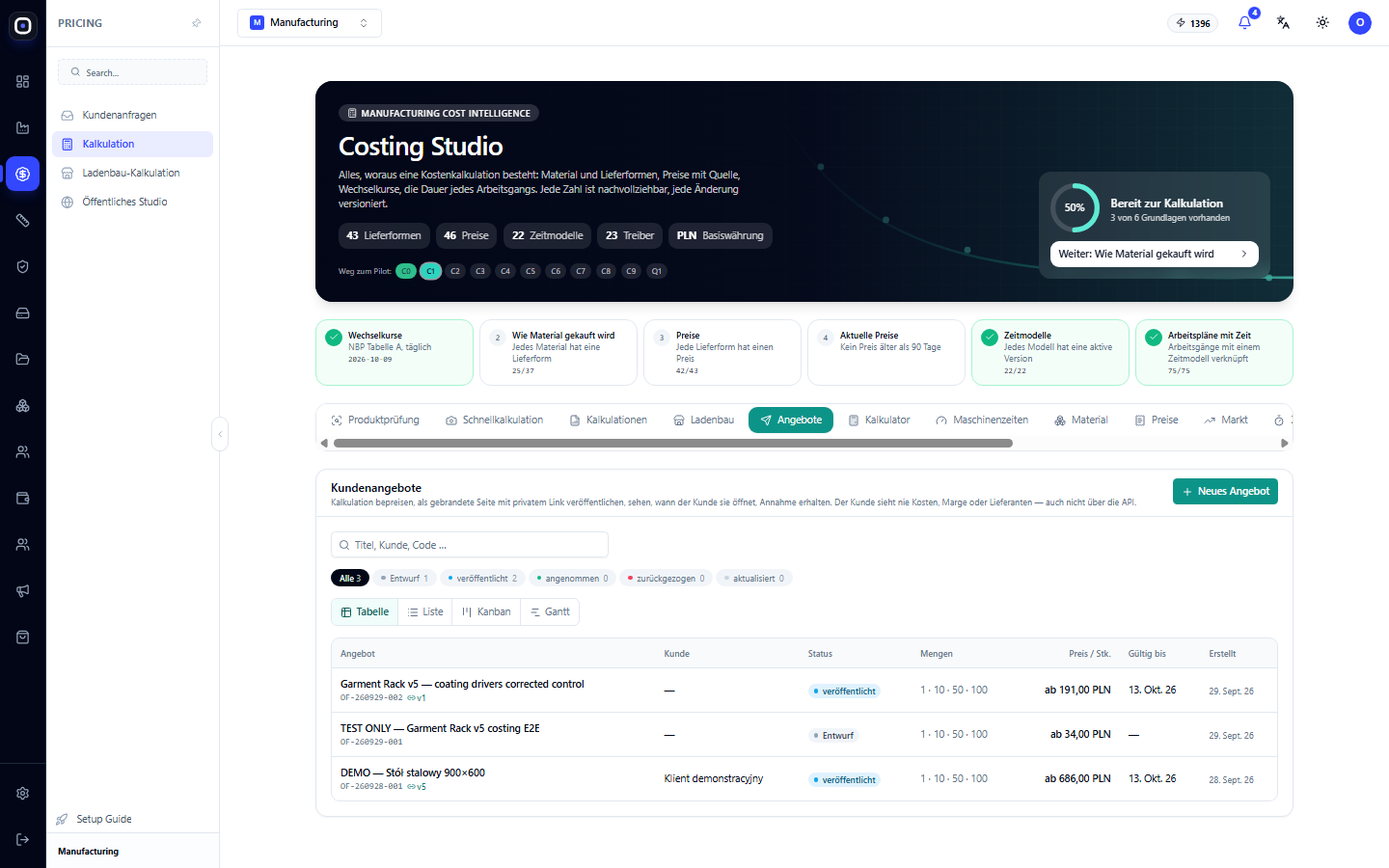
Liste der Angebote
Statuszähler
Oben befindet sich eine Reihe von Schaltflächen mit Status und der Anzahl der Angebote in jedem Status. Ein Klick auf einen Status zeigt nur die Angebote dieses Status an.
- Entwurf — das Angebot wird vorbereitet, der Kunde sieht es nicht;
- veröffentlicht — der Link ist aktiv, der Kunde kann die Seite öffnen;
- angenommen — der Kunde hat zugestimmt;
- widerrufen — Sie haben das Angebot zurückgezogen, der Link funktioniert nicht mehr;
- aktualisiert — eine neue Version wurde stattdessen veröffentlicht.
Ansichten
Der Umschalter bietet vier Ansichten: Tabelle, Liste, Kanban, Gantt.
Tabellenspalten
- Angebot — Name, Nummer (z. B. OF-260928-001) und Version.
- Kunde — an wen gerichtet.
- Status.
- Mengen — für welche Chargen der Preis kalkuliert wurde, z. B. "1 · 10 · 50 · 100".
- Preis pro St. — der niedrigste Preis aller Mengen, mit der Angabe "ab".
- Gültig bis — Datum, nach dem das Angebot seine Gültigkeit verliert.
- Erstellt.
Wie man ein Angebot erstellt
- Klicken Sie auf Neues Angebot.
- Wählen Sie die Kostenkalkulation aus, auf der es basiert.
- Legen Sie den Preis fest. Das System schlägt ihn basierend auf den Selbstkosten und Ihrer Marge vor, aber die endgültige Zahl bestimmen Sie.
- Geben Sie die Mengen an, für die der Preis angezeigt werden soll. Der Kunde sieht, wie der Preis pro Stück mit zunehmender Menge sinkt.
- Fügen Sie Varianten und Optionen hinzu, falls vorhanden.
- Legen Sie die Gültigkeitsdauer und die Bedingungen fest.
Das Angebot wird als Entwurf gespeichert.
Varianten und Optionen
Eine Variante ist eine andere Ausführung desselben Produkts: Economy aus einfacherem Material, Standard, Premium. Der Kunde wählt eine aus und kann sie nebeneinander vergleichen.
Optionen sind das, was zu der gewählten Variante hinzugefügt wird: Lackierung in einer anderen Farbe, Räder, Montage. Einige Optionen schließen sich gegenseitig aus (eine von mehreren auswählen), andere können frei hinzugefügt werden. Eine Option kann pro Stück oder für die gesamte Bestellung kosten.
Varianten funktionieren besser als ein einziger Preis. Ein Kunde, dem es zu teuer ist, geht nicht weg, sondern wählt eine einfachere Variante.
Veröffentlichung
Ein Entwurf wird veröffentlicht. Danach erscheint ein privater Link, den Sie dem Kunden per E-Mail oder Messenger senden.
- Der Link ist nicht erratbar: Er enthält einen langen zufälligen Code.
- Die Seite kann zusätzlich mit einem PIN-Code geschützt werden. Dann gibt der Kunde den PIN ein, den Sie ihm separat mitgeteilt haben. Nach mehreren fehlgeschlagenen Versuchen wird der Zugang für 15 Minuten gesperrt.
Ein veröffentlichtes Angebot ist fixiert. Wenn etwas geändert werden muss, wird eine neue Version veröffentlicht. Ein Kunde, der den alten Link öffnet, sieht eine Meldung, dass das Angebot aktualisiert wurde, und die Bitte, den neuen zu verwenden.
Was der Kunde sieht
Der Kunde öffnet den Link im Browser. Er muss sich nicht registrieren oder etwas installieren.
Oben – Ihr Logo, der Produktname, für wen das Angebot erstellt wurde und bis zu welchem Datum es gültig ist, mit einem Zähler der verbleibenden Tage.
Variantenauswahl. Wenn es mehrere Varianten gibt, wählt der Kunde eine aus. Die Vergleichsschaltfläche zeigt sie nebeneinander an.
Mengenauswahl. Der Kunde klickt auf die gewünschte Menge und sieht sofort den Preis pro Stück, den Gesamtbetrag und die Lieferzeit.
Optionen und Ergänzungen. Was ausgewählt oder hinzugefügt werden kann, mit Preisen.
Spezifikation. Eine Liste dessen, woraus das Produkt besteht. Eine lange Liste ist zusammengeklappt.
Bedingungen. Zahlung, Lieferung, Garantie.
Montageanleitung, falls vorhanden.
Der Kunde sieht den Preis und die Bedingungen. Er sieht nicht, woraus der Preis besteht: weder Selbstkosten, noch Marge, noch Lieferantennamen.
Sprache der Seite
Die Schaltflächen und Beschriftungen der Seite werden in der Sprache des Kunden angezeigt. Der Text des Angebots selbst bleibt in der Sprache, in der Sie ihn geschrieben haben, und die Seite weist darauf hin.
Die Drucktaste ermöglicht es dem Kunden, das Angebot als PDF zu speichern.
Fragen und Änderungsanfragen
Auf der Seite gibt es eine Schaltfläche Frage stellen oder Änderung anfordern. Der Kunde schreibt zum Beispiel: „Kann die Arbeitsplatte schwarz statt Eiche sein?“, und hinterlässt auf Wunsch seinen Namen und seine E-Mail-Adresse für eine Antwort.
Die Frage landet bei Ihnen in der Kundenanfrage. Ihre Antwort erscheint auf derselben Seite im Gesprächsblock, sodass die gesamte Korrespondenz zum Angebot an einem Ort gesammelt ist.
Wenn die Änderung den Preis beeinflusst, veröffentlichen Sie eine neue Version des Angebots.
Annahme
Um das Angebot anzunehmen, muss der Kunde:
- Variante, Menge und Optionen auswählen;
- Name und Firma eingeben;
- E-Mail-Adresse zur Bestätigung angeben;
- optional einen Kommentar hinzufügen;
- ein Häkchen setzen, dass er das Angebot mit der auf der Seite angezeigten Menge, dem Preis und den Bedingungen annimmt;
- die Annahmeschaltfläche klicken.
Die Seite erklärt dem Kunden ehrlich, dass dies die Annahme eines kommerziellen Angebots und keine elektronische Unterschrift ist. Das bedeutet, es ist eine klar festgelegte Absicht, nach der Sie sich zur Auftragsabwicklung melden.
Nach der Annahme sieht der Kunde eine Danksagung, und Ihr Angebot wechselt in den Status "angenommen". Darin ist festgehalten, was genau der Kunde gewählt hat.
Nachverfolgung
Das System erfasst, wann und wie oft der Kunde die Seite geöffnet hat. Dies ist in den Kundenanfragen in der Spalte „Angebot geöffnet“ sichtbar.
- Mehrmals geöffnet und schweigt – überlegt oder zeigt es Kollegen. Zeit anzurufen.
- Nicht geöffnet – möglicherweise ist die E-Mail nicht angekommen.
Wenn das Angebot veraltet ist
Nach dem Datum "Gültig bis" sieht der Kunde eine Meldung, dass das Angebot abgelaufen ist, und die Bitte, ein aktualisiertes anzufordern. Es kann nicht mehr angenommen werden.
Dies schützt Sie vor der Situation, dass ein Kunde nach einem halben Jahr einen Preis annimmt, der nach alten Metallpreisen kalkuliert wurde.
Widerruf
Ein veröffentlichtes Angebot kann widerrufen werden. Der Link funktioniert sofort nicht mehr. Nutzen Sie dies, wenn Sie einen Fehler bemerken oder sich die Umstände geändert haben.
Typischer Arbeitsablauf
- Erstellen Sie eine Kostenkalkulation.
- Überprüfen Sie diese im Manufacturing Advisor und bestätigen Sie die Preise.
- Klicken Sie im Bereich Angebote auf Neues Angebot.
- Legen Sie Preis, Mengen, Varianten, Optionen und Gültigkeitsdauer fest.
- Veröffentlichen Sie den Link und senden Sie ihn dem Kunden.
- Überwachen Sie, ob der Kunde die Seite geöffnet hat.
- Beantworten Sie Fragen.
- Nach der Annahme leiten Sie die Anfrage an die Produktion weiter.
Häufig gestellte Fragen
Sieht der Kunde meine Selbstkosten?
Nein. Auf der Kundenseite sind nur Preis und Bedingungen ersichtlich. Selbstkosten, Marge und Lieferanten werden nicht dorthin übertragen.
Der Kunde sagt, der Link funktioniert nicht
Überprüfen Sie den Status. Wenn das Angebot widerrufen, aktualisiert oder abgelaufen ist, zeigt die Seite eine entsprechende Meldung an.
Der Kunde hat den PIN vergessen
Geben Sie ihm den PIN erneut. Wenn er sich mehrmals vertippt hat, ist der Zugang für 15 Minuten gesperrt.
Ich habe einen Fehler in einem veröffentlichten Angebot bemerkt
Ein veröffentlichtes Angebot kann nicht bearbeitet werden. Veröffentlichen Sie eine neue Version: Die alte zeigt dem Kunden an, dass eine aktualisierte Version verfügbar ist.
Ist die Annahme eine rechtsgültige Unterschrift?
Nein, und die Seite sagt dies ausdrücklich. Es handelt sich um die Annahme eines kommerziellen Angebots. Einen Vertrag oder Auftrag wickeln Sie auf die für Sie übliche Weise ab.
Der Kunde hat angenommen, was nun?
Kontaktieren Sie ihn zur Bestätigung und leiten Sie die Anfrage an die Produktion weiter: Daraus wird ein Entwurf eines Fertigungsauftrags erstellt.